3D-Betrachter lädt nicht? WebGL und Kompatibilitätsmodus
Meldet eine Grundrissvorschau, dass kein WebGL-Kontext erstellt werden konnte, konnte der Browser den Grafik-Renderpfad nicht initialisieren. Das bedeutet…
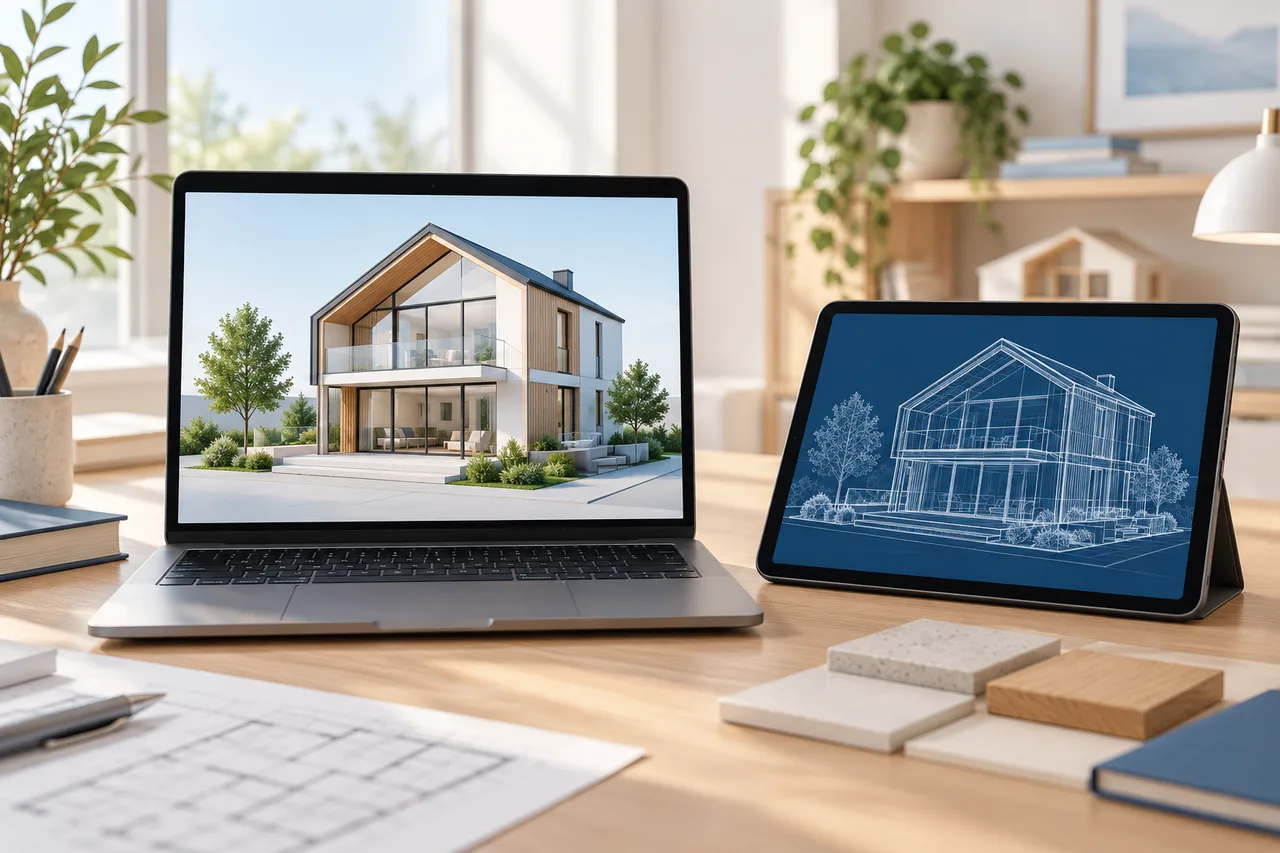
Meldet eine Grundrissvorschau, dass kein WebGL-Kontext erstellt werden konnte, konnte der Browser den Grafik-Renderpfad nicht initialisieren. Das bedeutet für sich genommen weder, dass die hochgeladene Zeichnung ungültig ist, noch dass die Konvertierung fehlgeschlagen ist.
3D House Maker enthält einen Kompatibilitätsrenderer, der das Wandmodell ohne WebGL-Grafikkontext darstellt. Das ist besonders in eingebetteten Browsern nützlich, in denen Grafikbeschleunigung möglicherweise nicht verfügbar ist.
Verarbeitung und Darstellung trennen
Prüfen Sie zuerst, ob die Konvertierung abgeschlossen und die 2D-Wandüberlagerung verfügbar ist. Existiert die Wandgeometrie, während nur die 3D-Ansicht ein Grafikproblem hat, wird wiederholtes Hochladen desselben Bildes das Darstellungsproblem wahrscheinlich nicht lösen.
Fehlgeschlagener Upload, nicht unterstützte Datei und Renderfehler sind unterschiedliche Probleme. Lesen Sie die Arbeitsbereichsmeldung und halten Sie das Original bereit, bevor Sie die Seite neu laden.
Die Kompatibilitätsansicht ausprobieren
Ist WebGL nicht verfügbar, kann der Betrachter einen SVG-basierten Renderpfad verwenden. Sie können das Wandmodell weiterhin drehen und seine Anordnung prüfen. Beleuchtung und Aussehen unterscheiden sich von der beschleunigten Ansicht. Vergleichen Sie deshalb die Geometrie statt identischer Schattierung.
Komplexe Pläne können im Kompatibilitätsmodus langsamer reagieren. Eine einfachere Quelle mit weniger irrelevanten Formen reduziert die darzustellende Geometrie. Entfernen Sie keine echten Wände allein für bessere Leistung; verwenden Sie eine Arbeitskopie und vergleichen Sie diese sorgfältig mit dem Original.
Die Browserumgebung prüfen
Betrachten Sie die Website innerhalb einer anderen Anwendung, öffnen Sie dieselbe Seite in einem normalen Browserfenster. Eingebettete Browser können andere Grafikberechtigungen oder Fähigkeiten besitzen. Speichern Sie benötigte Downloads vor dem Wechsel, da das aktive Projekt möglicherweise nicht automatisch übertragen wird.
Halten Sie Ihren Browser aktuell und verwenden Sie seine normale unterstützte Konfiguration. Zum Nutzen der Planungswerkzeuge müssen Sie weder Browsersicherheit deaktivieren noch unbekannte Grafikerweiterungen installieren.
Leere Kameraansicht von fehlender Geometrie unterscheiden
Kehren Sie über die Ansichtssteuerung zur Draufsicht oder Perspektive zurück und passen Sie den Zoom an. Eine zu nahe oder zu weit entfernte Kamera kann ein gültiges Modell schwer erkennbar machen. Vergleichen Sie mit der 2D-Überlagerung, ob tatsächlich Wände erkannt wurden.
Ist auch die Überlagerung leer oder unvollständig, prüfen Sie stattdessen die Eingabezeichnung. Blasse Wände, kräftige Beschriftungen oder eine falsche PDF-Seite können die Erkennung beeinflussen, bevor der Betrachter beteiligt ist.
Nützliche Hinweise bewahren
Notieren Sie bei einer Problemmeldung den Browser, ob er eingebettet ist, ob die 2D-Überlagerung funktioniert und den genauen sichtbaren Fehlertext. Teilen Sie keine Projektzugangsschlüssel oder privaten Zeichnungen öffentlich.
Der Kompatibilitätsrenderer ist eine Darstellungshilfe, keine Modellkorrektur. Fahren Sie mit Erzeugte Wände prüfen fort, sobald die Vorschau sichtbar ist. Ist die Geometrie selbst unvollständig, lesen Sie Warum Wände fehlen.