2D- und 3D-Raumplaner auswählen: Maße, Möbel und kostenlose Exporte
Vergleichen Sie 2D- und 3D-Raumplaner mit einer konkreten Zimmeraufgabe. Prüfen Sie Maße, Möbel, kostenlose Leistungen, Exporte und den späteren Zugriff.
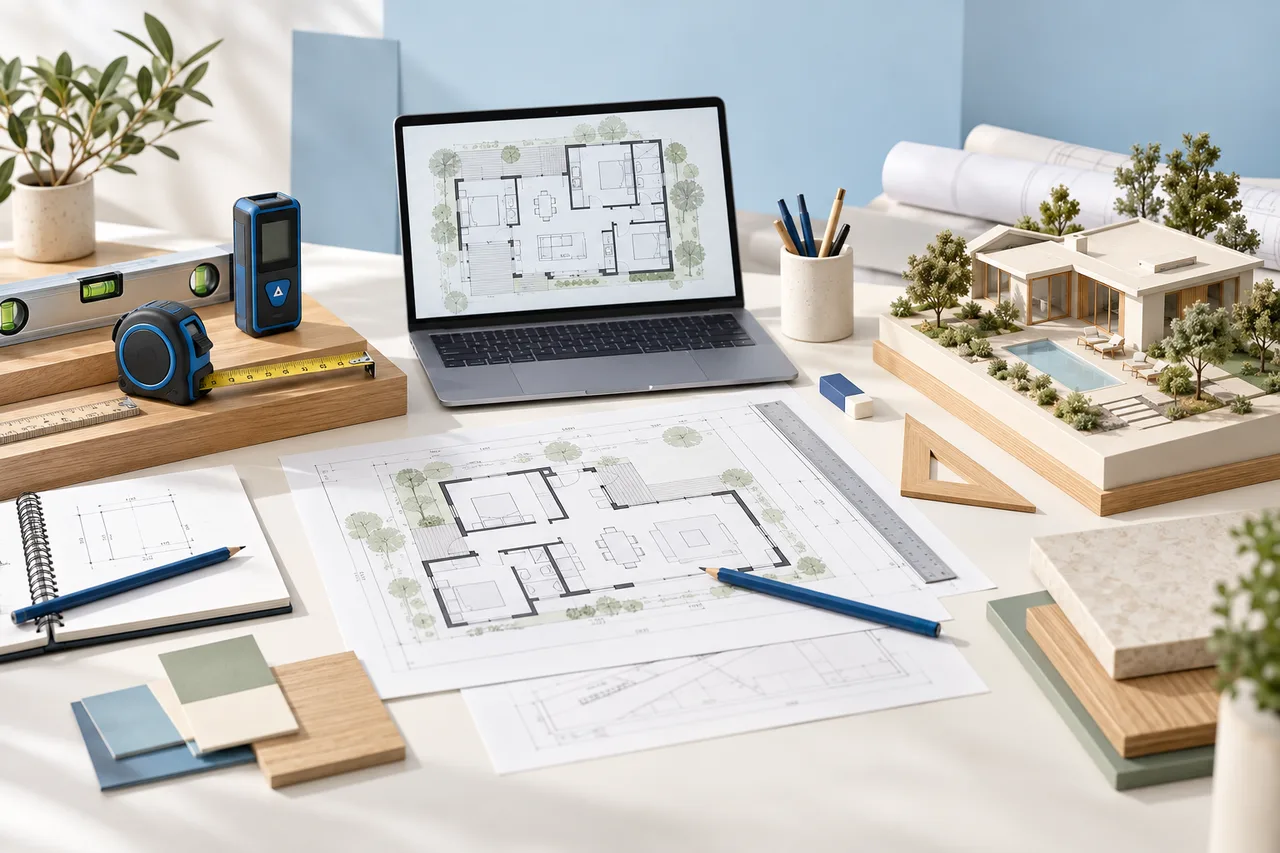
Ein Raumplaner ist dann hilfreich, wenn Sie damit eine konkrete Frage beantworten können: Passt der vorhandene Schreibtisch neben das Bett? Lässt sich die Schranktür öffnen? Können zwei Menschen den Raum gleichzeitig nutzen? Eine umfangreiche Möbelbibliothek oder eine besonders realistische Beispielszene beantwortet diese Fragen noch nicht. Entscheidend sind nachvollziehbare Maße, verständliche Änderungen und ein Ergebnis, das Sie später wieder verwenden können.
Für die Auswahl lohnt sich deshalb ein kleiner Vergleich mit einem Raum, dessen Anforderungen Sie kennen. Sie müssen nicht zuerst ein ganzes Haus einrichten. Zeichnen Sie eine einfache Geometrie, ändern Sie eine wichtige Größe und öffnen Sie einen Export außerhalb des Programms. Dieser Leitfaden beschreibt eine solche Prüfung. Er enthält keine erfundenen Produkttests oder Ranglisten und setzt nicht voraus, dass alle genannten Angebote dieselben Funktionen kostenlos bereitstellen.
Zeichnen, Einrichten und Darstellen getrennt beurteilen
Beim Zeichnen legen Sie Grenzen, Öffnungen und Maße fest. Beim Einrichten untersuchen Sie die Beziehung zwischen diesen Grenzen und beweglichen Gegenständen. Die Darstellung erklärt das Ergebnis als Modellansicht oder gerendertes Bild. Manche Programme verbinden diese Aufgaben, andere konzentrieren sich auf einen Teil. Ihre Auswahl sollte davon abhängen, welche Aufgabe gerade ungelöst ist.
Für zwei Arbeitsplätze in einem Gästezimmer reicht zunächst eine verlässliche Draufsicht mit einfachen Rechtecken. Bei einem hohen Schrank unter einer Dachschräge wird zusätzliche räumliche Geometrie wichtig. Wer verschiedene Oberflächen besprechen möchte, braucht dagegen passende Darstellungsmöglichkeiten. Schreiben Sie diese Anforderungen auf, bevor Sie sich von einer Vorführwohnung beeindrucken lassen.
Ähnliche Namen bedeuten nicht dasselbe Produkt
Eine Suche nach Begriffen wie „Room Planner Design Home 3D Pro“ kann unterschiedliche Apps, Ausgaben und Verkaufsplattformen betreffen. „Pro“ ist manchmal Teil eines Namens und manchmal die Bezeichnung eines kostenpflichtigen Angebots. Prüfen Sie deshalb Herausgeber, Plattform und genaue Ausgabe. Eine Anleitung für eine ähnlich benannte Anwendung muss nicht zu Ihrem installierten Programm passen.
Auch der Unterschied zwischen einem allgemeinen Begriff und einer Marke zählt. RoomSketcher ist ein bestimmtes Produkt; ein Raumskizzenprogramm kann dagegen jede passende Anwendung meinen. Entsprechendes gilt für Floorplanner und die allgemeine Bezeichnung Grundrissplaner. Besuchen Sie die offizielle Produktseite und kontrollieren Sie den Herausgeber einer App. Ähnliche Symbole oder Namen belegen weder eine gemeinsame Dateistruktur noch denselben Funktionsumfang.
Was die offiziellen Beschreibungen aussagen
Die offizielle Basic-Seite von Floorplanner beschreibt einen kostenlosen Einstieg mit einem Zeicheneditor sowie Ausgaben in 2D und 3D. Kontotyp und Projektstufe beeinflussen die verfügbaren Ergebnisse. Prüfen Sie die aktuellen Angaben im Konto, bevor Sie ein bestimmtes Projektkontingent oder Exportrecht voraussetzen. Dieser Leitfaden macht aus veränderlichen Angebotsdetails keine dauerhafte Zusage.
Homestyler stellt Zeichnen, Möbelplatzierung und cloudbasiertes Rendering als Bestandteile seines Angebots vor. Das ist interessant, wenn die gewünschte Aufgabe eine dekorierte Innenraumansicht umfasst. Welche Objekte, Arbeitsgänge und Ausgabequalitäten Ihr konkretes Konto einschließt, müssen Sie anhand der jeweiligen Angebotsbedingungen prüfen. Eine frei zugängliche Vorschau ist nicht automatisch ein uneingeschränkt nutzbarer Export.
RoomSketcher beschreibt die Erstellung und Visualisierung von Grundrissen. Vergleichen Sie die aktuellen Produktinformationen mit Ihren gewünschten Ergebnissen. Die drei genannten Angebote stammen von unabhängigen Anbietern. Die Informationen ihrer Herausgeber sind maßgeblich; eine allgemeine Bezeichnung als „3D-Planer“ ersetzt keine Prüfung der konkreten Funktionen und Nutzungsbedingungen.
Einen kleinen Vergleichsraum festlegen
Unser erfundener Testraum hat lichte Innenmaße von 4,2 mal 3,6 Metern. Seine Fläche beträgt 15,12 Quadratmeter. Eine Tür liegt an einer kurzen Wand, ein Fenster gegenüber. Legen Sie die Positionen für Ihren Test ausdrücklich fest, damit jede Anwendung dieselben Ausgangsdaten erhält. Es handelt sich um eine Vergleichsaufgabe, nicht um einen empfohlenen Zimmerstandard.
Zur Einrichtung gehören ein Bett von 1,6 mal zwei Metern, ein Schreibtisch von 1,2 mal 0,6 Metern und ein Schrank von 1,8 mal 0,6 Metern. Ergänzen Sie den Stuhl im benutzten Zustand und die Öffnungsbereiche der Schranktüren. Diese Beispielmaße dürfen Sie durch tatsächliche Möbelmaße ersetzen. Wichtig ist, den Vergleich nicht heimlich mit unterschiedlich großen Gegenständen durchzuführen.
Notieren Sie außerdem das gewünschte Endergebnis: etwa eine lesbare Abbildung für die Familie und eine bearbeitbare Datei für spätere Änderungen. Wenn beides benötigt wird, muss der Test beides prüfen. Ein schön aussehendes Bild kann die fehlende Möglichkeit zur weiteren Bearbeitung nicht ausgleichen.
Die Maßeingabe zuerst testen
Prüfen Sie, worauf eine Wandlänge bezogen ist. Innenkante, Wandachse und Außenkante beschreiben unterschiedliche Strecken. Ein Außenmaß von 4,2 Metern erzeugt mit Wandstärke keine gleich lange lichte Innenfläche. Diese Unterscheidung beeinflusst unmittelbar, ob Bett und Schrank im Raum Platz haben. Eine großzügige Zahl im Eingabefeld reicht ohne klare Bedeutung nicht aus.
Ändern Sie anschließend die lange Raumseite von 4,2 auf 4,4 Meter. Beobachten Sie Tür, Fenster und benachbarte Wände. Machen Sie die Änderung rückgängig und kontrollieren Sie, ob die Ausgangsmaße wiederhergestellt sind. Ein gutes Änderungsverhalten ist oft wertvoller als eine große Auswahl dekorativer Gegenstände, weil Entwürfe erfahrungsgemäß mehrere Überarbeitungen benötigen.
Achten Sie darauf, welche Eingaben wirklich präzise möglich sind. Ein bequemes Ziehen mit der Maus kann für eine erste Skizze genügen. Für den Vergleich mit vorhandenen Möbeln sollten Sie jedoch die maßgeblichen Werte nachvollziehbar festlegen und erneut ablesen können. Dokumentieren Sie Unklarheiten, statt mit zusätzlichen Nachkommastellen eine Genauigkeit vorzutäuschen, die die Ausgangsdaten gar nicht besitzen.
Möbel als bewegliche Gegenstände verstehen
Stellen Sie das Bett an eine lange Wand und den Schrank gegenüber. Ragt das Bett zwei Meter in die 3,6 Meter breite Raumrichtung und der Schrank 0,6 Meter, bleibt rechnerisch ein Meter zwischen ihren Grundflächen. Das ist noch keine Aussage über nutzbare Bewegungsflächen: geöffnete Türen, Schubladen, Bettzeug und die tatsächlichen Nutzer verändern die Situation.
Platzieren Sie nun den Schreibtisch am Fenster und ziehen Sie den Stuhl zurück. Verfolgen Sie den Weg von der Zimmertür zum Bett und zum Schrank. Im Raumplaner lässt sich diese einfache Beziehung mit manuell angeordneten Grundflächen untersuchen. Prüfen Sie notwendige Freiräume gegen die Bedürfnisse der Nutzer und die für das Vorhaben geltenden Anforderungen.
Ein Bibliotheksobjekt ist kein verlässliches Produktmaß. Kontrollieren Sie, ob Breite, Tiefe und Höhe getrennt geändert werden können. Eine gleichmäßige Skalierung kann dazu führen, dass ein Modell zwar in der Breite passt, aber nicht mehr der Form des vorgesehenen Möbels entspricht. Für eine reine Platzprüfung sind einfache Blöcke oft verständlicher als ein detailreiches, unpassend großes Objekt.
Draufsicht und Perspektive bewusst vergleichen
Die Draufsicht eignet sich für Maße, Laufwege und die Lage von Öffnungen. Eine Perspektive erklärt eher Höhen, Sichtbeziehungen und das Gefühl räumlicher Begrenzung. Wechseln Sie zwischen beiden, wenn eine Ansicht eine neue Frage aufwirft. Wird ein Raum im Bild überraschend großzügig, kontrollieren Sie zuerst die Möbelmaße und den Kamerawinkel, statt daraus auf mehr tatsächlich verfügbare Fläche zu schließen.
Ein weiter Blickwinkel kann viel vom Zimmer zeigen und zugleich Entfernungen ungewohnt wirken lassen. Vergleichen Sie deshalb mindestens eine sachliche Übersicht mit einer Ansicht aus einer für die Nutzung relevanten Position. Für die Entscheidung über einen Arbeitsplatz interessiert beispielsweise, was vom Stuhl aus sichtbar ist. Eine Aufnahme aus einer Ecke unter der Decke beantwortet eine andere Frage.
Den Begriff kostenlos auf das gewünschte Ergebnis beziehen
Ein kostenloser Raumplan kann freie Bearbeitung, eine begrenzte Vorschau, einen eingeschränkten Export oder eine zeitlich begrenzte Testphase bedeuten. Klären Sie vor einem langen Einrichtungsabend, ob Ihr aktuelles Konto die erforderliche Datei tatsächlich speichern kann. Kontrollieren Sie Auflösung, Wasserzeichen, Projektaufbewahrung, Freigabemöglichkeiten und die Rechte für den vorgesehenen Einsatz.
Bei einer Arbeit für Auftraggeber sind auch die Nutzungsbedingungen der verwendeten Objekte relevant. Fragen Sie außerdem, was bei einer Änderung oder Beendigung eines kostenpflichtigen Angebots mit bestehenden Projekten geschieht. Der Zugriff auf eine alte Ansicht und die Möglichkeit, die zugrunde liegende Geometrie weiter zu bearbeiten, sind unterschiedliche Anforderungen. Notieren Sie beide ausdrücklich.
Behalten Sie einen kleinen Probeexport als Nachweis Ihres Tests. Ein Projekt, das sich innerhalb einer Anwendung gut anfühlt, kann in der Weitergabe unpraktisch sein. Öffnen Sie die Datei mit einem anderen geeigneten Programm oder auf dem Gerät des Empfängers. Prüfen Sie lesbare Beschriftungen, fehlende Texturen, beschnittene Ränder und die erkennbare Bedeutung der Maße.
Bilddatei und bearbeitbares Projekt unterscheiden
Eine Abbildung kann für die Besprechung in der Familie völlig ausreichen. Für spätere Änderungen benötigen Sie dagegen eine native Projektdatei oder ein tatsächlich unterstütztes Austauschformat. Auch eine Geometriedatei muss nicht dieselbe Bearbeitungsstruktur enthalten wie das Ursprungsprojekt. Ein erfolgreicher Import ist daher erst der Anfang der Prüfung.
Wenn jemand anderes den Entwurf fortsetzt, testen Sie gemeinsam eine kleine Änderung. Kann die Person eine Wand anpassen, ein Möbel verschieben und die verwendeten Einheiten erkennen? Oder lässt sich lediglich ein unveränderliches Bild betrachten? Diese kurze Übergabeprüfung verhindert Missverständnisse, die bei einer vollständigen Wohnung später erheblich aufwendiger werden können.
Zeichnen und Umwandeln nicht verwechseln
Ein Raumplaner erwartet üblicherweise, dass Sie einen Entwurf selbst zeichnen und einrichten. Eine Bildumwandlung beginnt dagegen mit einem vorhandenen Grundriss und versucht, daraus Geometrie abzuleiten. Die 3D-Umwandlung auf dieser Website erstellt aus erkannten Wandregionen eine Wandvorschau. Sie bietet keinen gleichartigen Einrichtungs- und Renderingablauf wie ein spezialisiertes Innenraumprogramm.
Wenn die Aufteilung noch offen ist, kann der manuelle Grundrisszeichner der passendere Einstieg sein. Bei einer bereits vorhandenen Zeichnung spart eine Wandvorschau möglicherweise einen ersten Modellierungsschritt. Beide Wege benötigen eine Kontrolle der Maße und der dargestellten Grenzen. Eine erfolgreiche Erkennung bestätigt weder die bauliche Eignung des Entwurfs noch automatisch jede Öffnung.
Auf dem eigenen Gerät prüfen
Führen Sie den Vergleich auf dem Computer oder Tablet durch, das Sie später tatsächlich nutzen. Auf einem kleinen Bildschirm kann eine präzise Maßeingabe mit eingeblendeter Tastatur anders funktionieren als mit Maus und großem Monitor. Schließen Sie die Anwendung nach einem gespeicherten Test und öffnen Sie das Projekt erneut. So prüfen Sie nicht nur das Zeichnen, sondern auch den späteren Zugriff.
Beginnen Sie auf älteren Geräten mit wenig Geometrie und wenigen Gegenständen. Ergänzen Sie zusätzliche Details erst, wenn die grundlegende Arbeit zuverlässig möglich ist. Falls eine räumliche Ansicht nicht startet, sollte die bisherige Planung weiterhin als gespeichertes Projekt und verständliche Draufsicht verfügbar sein. Für unklare Voraussetzungen sind die aktuellen Geräte- und Browserangaben des jeweiligen Anbieters maßgeblich.
Nur notwendige Informationen weitergeben
Grundrisse können Adressen, Nutzungen und Zugänge erkennen lassen. Entfernen Sie für einen Vergleich unnötige persönliche Angaben und verwenden Sie fremde Zeichnungen nur mit entsprechender Erlaubnis. Prüfen Sie, ob ein Freigabelink öffentlich, kontogebunden oder für jeden mit dem Link erreichbar ist. Ein vertraut wirkender Dateiname ist keine Zugriffsbeschränkung.
Für die Besprechung einer Möbelstellung werden normalerweise weder Alarmpositionen noch sämtliche privaten Unterlagen benötigt. Bewahren Sie die unveränderte Messgrundlage getrennt von der vereinfachten Präsentation auf. Das erleichtert spätere Korrekturen und reduziert das Risiko, versehentlich eine veraltete oder zu detaillierte Fassung weiterzugeben. Dokumentieren Sie auch, welche Version jemand zur Prüfung erhalten hat.
Die Auswahl in nachvollziehbaren Beobachtungen begründen
Vergleichen Sie zum Schluss Maßeingabe, Änderungsverhalten, Möbelabmessungen, Export und langfristigen Zugriff. Schreiben Sie konkrete Feststellungen auf: „Die Fensterposition bleibt bei dieser Wandänderung erhalten“ ist hilfreicher als eine erfundene Punktzahl für Bedienbarkeit. Ein Programm muss nicht in jedem Bereich gewinnen. Es muss Ihre unverzichtbaren Anforderungen erfüllen und seine Grenzen verständlich machen.
Wenn Ihre Aufgabe statt eines Zimmers ein älteres Hausprojekt, mehrere Ebenen oder die Erfassung eines Bestandsgebäudes betrifft, gehen andere Fragen vor. Unser Leitfaden zu Planungs-, Aufnahme- und Bestandsdateien erläutert diese Unterschiede. Die geeignete Software ergibt sich aus einer überprüften Verbindung von Ausgangsdaten, Arbeitsschritt und gewünschtem Ergebnis. Genau diese Verbindung sollte Ihr kleiner Raumtest belegen.