Kostenloser Blueprint-Zeichner
Ein blauer Hintergrund mit hellen Linien kann eine einfache Anordnung gut präsentierbar machen. Dieser Blueprint-Zeichner verwendet dieselben bearbeitbaren…
Mit dem Werkzeug beginnen ↓Klicken Sie zwei Punkte zum Zeichnen einer Wand. Raster: 0,25 m.
Änderungen bleiben in diesem Browsertab. Speichern Sie vor dem Verlassen eine Projektdatei. Die Wandstärke dieser Konzeptvorschau beträgt 0,15 m.
Eine klare Konzeptzeichnung im Blueprint-Stil erstellen
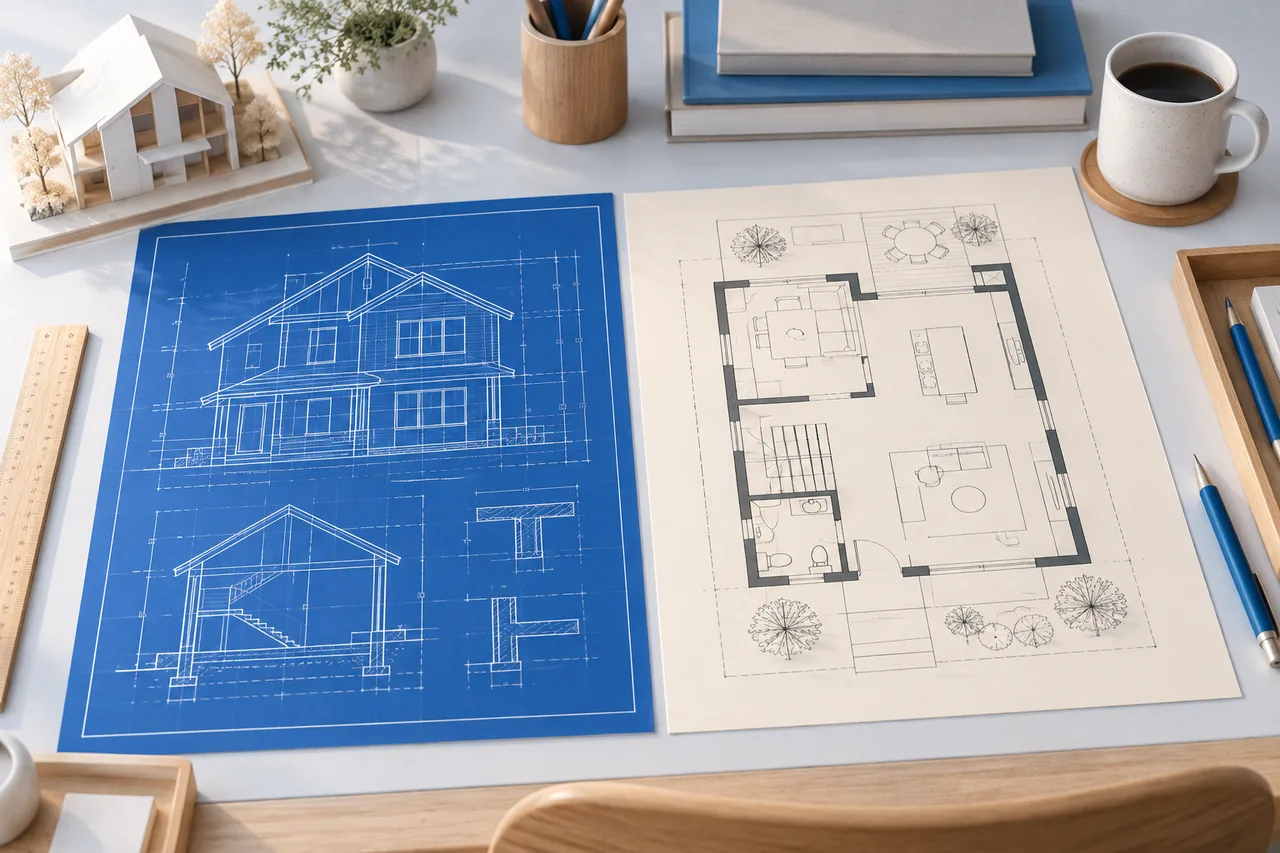
Ein blauer Hintergrund mit hellen Linien kann eine einfache Anordnung gut präsentierbar machen. Dieser Blueprint-Zeichner verwendet dieselben bearbeitbaren Objekte wie der Grundrisszeichner, jedoch auf einer blauen Zeichenfläche zum Teilen von Konzepten. Zeichnen Sie vermessene Wandabschnitte, ergänzen Sie Möbelgrundflächen und exportieren Sie den sichtbaren Plan.
„Blueprint“ beschreibt hier die visuelle Gestaltung. Das Werkzeug erstellt weder vollständige Genehmigungszeichnungen, Bauspezifikationen, statische Details noch einen zertifizierten Gebäudeentwurf.
Festlegen, was das Blatt erklären soll
Wählen Sie ein Geschoss oder eine Raumanordnung. Mehrere unabhängige Zeichnungen auf einer kleinen Fläche erschweren Maßprüfung und Verständnis. Begrenzen Sie den Zweck auf eine Besprechung von Raumunterteilungen, einen Möbelvergleich oder die Dokumentation eines ersten vermessenen Konzepts.
Beginnen Sie mit einer Hülle in Metern und ergänzen Sie relevante Wände. Lassen Sie unsichere Details aus der präzise wirkenden Zeichnung heraus und beschreiben Sie sie separat. Optische Qualität sollte keine fehlende Messung verbergen.
Die Wandstruktur zeichnen
Wählen Sie Wände zeichnen und klicken Sie zwei Punkte an. Das Klickraster rastet bei 0,25 m ein; Koordinatenfelder definieren Abschnitte direkt. Jede Wand zeigt ihre Länge. Verwenden Sie gegebenenfalls getrennte Abschnitte für Öffnungen, da der Editor keine architektonischen Tür- und Fensterobjekte bietet.
Löschen Sie das Ausgangsrechteck für eine andere Kontur. Außerhalb des Zeichenmodus lassen sich ausgewählte Wände löschen. Rückgängig bietet eine begrenzte Folge jüngster Änderungen im aktuellen Tab.
Bei einem rechteckigen Konzept von 6 m Breite und 4 m Tiefe beträgt die Zeichenhülle 24 m². Dieser Wert beschreibt das Rechteck, nicht unbedingt die Nettofläche innerhalb realer Wandflächen. Nischen oder dicke Wände erfordern zusätzliche Messentscheidungen.
Nur erklärende Möbel ergänzen
Möbel vermitteln Nutzungsabsichten, aber ein überladener Blueprint ist schwerer prüfbar. Beginnen Sie mit den größten festen Stücken und deren tatsächlichen Produktmaßen. Verfügbare Objekte sind vereinfachte Rechtecke, keine Herstellermodelle.
Verschieben, drehen oder ändern Sie Koordinaten zum Positionsvergleich. Prüfen Sie Überlappungshinweise sowie eigenständig Gehwege und Türnutzungsflächen. Rechteckige Kollisionsprüfungen belegen weder Komfort noch Regelkonformität.
Ein Bild exportieren und das bearbeitbare Projekt bewahren
Laden Sie SVG für eine skalierbare Zeichnung oder PNG für ein unkompliziertes Rasterbild herunter. Beide Exporte stammen aus der 2D-Ansicht und enthalten sichtbare Linien, Beschriftungen und Möbel. Sie enthalten weder ein vollständiges architektonisches Beschriftungsfeld noch einen garantierten Druckmaßstab.
Speichern Sie zusätzlich Projekt-JSON. Sie erhält den bearbeitbaren Plan zum Wiederöffnen in diesem Werkzeug. Ein exportiertes Bild ist praktisch zum Teilen, ersetzt bei erwarteten Änderungen aber keine Projektdatei.
Vor dem Teilen die Zeichnung prüfen
Prüfen Sie den Plan in der Größe, in der Empfänger ihn sehen werden. Wandlängen müssen lesbar und wichtige Bereiche nicht durch überlappende Beschriftungen verdeckt sein. Ein am Bildschirm attraktives blaues Bild kann viel Drucktinte benötigen. Ein weißer Export aus dem Grundrisszeichner ist für gedruckte Besprechungen möglicherweise praktischer.
Geben Sie Einheiten und Zeichnungszweck in der Begleitnachricht an. Erklären Sie gemessene und angenommene Maße sowie offene Prüfungen. Bezeichnen Sie ein Konzept nicht als ausführungsreif, nur weil es einem traditionellen Blueprint ähnelt.
Fragen zur Blueprint-Erstellung
Ist das etwas anderes als ein Grundriss?
Ein Grundriss beschreibt die horizontale Anordnung von Räumen. Blueprint bezeichnet traditionell ein Reproduktionsverfahren und wird heute auch informell für technische Zeichnungen verwendet. Dieses Werkzeug erstellt ein Grundrisskonzept im blauen Stil.
Kann ich den Entwurf nach dem Download ändern?
Öffnen Sie die gespeicherte Projekt-JSON zur weiteren Bearbeitung. SVG lässt sich auch in kompatiblen Vektorwerkzeugen öffnen; dortige Änderungen werden jedoch nicht automatisch in dieses Projektformat zurückimportiert.
Kann ich das für eine Baugenehmigung verwenden?
Gehen Sie nicht von erfüllten Einreichungsanforderungen aus. Genehmigungszeichnungen können bestimmte Maßstäbe, Beschriftungen, ergänzende Details und fachliche Beiträge benötigen. Organisieren Sie hier das Konzept vor der Erstellung notwendiger Unterlagen.
Kann ich Wände in 3D zeigen?
Ja. Die Wandvorschau verwendet feste Darstellungsannahmen und unterstützt die Anordnungsprüfung. Sie macht die Zeichnung nicht zu einem vollständigen Gebäudeinformationsmodell.
Eine ausführlichere Unterscheidung bietet Blueprints und Grundrisse.
Bringen Sie Ihre nächste Idee auf den Plan.
Beginnen Sie mit vermessenen Eingaben und bewahren Sie eine Projektkopie auf.
Werkzeug öffnen