Fehlende Wände in einer 3D-Konvertierung: Was Sie prüfen sollten
Eine fehlende Wand im konvertierten Modell bedeutet meist, dass die entsprechende Form des Eingabebildes bei der Erkennung nicht erhalten blieb. Eine…
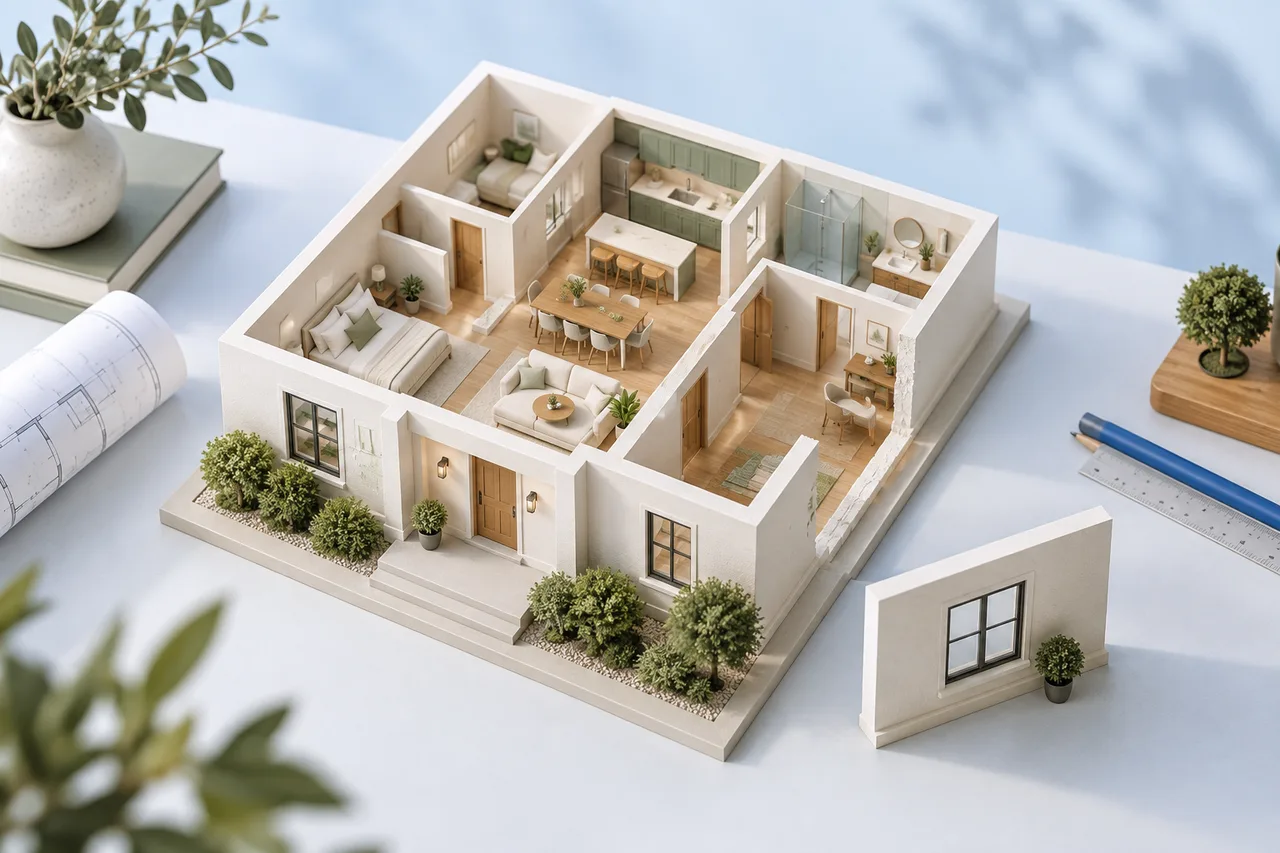
Eine fehlende Wand im konvertierten Modell bedeutet meist, dass die entsprechende Form des Eingabebildes bei der Erkennung nicht erhalten blieb. Eine größere 3D-Wandhöhe stellt sie nicht wieder her: Die Höhe verändert nur die Extrusion bereits vorhandener Polygone.
Vergleichen Sie vor einer Bearbeitung das Originalbild mit der erkannten 2D-Grundfläche. So unterscheiden Sie Erkennungs- von Darstellungsproblemen und ändern gezielt den richtigen Aspekt.
Die Wand in der 2D-Ansicht prüfen
Suchen Sie die Position der Wand in der Quelle und kontrollieren Sie die Überlagerung. Ist die Grundfläche vorhanden, aber in 3D schwer zu erkennen, drehen Sie das Modell und nutzen Sie die Draufsicht. Eine benachbarte Wand kann aus einem bestimmten Winkel einen kürzeren Abschnitt verdecken. Prüfen Sie auch, ob der scheinbar fehlende Bereich eine beabsichtigte Türöffnung ist.
Fehlt die Grundfläche bereits in 2D, untersuchen Sie das Eingabebild bei geeigneter Vergrößerung. Ist die Wand hellgrau, sehr dünn, teilweise gelöscht oder von einem anderen Symbol gekreuzt? Der aktuelle Konverter verwendet Bildverarbeitung und besitzt kein vollständiges Verständnis architektonischer Objekte.
Kräftige und schwache Linien vergleichen
Eine blasse Trennwand kann bei der Umwandlung der Zeichnung in eine Maske verschwinden. Umgekehrt kann eine kräftige Maßlinie erhalten bleiben und wie eine Wand aussehen. Mehr Kontrast kann einen Bereich verbessern und einen anderen beschädigen. Vergleichen Sie daher nach jeder Änderung eine dünne Wand, eine dicke Wand und eine Öffnung.
Ein Scan kann beispielsweise die Außenkontur deutlich zeigen, während eine blasse Innenwand fast mit dem Papierhintergrund verschmilzt. Das Abdunkeln der gesamten Seite verstärkt auch Papierflecken. Ein saubererer Export des Originaldokuments ist häufig besser als wiederholt stärkere Filter anzuwenden.
Ecken und Schnittpunkte untersuchen
Eng benachbarte Linien können verschmelzen, kleine Abschnitte herausgefiltert werden und unterbrochene Grenzen unerwartete Konturen erzeugen. Prüfen Sie Wandkreuzungen, an denen Beschriftungen oder Möbel die Linien berühren. Eine winzige Lücke im Scan kann ein Fehler sein, aber auch eine beabsichtigte Öffnung darstellen.
Schließen Sie eine Lücke nicht aufgrund einer Vermutung. Vergleichen Sie eine andere Zeichnungsversion oder eine verifizierte Messung, wenn die richtige Interpretation unklar ist. Eine Bereinigung soll bekannte Geometrie klarer machen, keine Geometrie erfinden, die ein attraktives Modell erzeugt.
Eine kontrollierte Änderung vornehmen
Speichern Sie eine Uploadkopie, ändern Sie einen Aspekt und konvertieren Sie erneut. Sie könnten Möbel entfernen, eine blasse Linie anhand sichtbarer Belege verbessern oder eine klarere Auflösung exportieren. Bewahren Sie Vorher- und Nachherdateien auf, damit Sie erkennen, welche Bearbeitung das Ergebnis verändert hat.
Ändern Sie nicht Zuschnitt, Kontrast, Auflösung und Beschriftungen gleichzeitig. Bei einem verbesserten Ergebnis wüssten Sie sonst nicht, welche Änderung entscheidend war. Bei einer Verschlechterung wäre es schwieriger, eine brauchbare Version wiederherzustellen.
Ungeklärte Bereiche dokumentieren
Ein Modell mit den meisten Wänden ist weiterhin unvollständig, wenn eine wichtige Grenze fehlt. Benennen Sie den unsicheren Abschnitt beim Teilen. Eine erfolgreiche Konvertierung bestätigt nicht die Grundfläche. Das Modell darf nicht zur Entscheidung dienen, ob eine reale Wand entfernt werden kann.
Kehren Sie nach der Vorbereitung einer klareren Quelle zum Konverter zurück oder folgen Sie dem Leitfaden zur Scanbereinigung, um die Eingabe systematischer zu prüfen.