Grundrisse online in 3D umwandeln
Eine flache Zeichnung zeigt die Lage von Räumen. Eine dreidimensionale Wandvorschau macht ihre Beziehungen leichter erkundbar. Beginnen Sie mit einem klaren…
Mit dem Werkzeug beginnen ↓Grundriss zu 3D
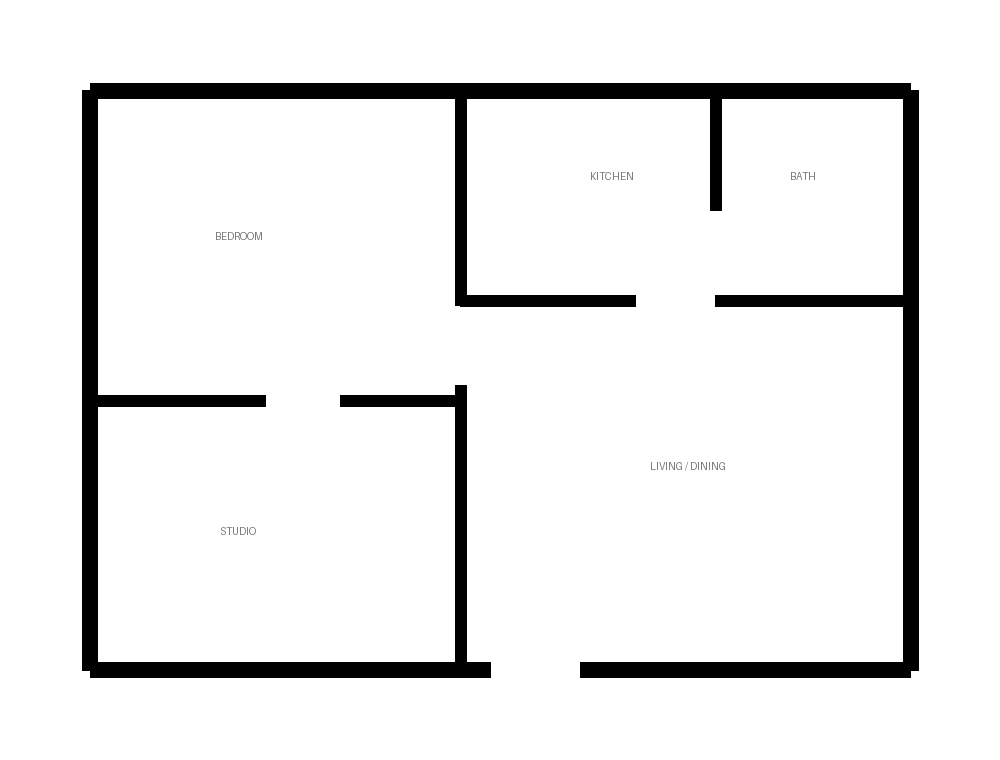 2D → 3D
Entdecken Sie die andere Seite
Ihres Grundrisses.
Laden Sie einen Plan hoch und zeigen Sie seine Wände in 3D,
oder erkunden Sie das Beispiel.
Aus Ihrem tatsächlichen Plan
Aus dem Bild erkannte Wandgeometrie.
Ein Raum zum Erkunden
Drehen, zoomen und jeden Winkel prüfen.
Ihre Ideen bleiben Ihre
Private Serververarbeitung. Keine kostenpflichtigen KI-Dienste.
Ihren Grundriss klarer verstehen.
Eine flache Zeichnung zeigt die Lage von Räumen. Eine dreidimensionale Wandvorschau macht ihre Beziehungen leichter erkundbar. Beginnen Sie mit einem klaren Plan, prüfen Sie die Erkennung und legen Sie Maße bewusst fest.

Die Aufteilung aus mehreren Winkeln erkunden.
Drehen Sie die Vorschau, um Raumgrenzen, lange Flure und Innenwände zu untersuchen. Die Draufsicht erleichtert den Vergleich mit der Originalzeichnung; eine schräge Ansicht macht die Wandhöhe verständlicher.
Die nützlichste Prüfung wechselt zwischen 2D und 3D. Erscheint eine unerwartete Form, suchen Sie den entsprechenden Quellbereich, bevor Sie entscheiden, ob sie ins Modell gehört.
Konvertieren, vergleichen und verfeinern.
Nehmen Sie sich Zeit für Eingabe- und Ausgabeprüfung. Ein erfolgreicher Upload ist erst der Anfang einer nützlichen Vorschau.
Ein klares Geschoss vorbereiten
Wählen Sie einen lesbaren Plan mit vollständig sichtbarer Außenkontur. Entfernen Sie fremde Seitenränder und Diagramme aus einer Arbeitskopie. Wählen Sie bei mehrseitigen PDFs die richtige Grundrissseite. Bewahren Sie das Original unverändert auf.
Erkannte Wände prüfen
Laden Sie die Datei hoch und warten Sie auf die Verarbeitung. Vergleichen Sie die 2D-Überlagerung mit der Quelle, insbesondere bei Türen, dünnen Trennwänden und Möbelumrissen. Fehlende oder zusätzliche Wände sind Anlass zur Eingabeprüfung.
Maßstab prüfen und Daten speichern
Stellen Sie Wandhöhe und Bildspannweite nach Möglichkeit anhand bekannter Maße ein. Drehen Sie das Modell, prüfen Sie Warnungen und laden Sie Geometrie-JSON herunter, wenn Sie die erkannten Polygone bewahren möchten.

Wände leicht unterscheidbar machen.
Der aktuelle Konverter funktioniert am besten mit klaren, überwiegend rechtwinkligen Plänen. Scharfe Wandkanten auf hellem Hintergrund helfen, Grundfläche, Notizen und Dekoration zu trennen.
Halten Sie dünne Wände und Türlücken sichtbar.
Schneiden Sie Beschriftungsfelder ab, ohne Außenwände zu kürzen.
Blenden Sie Möbelebenen aus, sofern Ihr Zeichenprogramm dies erlaubt.
Vermeiden Sie Schatten, schräge Fotos und stark komprimierte Screenshots.
Laden Sie ein Geschoss statt mehrerer Grundflächen auf einer Seite hoch.
Eine größere Datei ist nicht automatisch besser. Prüfen Sie schwierige Bereiche bei geeigneter Vergrößerung und halten Sie das Uploadlimit von 15 MB ein.
Maßstab und Höhe sind zwei unterschiedliche Einstellungen.
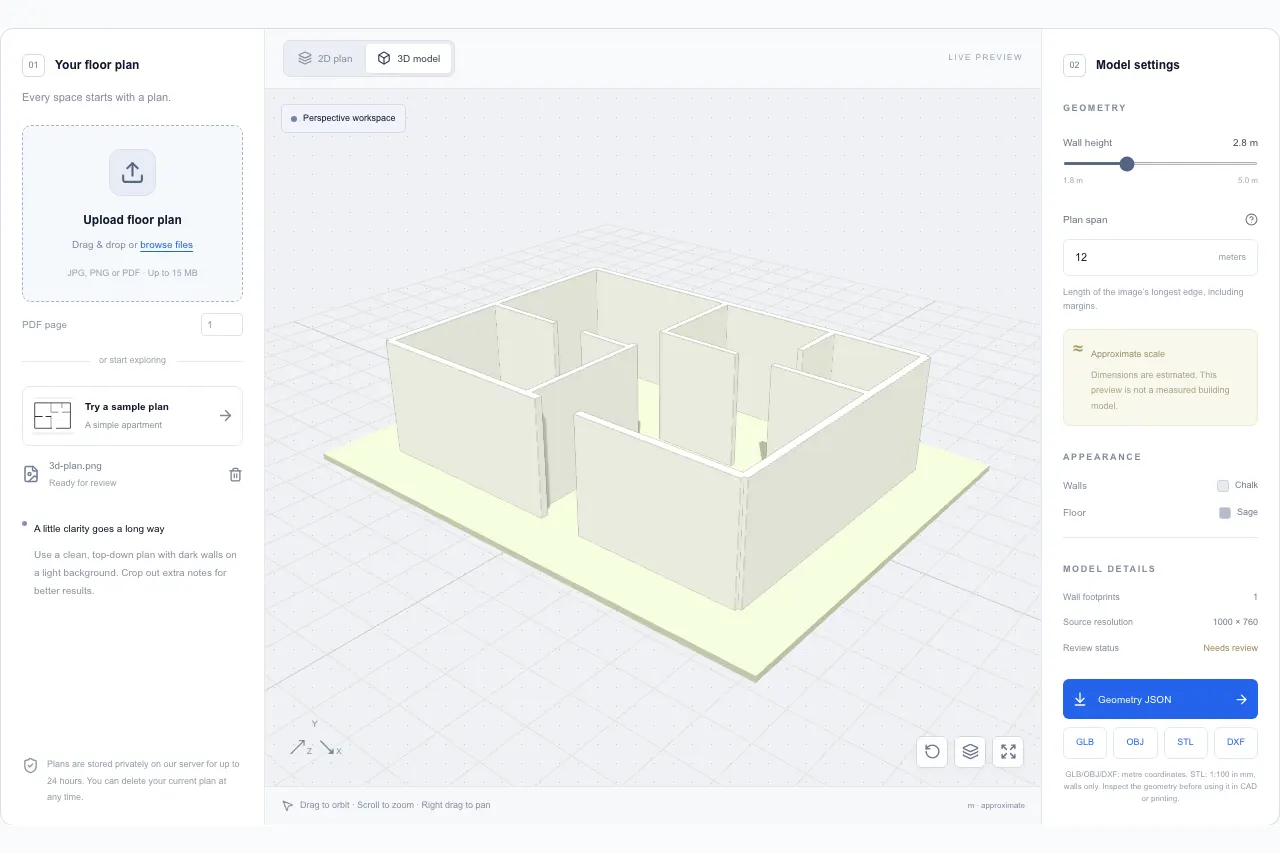
Stellen Sie sich einen zugeschnittenen Plan vor, dessen längste Bildkante einer verifizierten 12-Meter-Spannweite entspricht. Die Einstellung auf 12 Meter gibt der Grundfläche einen sinnvollen Bezug. Eine Wandhöhe von 2,8 Metern bestimmt anschließend die Ausdehnung dieser Grundflächen nach oben.
Enthält das Bild Ränder jenseits dieser 12-Meter-Grenze, entsteht mit demselben Wert ein anderer Maßstab. Schneiden Sie sorgfältig zu oder berechnen Sie die durch die gesamte Bildkante dargestellte Entfernung. Ist kein Maß verifizierbar, kennzeichnen Sie die Vorschau als nicht maßstäblich.
Nur Beispielwerte. Geben Sie Maße Ihres eigenen Projekts ein.
Nützlich für frühe Gespräche und sorgfältige Prüfungen.
Gespräche über Wohnungsaufteilungen
Erkennen Sie Raumverbindungen und näher zu prüfende Ecken. Führen Sie eine Liste unsicherer Maße, statt diese Entscheidungen einer attraktiven Vorschau zu überlassen.
Zeichnungsvorbereitung
Nutzen Sie unerwartete Modellformen, um störende Inhalte, schwache Linien und mehrdeutige Grenzen im Upload zu finden. Vergleichen Sie Versionen mit dem Original statt nur nach Aussehen.
Geometrie erkunden
Prüfen Sie erkannte Polygone und laden Sie JSON-Daten für weitere Arbeiten herunter. Kontrollieren Sie die erkannten Wände vor deren Verwendung in einem anderen Ablauf.
Dies ist experimentelle Wanderkennung, keine statische Analyse oder vollständige Gebäudemodellierung. Möbel, Öffnungen, Dächer und Materialien werden nicht automatisch rekonstruiert. Vergleichen Sie die Ausgabe stets mit Zeichnung und verifizierten Maßen.
Grundriss zu 3D: praktische Antworten.
Was erstellt dieses Grundriss-zu-3D-Werkzeug?+
Es erkennt wahrscheinliche Wandpolygone in einem 2D-Bild und extrudiert sie vertikal zu einer interaktiven Vorschau. Sie können Grundfläche prüfen, Ansicht drehen und angenommene Wandhöhe anpassen. Vollständig möblierte Räume, Dächer, Türen oder Fenster werden derzeit nicht rekonstruiert.
Kann ich einen PDF-Grundriss hochladen?+
Ja. Wählen Sie die Seitenzahl vor dem Upload. JPG und PNG werden ebenfalls unterstützt. Das Uploadlimit beträgt 15 MB. Enthält eine Seite mehrere separate Geschosse, bereiten Sie eine Kopie des gewünschten Geschosses vor.
Ist das Modell automatisch maßstäblich?+
Nein. Ein Bild allein legt keine realen Maße fest. Die Spannweitensteuerung bestimmt die durch die längste Bildkante dargestellte Entfernung. Prüfen Sie diese einschließlich Bildrändern anhand eines bekannten Maßes, bevor Sie Größen interpretieren. Wandhöhe ist eine separate Annahme.
Warum wurde ein Möbelstück zur Wand?+
Die aktuelle Bildverarbeitung sucht wandähnliche Formen, statt jedes Architektursymbol zu verstehen. Kräftige Möbelumrisse, Notizen und Schraffuren können einbezogen werden. Vergleichen Sie die erkannte Grundfläche in der 2D-Überlagerung mit der Quelle und testen Sie ein saubereres wandbezogenes Bild.
Was kann ich herunterladen?+
Laden Sie erkannte Geometrie als JSON herunter oder exportieren Sie Wandnetze als GLB, OBJ oder STL. GLB und OBJ verwenden Meterkoordinaten. STL wird im Maßstab 1:100 mit Millimeterkoordinaten vorbereitet. Die Exporte enthalten nur Wände. Prüfen Sie Maßstab und Netzqualität vor der Nutzung in anderen Anwendungen.
Was passiert, wenn mein Browser WebGL nicht ausführen kann?+
Der Betrachter kann bei fehlendem WebGL-Kontext einen SVG-Kompatibilitätsmodus verwenden. Ein Hinweis kennzeichnet diesen Modus. Sie können das Wandmodell weiterhin prüfen; Aussehen und Leistung können von der hardwarebeschleunigten Ansicht abweichen.
Wie werden hochgeladene Pläne behandelt?+
In der gehosteten Vorschau werden Dateien auf dem Anwendungsserver verarbeitet und bis zu 24 Stunden temporär aufbewahrt. Jedes Projekt verwendet einen separaten Zugangsschlüssel. Löschen Sie das Projekt über die Löschfunktion früher. Bewahren Sie eigene Kopien benötigter Quellen und Exporte auf.
Kann ich anhand des Modells entscheiden, welche Wand entfernt wird?+
Nutzen Sie es zum Besprechen räumlicher Beziehungen und Vorbereiten von Fragen. Automatische Bilderkennung identifiziert weder tragende Wände, Installationen, statische Details noch örtliche Bauanforderungen. Ein optisch plausibles Wandmodell bestätigt keine Renovierungsentscheidung.
Ihren Grundriss in drei Dimensionen betrachten.
Laden Sie eine klare Datei hoch, prüfen Sie die erkannten Wände und erkunden Sie die Aufteilung in Ihrem eigenen Tempo.
Ein echtes Beispiel aus diesem Werkzeug
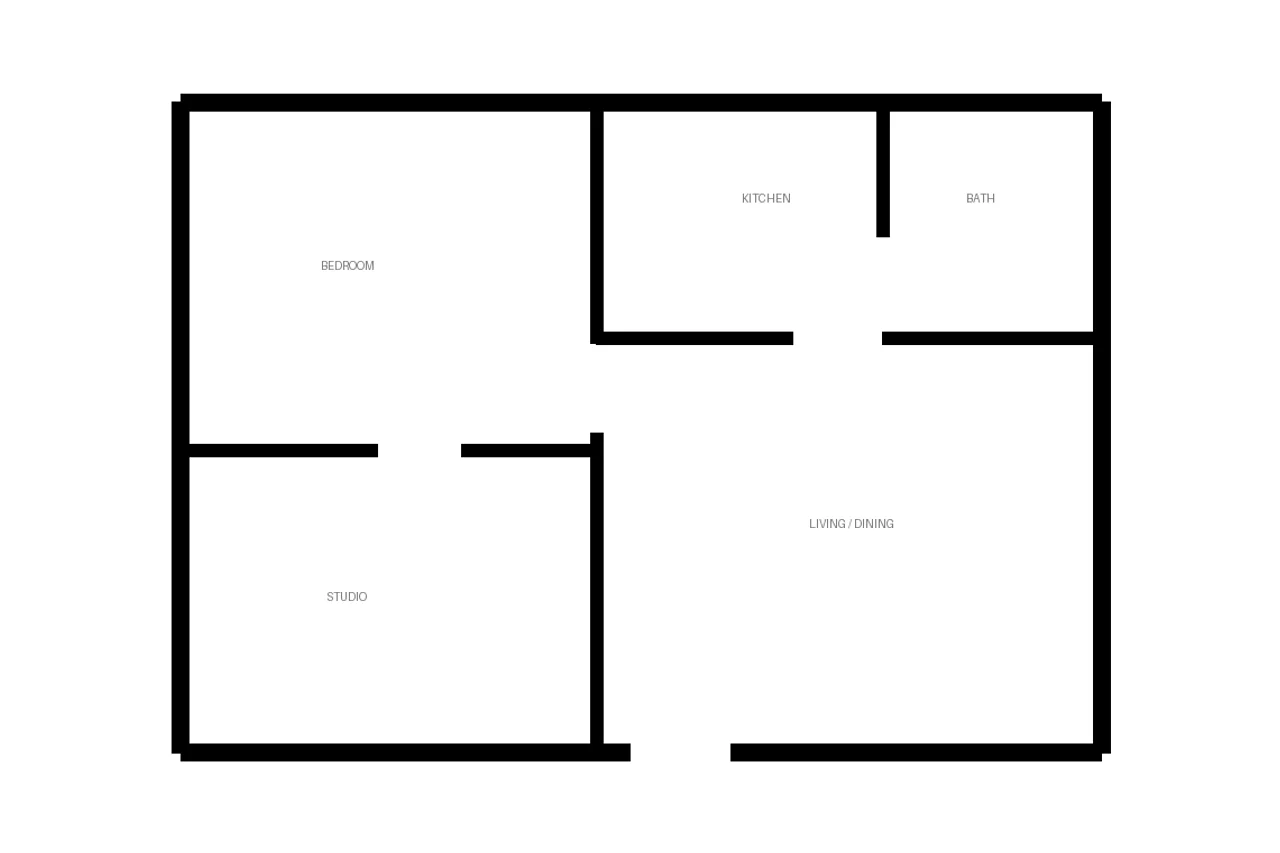
Der integrierte Beispielplan wurde in diesem Werkzeug hochgeladen und verarbeitet. Die Spannweite von 12 m und die Wandhöhe von 2,8 m sind Demonstrationseinstellungen, keine geprüften Gebäudemaße. Vergleichen Sie die ursprünglichen Linien mit den erkannten Wänden.
Bringen Sie Ihre nächste Idee auf den Plan.
Beginnen Sie mit vermessenen Eingaben und bewahren Sie eine Projektkopie auf.
Werkzeug öffnen