Kostenlose Wohnungsplanungswerkzeuge: Das passende Werkzeug zur Aufgabe
Ein nützlicher Wohnungsplanungsablauf beginnt oft mit einer engen Frage: Wie groß ist der Raum, wohin passt der Schreibtisch oder wie verbinden sich die…
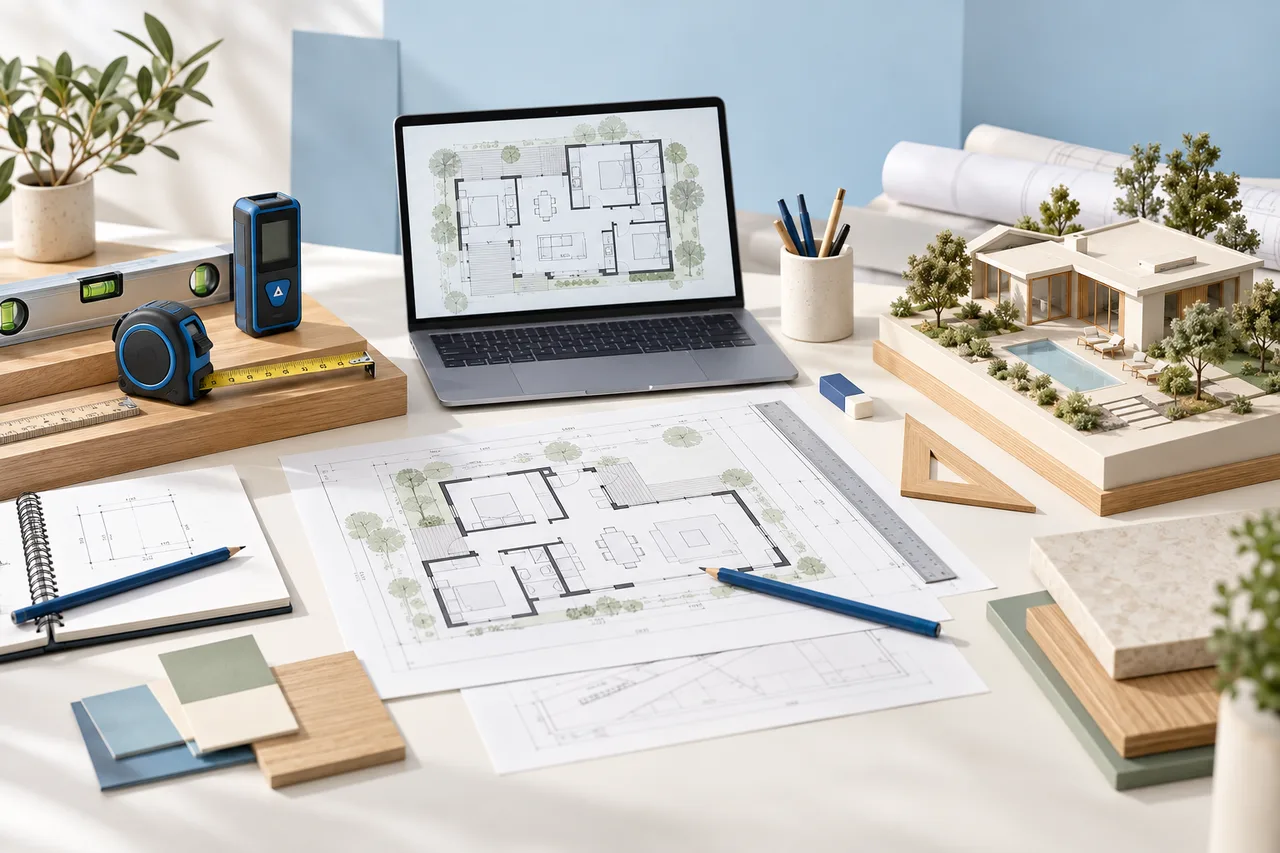
Ein nützlicher Wohnungsplanungsablauf beginnt oft mit einer engen Frage: Wie groß ist der Raum, wohin passt der Schreibtisch oder wie verbinden sich die Wände? Nicht jede Frage benötigt von Anfang an ein vollständig möbliertes 3D-Modell.
Die kostenlosen Werkzeuge dieser Vorschau decken Zeichnen, Anordnen, Messen und experimentelle Wandkonvertierung ab. Wählen Sie das Werkzeug passend zu Ihren vorhandenen Informationen und bewahren Sie Ergebnis und Annahmen gemeinsam auf.
Mit dem Grundrisszeichner eine vermessene Zeichnung erstellen
Verwenden Sie den Grundrisszeichner, wenn Sie Raummaße besitzen und Wände manuell zeichnen möchten. Geben Sie die Hülle ein, ergänzen Sie Wandabschnitte und erkunden Sie den Raum mit Möbelgrundflächen.
Speichern Sie Projekt-JSON zur späteren Bearbeitung. Exportieren Sie SVG oder PNG, wenn jemand den Plan nur ansehen muss. Der aktuelle Editor ist ein Planungswerkzeug mit begrenztem Rückgängig-Verlauf, kein dauerhaftes Online-Projektarchiv.
Den Raumplaner für Möbelalternativen wählen
Der Raumplaner konzentriert sich auf Möbelanordnungen innerhalb einer vermessenen Hülle. Verschieben, drehen und skalieren Sie Grundflächen, um Varianten vor dem Umstellen realer Gegenstände zu vergleichen.
Überlappungswarnungen erkennen einige offensichtliche Konflikte, bestätigen aber weder Zugang, Türfreiraum noch Einhaltung örtlicher Anforderungen. Prüfen Sie Stuhl-, Schubladen- und Türbewegungen im tatsächlichen Raum.
Den Blueprint-Zeichner für eine klare Darstellung verwenden
Der Blueprint-Zeichner kombiniert den Zeichenablauf mit blauem Hintergrund. So lässt sich eine klare Konzeptzeichnung optisch von einer beiläufigen Skizze unterscheiden.
Das blaue Erscheinungsbild macht ein Konzept nicht zum Baudokument. Beschreiben Sie beim Teilen gemessene Fakten, Annahmen und vorgeschlagene Änderungen klar.
Fläche und Bildmaßstab separat berechnen
Der Raumflächenrechner verarbeitet ein Rechteck oder eine rechteckige Hülle mit rechteckigem Ausschnitt. Er zeigt Quadratmeter und Quadratfuß. Prüfen Sie vor Verwendung des Ergebnisses, ob die Geometrie zum Raum passt.
Der Maßstabsrechner verwendet eine bekannte reale Entfernung und deren Pixellänge im Bild. Anschließend kann er eine andere Entfernung im selben Bild schätzen. Ohne zuverlässige Referenz kann er keinen unbekannten Maßstab ermitteln und kein perspektivisch verzerrtes Foto korrigieren.
Einen klaren bestehenden Plan in eine Wandvorschau konvertieren
Verwenden Sie den Grundriss-zu-3D-Konverter, wenn bereits eine JPG-, PNG- oder PDF-Zeichnung vorliegt. Er erkennt wahrscheinliche Wandformen und gibt ihnen Höhe zur Prüfung.
Vergleichen Sie das Ergebnis mit der Quelle. Möbelumrisse und Beschriftungen können mit Wänden verwechselt werden. Türen und Fenster werden nicht automatisch als architektonische Objekte rekonstruiert. Eine klare Eingabe verbessert den Ausgangspunkt, ersetzt aber keine Prüfung.
Werkzeuge um eine Entscheidung herum kombinieren
Berechnen Sie beispielsweise die Fläche, zeichnen Sie eine vermessene Ausgangsversion und vergleichen Sie zwei Möbelanordnungen. Liegt zusätzlich eine Zeichnung vor, nutzen Sie deren 3D-Wandvorschau zur Besprechung von Raumbeziehungen. Speichern Sie jede wesentliche Version separat.
Das nützlichste Ergebnis ist erklärbar: Was wurde gemessen, was angenommen und was muss noch geprüft werden? Der vollständige Projektablauf beschreibt eine praktische Reihenfolge.