Bild in DXF umwandeln
Wandkonturen aus JPG, PNG oder PDF als ASCII-DXF exportieren. Erkennung und Maßstab kontrollieren und die Geometrie anschließend in CAD prüfen.
Mit dem Werkzeug beginnen ↓Grundriss zu 3D
 2D → 3D
Entdecken Sie die andere Seite
Ihres Grundrisses.
Laden Sie einen Plan hoch und zeigen Sie seine Wände in 3D,
oder erkunden Sie das Beispiel.
Aus Ihrem tatsächlichen Plan
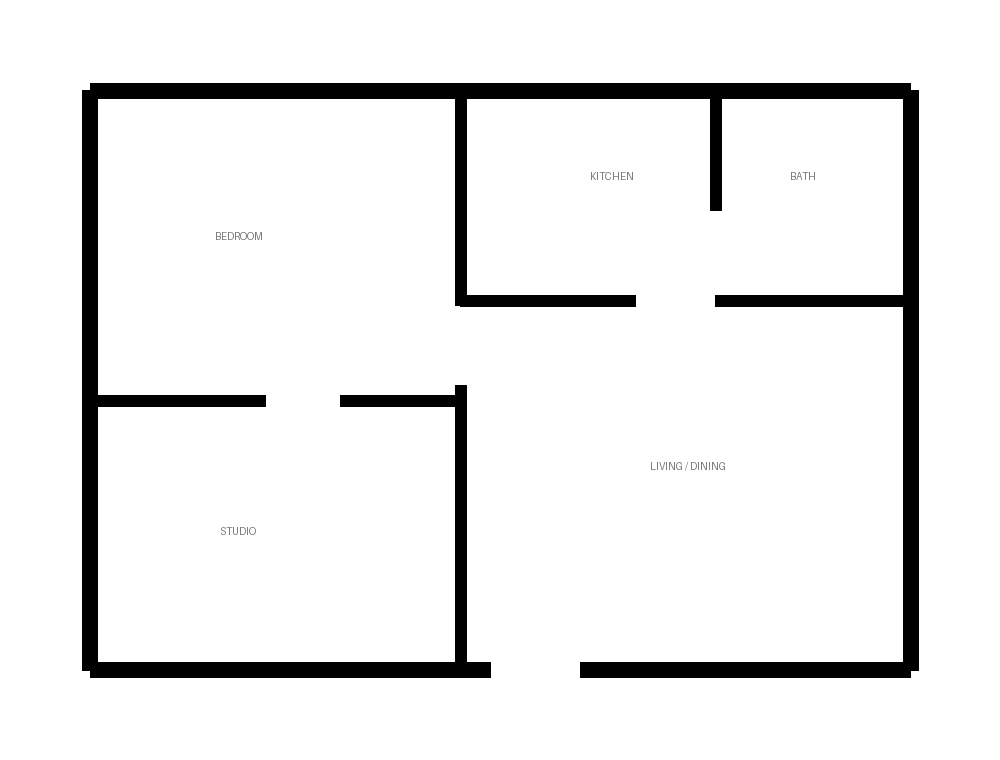
Aus dem Bild erkannte Wandgeometrie.
Ein Raum zum Erkunden
Drehen, zoomen und jeden Winkel prüfen.
Ihre Ideen bleiben Ihre
Private Serververarbeitung. Keine kostenpflichtigen KI-Dienste.
Verwandeln Sie sichtbare Wandbereiche eines Grundrissbildes in eine offene ASCII-DXF-Datei. Der kostenlose Bild-zu-DXF-Konverter verarbeitet JPG, PNG und PDF, erkennt Wandformen und ermöglicht deren geometrischen Export. Die DXF-Datei dient als Grundlage für eine weitere CAD-Prüfung. Sie übernimmt nicht automatisch sämtliche Inhalte des ursprünglichen Plans.
Eine geeignete Bildvorlage auswählen
Verwenden Sie einen möglichst geraden Scan mit dunklen Wänden und hellem Hintergrund. Das komplette Gebäude sollte sichtbar sein. Entfernen Sie Titelblöcke oder fremde Zeichnungen, wenn diese die Erkennung stören, ohne Außenkanten abzuschneiden. Dünne Linien, Schatten und große Textbereiche können zu fehlenden oder zusätzlichen Wandflächen führen.
Die Upload-Grenze beträgt 15 MB; Bilder dürfen höchstens 12 Megapixel besitzen. Beim mehrseitigen PDF wählen Sie die gewünschte Seite aus. Die Vorlage wird für die Wandverarbeitung an den Server übertragen. Verkleinern Sie übergroße Bilder in einer separaten Kopie und bewahren Sie das Original zur späteren Kontrolle auf.
Erkennung vor dem Export überprüfen
Betrachten Sie die erkannten Wandbereiche zusammen mit dem Quellenbild in der 2D-Ansicht. Prüfen Sie insbesondere schmale Durchgänge, Außenwände und die Trennung benachbarter Räume. Der Konverter liest sichtbare Pixelbereiche; er rekonstruiert keine verlorenen Informationen aus einem unscharfen Bild.
Erkannte Polygone können Bereiche zusammenfassen, die auf dem Original nur durch feine Linien getrennt sind. Laden Sie den Export erst herunter, nachdem Sie solche Stellen gesehen haben. Für eine bewusst neu gezeichnete Variante steht der Grundriss-Ersteller zur Verfügung.
Maßstab: längste Bildkante einschließlich Rand
Die Umfangseinstellung ordnet die längste Bildkante einer Länge in Metern zu. Auch ein weißer Rand gehört zu dieser Bildkante. Verwenden Sie deshalb eine bekannte, verlässliche Entfernung statt der vermuteten Größe eines Möbelstücks. Der Maßstabsrechner unterstützt Sie bei dieser Berechnung.
Beispiel: Eine nachweislich 6 Meter lange Außenwand erstreckt sich im Bild über 1.200 Pixel. Die längste Bildkante misst insgesamt 1.600 Pixel. Der passende Umfang beträgt 8 Meter: 6 ÷ 1.200 × 1.600. Nach dem Export sollten Sie im CAD-Programm dieselbe Wand erneut messen. Ein anderes Ergebnis kann auf einen falschen Umfang, Verzerrung oder eine ungenau erkannte Kontur hinweisen.
Welche Elemente die DXF-Datei enthält
Der Export beschreibt die geraden Kanten erkannter Wandpolygone auf einem WALLS-Layer in Meterkoordinaten. Türen, Fenster, Schriften, Maßketten, Schraffuren und die ursprüngliche CAD-Layerstruktur werden nicht automatisch wiederhergestellt. Die Datei enthält damit Wandgeometrie, keine vollständige digitale Kopie des Plans.
Öffnen Sie das Ergebnis in Ihrer CAD-Anwendung und überprüfen Sie Einheiten, Lage und Konturen gegen das Original. Der DXF-Viewer bietet zusätzlich eine einfache Vorschau unterstützter Linien im Browser. Speichern Sie die Ausgangsdatei, die gewählte PDF-Seite und die verwendete Maßreferenz gemeinsam mit der DXF.
Automatische Konturerkennung spart einen ersten Zeichenaufwand, ersetzt aber keine Bestandsaufnahme. Für Ausführungsunterlagen müssen Geometrie und technische Angaben fachgerecht ergänzt und geprüft werden.
Bringen Sie Ihre nächste Idee auf den Plan.
Beginnen Sie mit vermessenen Eingaben und bewahren Sie eine Projektkopie auf.
Werkzeug öffnen