Warum Möbel und Beschriftungen die Wanderkennung erschweren
Möbelsymbole helfen Menschen beim Verständnis eines Raums, können aber die automatische Wanderkennung mehrdeutiger machen. Ein dunkler Sofaumriss, eine…
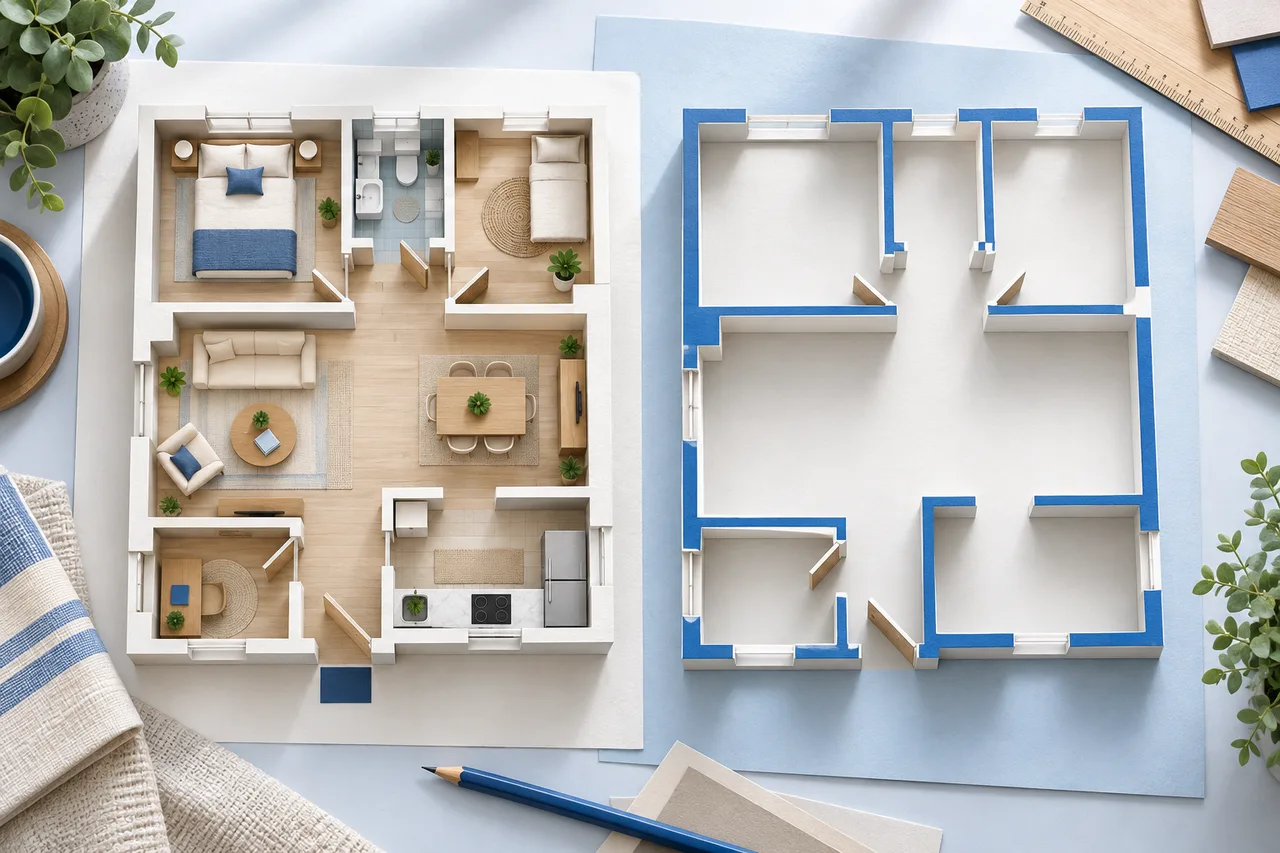
Möbelsymbole helfen Menschen beim Verständnis eines Raums, können aber die automatische Wanderkennung mehrdeutiger machen. Ein dunkler Sofaumriss, eine Tischkante oder ein gemustertes Bett kann wie eine kleine Einfassung wirken. Eine wandbezogene Uploadkopie reduziert solche Mehrdeutigkeiten, ohne die Originalzeichnung zu verändern.
Die beste Methode hängt davon ab, ob bearbeitbare Zeichnungsebenen oder nur ein zusammengeführtes Bild vorliegen. Bewahren Sie neben der bereinigten Kopie eine beschriftete Referenz auf, damit Maße und räumlicher Zusammenhang nicht verloren gehen.
Vorhandene Ebenen nutzen
Besitzt das ursprüngliche Zeichenprogramm getrennte Möbel-, Beschriftungs- und Wandebenen, blenden Sie unnötige Ebenen vor dem Export aus. Prüfen Sie, ob Türen oder Wandgrenzen auf derselben ausgeblendeten Ebene liegen. Ebenennamen helfen, entscheidend ist jedoch das sichtbare Ergebnis.
Exportieren Sie jedes Geschoss einzeln. Erhalten Sie die vollständige Außenkontur und ausreichend Rand für alle Ecken. Beim Entfernen von Möbeln darf nicht zugleich eine Wand hinter einem Einbaumöbel oder eine Trennwand neben einem Schrank verschwinden.
Zusammengeführte Bilder vorsichtig bearbeiten
In einer JPG oder PNG können alle Linien in einem einzigen Bild kombiniert sein. Möbel zu entfernen ist dann eine örtliche Bildbearbeitung. Löschen Sie nur Formen, die Sie sicher identifizieren können, und vergleichen Sie den Bereich mit dem Original, bevor Sie die Änderung übernehmen.
Angenommen, ein Bettsymbol berührt eine Innenwand. Wird ein großes Rechteck um das Bett gelöscht, könnte ein Teil dieser Wand verschwinden. Der sauber wirkende weiße Bereich würde dann eine fehlende Wand verursachen. Vergrößern Sie den Ausschnitt und erhalten Sie die tatsächliche Grenze oder verwenden Sie eine bessere Quelle, statt zu raten.
Öffnungen und feste Elemente unterscheidbar halten
Türschwenkbögen, Fenstersymbole, Treppen und Einbauten sind nicht mit losen Möbeln gleichzusetzen. Auch wenn der Konverter sie nicht als vollständige Objekte rekonstruiert, bleiben sie wichtige Referenzen zur Ergebnisprüfung.
Löschen Sie nicht automatisch jede gekrümmte Linie. Sie kann ein Möbelstück, einen Türschwenkbogen oder eine gekrümmte Wand darstellen. Nutzen Sie Legende und Umgebungskontext. Bleibt die Bedeutung unklar, bewahren Sie eine gesondert markierte Referenz für die menschliche Prüfung auf.
Erkennung statt nur Aussehen vergleichen
Konvertieren Sie bei Bedarf das Original und die wandbezogene Kopie, um die Wirkung der Bereinigung zu verstehen. Vergleichen Sie die 2D-Wandgrundflächen, nicht nur die Attraktivität der 3D-Ansicht. Prüfen Sie, ob falsche Trennwände verschwunden und echte Wände erhalten geblieben sind.
Eine reduzierte Zeichnung kann weiterhin kräftige Raumnamen, Maßketten oder Schraffuren enthalten, die mit der Wandmaske verschmelzen. Möbelentfernung ist ein Vorbereitungsschritt, keine Garantie für die korrekte Interpretation der verbleibenden Linien.
Ein eindeutiges Dateipaar bewahren
Verwenden Sie Namen, die Referenz und Uploadkopie unterscheiden, beispielsweise erdgeschoss-original.pdf und erdgeschoss-waende.png. Speichern Sie das bekannte Bezugsmaß dazu. Benötigt jemand Raumnamen oder Möbelkontext, teilen Sie neben dem Modell auch das beschriftete Original.
Die Checkliste zur Uploadvorbereitung behandelt die weiteren Eingabeprüfungen. Sind die Wände geeignet, hilft der Raumplaner, neue Möbelanordnungen anhand separater maßhaltiger Grundflächen zu erkunden.