Bild zu DWG: Arbeitsablauf über DXF
Grundrissbilder als DXF-Geometrie vorbereiten und in kompatibler CAD-Software als DWG speichern. Mit klaren Angaben zu Maßstab und Exportgrenzen.
Mit dem Werkzeug beginnen ↓Grundriss zu 3D
 2D → 3D
Entdecken Sie die andere Seite
Ihres Grundrisses.
Laden Sie einen Plan hoch und zeigen Sie seine Wände in 3D,
oder erkunden Sie das Beispiel.
Aus Ihrem tatsächlichen Plan
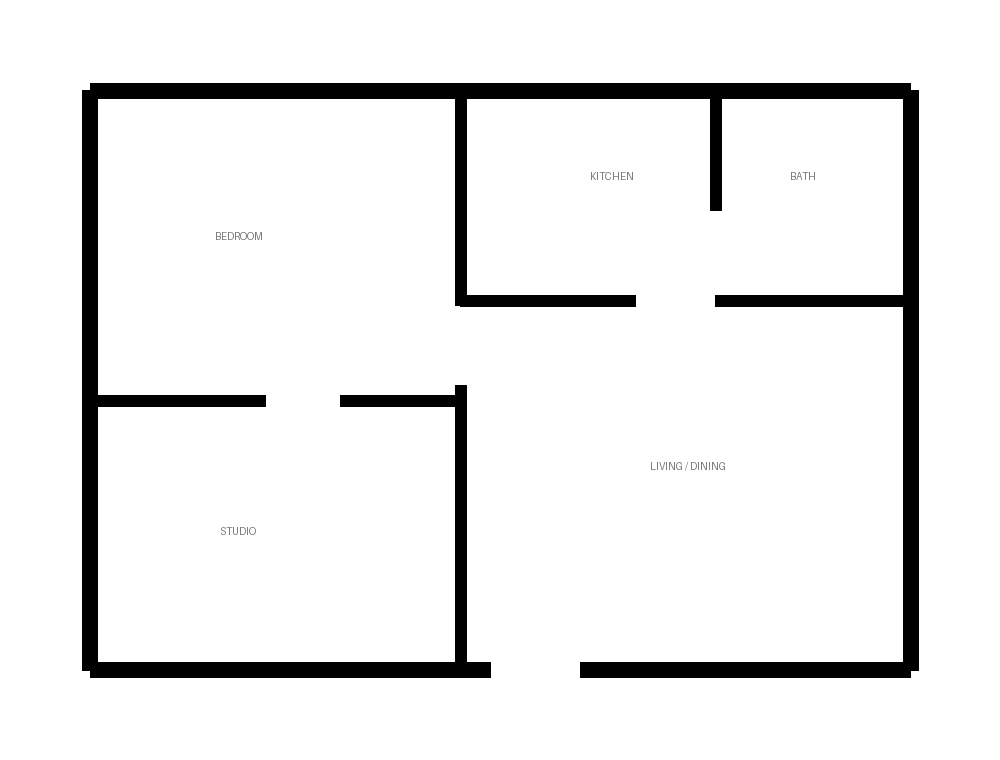
Aus dem Bild erkannte Wandgeometrie.
Ein Raum zum Erkunden
Drehen, zoomen und jeden Winkel prüfen.
Ihre Ideen bleiben Ihre
Private Serververarbeitung. Keine kostenpflichtigen KI-Dienste.
Ein Grundrissbild lässt sich als Ausgangspunkt für eine CAD-Zeichnung verwenden. Dieses kostenlose Werkzeug bereitet erkannte Wandkonturen als ASCII-DXF vor. Anschließend können Sie die Datei in einer kompatiblen CAD-Anwendung prüfen und dort als DWG speichern, sofern deren Funktionen und Lizenz dies erlauben. Das Browserwerkzeug erzeugt selbst keine native DWG-Datei.
Warum der Weg über DXF führt
DWG ist ein proprietäres CAD-Format. Ein verlässlicher DWG-Export setzt eine geeignete CAD-Anwendung oder entsprechende Bibliotheken voraus. Hier bleibt die Zwischenstufe ausdrücklich DXF, damit Sie erkennen können, welche Datei Sie tatsächlich herunterladen.
Eine Umbenennung von .dxf in .dwg ist keine Konvertierung. Sie verändert lediglich den Dateinamen und kann beim Öffnen Probleme verursachen. Verwenden Sie stattdessen die echte Speichern-unter-Funktion Ihrer CAD-Software und prüfen Sie dort die gewünschte DWG-Version.
Das Bild sauber vorbereiten
Laden Sie einen Grundriss als JPG, PNG oder PDF hoch. Die Datei darf höchstens 15 MB groß sein; für Bilder gilt zusätzlich die Grenze von 12 Megapixeln. Wählen Sie bei PDFs die richtige Seite. Ein gerader, kontrastreicher Plan mit vollständigen Außenwänden ist leichter zu verarbeiten als ein schräges Foto mit Schatten.
Die Wandverarbeitung erfolgt auf dem Server. Vergleichen Sie die erkannten Konturen in der 2D-Ansicht mit der Vorlage. Starke Beschriftungen oder Möbelumrisse können zusätzliche Geometrie erzeugen. Der Leitfaden zur Upload-Vorbereitung hilft Ihnen, typische Bildprobleme vorher zu reduzieren.
Maßstab vor dem CAD-Import prüfen
Die Umfangseinstellung beschreibt die längste Bildkante einschließlich Rand in Metern. Sie entspricht daher nur dann der Gebäudebreite, wenn genau diese Kante das gesamte Gebäude ohne zusätzliche Ränder zeigt. Nutzen Sie eine bekannte Entfernung zur Kalibrierung.
Beispiel: Ein 5 Meter langer Wandabschnitt nimmt 1.000 Pixel ein, das Bild ist an seiner längsten Kante 1.400 Pixel groß. Stellen Sie den Umfang auf 7 Meter. Laden Sie DXF herunter und messen Sie diesen Wandabschnitt nach dem CAD-Import erneut. Kontrollieren Sie außerdem die Importeinheit; ein falsch gewählter Einheitenfaktor verändert alle Abstände gleichzeitig.
Aus DXF eine bearbeitete DWG machen
Der Export enthält gerade Kanten der erkannten Wandpolygone in Meterkoordinaten. Schrift, Türen, Fenster, Bemaßung, Blöcke und ursprüngliche Layerinformationen werden nicht vollständig aus dem Bild rekonstruiert. Fügen Sie benötigte Inhalte erst nach der geometrischen Prüfung hinzu.
Öffnen Sie die DXF in Ihrer CAD-Anwendung, vergleichen Sie sie mit dem Original und korrigieren Sie erkennbare Abweichungen. Speichern Sie anschließend mit der unterstützten DWG-Funktion. Öffnen Sie die gespeicherte Datei erneut, damit Sie nicht nur den erfolgreichen Speichervorgang, sondern auch den lesbaren Inhalt prüfen.
Der Bild-zu-DXF-Konverter erklärt denselben Zwischenschritt genauer; der DXF-Viewer zeigt einfache unterstützte Linien im Browser. Bewahren Sie Originalbild, DXF und fertige DWG getrennt auf. Eine nachgezeichnete Bildgeometrie wird durch das Dateiformat allein nicht zu einem geprüften Bauplan.
Bringen Sie Ihre nächste Idee auf den Plan.
Beginnen Sie mit vermessenen Eingaben und bewahren Sie eine Projektkopie auf.
Werkzeug öffnen