Skizze in Grundriss umwandeln
Wandlinien aus einer Handskizze erkennen, Maßstab prüfen und Geometrie oder 3D-Wände exportieren. Kostenlos mit JPG, PNG oder PDF starten.
Mit dem Werkzeug beginnen ↓Grundriss zu 3D
 2D → 3D
Entdecken Sie die andere Seite
Ihres Grundrisses.
Laden Sie einen Plan hoch und zeigen Sie seine Wände in 3D,
oder erkunden Sie das Beispiel.
Aus Ihrem tatsächlichen Plan
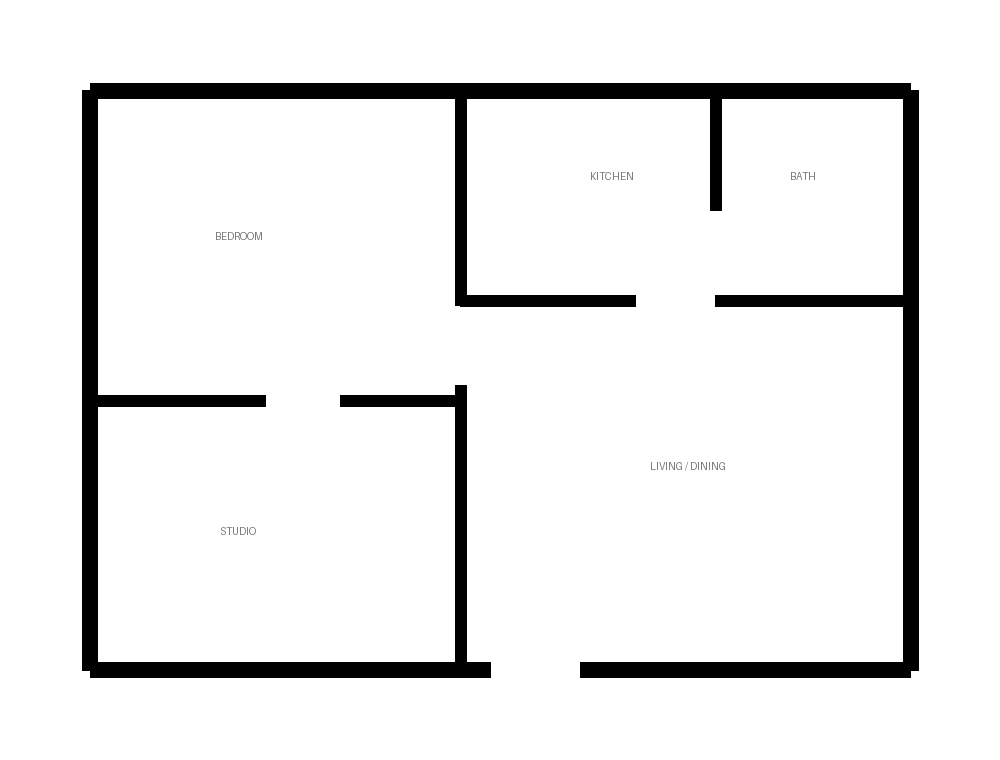
Aus dem Bild erkannte Wandgeometrie.
Ein Raum zum Erkunden
Drehen, zoomen und jeden Winkel prüfen.
Ihre Ideen bleiben Ihre
Private Serververarbeitung. Keine kostenpflichtigen KI-Dienste.
Eine Handskizze hilft, Räume und Wege festzuhalten. Dieses kostenlose Werkzeug erkennt sichtbare Wandbereiche in einer Zeichnung und zeigt daraus eine einfache Grundrissgeometrie. Vergleichen Sie die Erkennung mit Ihrem Original, stellen Sie den Maßstab ein und untersuchen Sie die Wände anschließend in 3D. Das Ergebnis eignet sich als Ausgangspunkt für weitere Planung, wenn Sie die zugrunde liegenden Maße kennen.
Die Skizze für die Erkennung vorbereiten
Zeichnen Sie Wände mit dunklen, durchgehenden Linien auf hellem Papier. Fotografieren Sie das Blatt möglichst senkrecht von oben, damit gegenüberliegende Wände nicht perspektivisch verzerrt erscheinen. Schatten, kariertes Papier und farbige Markierungen können zusätzliche Konturen erzeugen. Schneiden Sie unbeteiligte Notizen weg, lassen Sie jedoch die vollständigen Außenwände sichtbar. Beschriftungen neben den Wänden sind meist leichter von der Geometrie zu unterscheiden als Text innerhalb dicker Wandlinien.
Laden Sie JPG, PNG oder PDF mit höchstens 15 MB hoch. Beim Bild gilt zusätzlich eine Grenze von 12 Megapixeln. Enthält ein PDF mehrere Seiten, wählen Sie die Seite mit der eigentlichen Zeichnung aus. Die Datei wird zur Verarbeitung an den Server übertragen; dies ist keine ausschließlich lokale Bildkonvertierung. Eine saubere Vorlage ist hilfreicher als eine unnötig große Datei.
Wandlinien kontrollieren und den Maßstab setzen
Prüfen Sie in der 2D-Ansicht, welche Bereiche als Wände erkannt wurden. Auch ein Tischrand oder eine starke Maßlinie kann als Wand erscheinen. Achten Sie auf geschlossene Raumecken, fehlende Außenkanten und Linien, die versehentlich verbunden wurden. Die Erkennung ergänzt keine unsichtbaren Wände und kann bauliche Funktionen nicht beurteilen.
Der Planumfang bezieht sich auf die längste Bildkante einschließlich aller verbliebenen Ränder. Er bezeichnet nicht automatisch die Breite des Gebäudes. Eine bekannte Entfernung und der Grundriss-Maßstabsrechner helfen Ihnen, die richtige Zuordnung zwischen Bild und Metern zu finden.
Beispiel: ein gezeichnetes Zimmer
Angenommen, das Blatt zeigt ein 4 Meter breites Zimmer. Diese Wand nimmt 800 Pixel ein, während die längste Bildkante einschließlich Rand 1.000 Pixel misst. Dann entspricht die ganze Bildkante 5 Metern: 4 ÷ 800 × 1.000. Stellen Sie diesen Umfang ein und vergleichen Sie weitere bekannte Maße. Ein größerer Papierrand würde die notwendige Einstellung verändern, obwohl das Zimmer gleich groß bleibt.
Wechseln Sie zur 3D-Ansicht, um die Wandhöhe und den Zusammenhang zwischen den Räumen besser zu sehen. Die räumliche Vorschau macht eine verzerrte Aufnahme allerdings nicht genauer.
Geeignete Ergebnisse speichern
Geometrie-JSON hält die erkannten Formen fest. DXF eignet sich für eine weitere Prüfung in CAD; GLB, OBJ und STL für ein einfaches Wandmodell. Diese Exporte enthalten keine automatisch geplante Einrichtung oder vollständige Bauwerksinformationen. Für bewusst neu gezeichnete Wände nutzen Sie den Grundriss-Ersteller.
Bewahren Sie Originalskizze, Maßreferenz und Export zusammen auf. Der Leitfaden zur Upload-Vorbereitung erklärt zusätzliche Schritte für schwierige Vorlagen. Vor Umbau oder Ausführung müssen Maße, Konstruktion und tatsächliche Bedingungen vor Ort geprüft werden.
Bringen Sie Ihre nächste Idee auf den Plan.
Beginnen Sie mit vermessenen Eingaben und bewahren Sie eine Projektkopie auf.
Werkzeug öffnen