PDF-Grundriss zu 3D: Ein praktischer Ablauf Seite für Seite
Ein PDF-Grundriss ist eine nützliche Quelle für eine 3D-Vorschau. Die Dateiendung verrät jedoch nicht, wie viele Zeichnungsinformationen enthalten sind.…
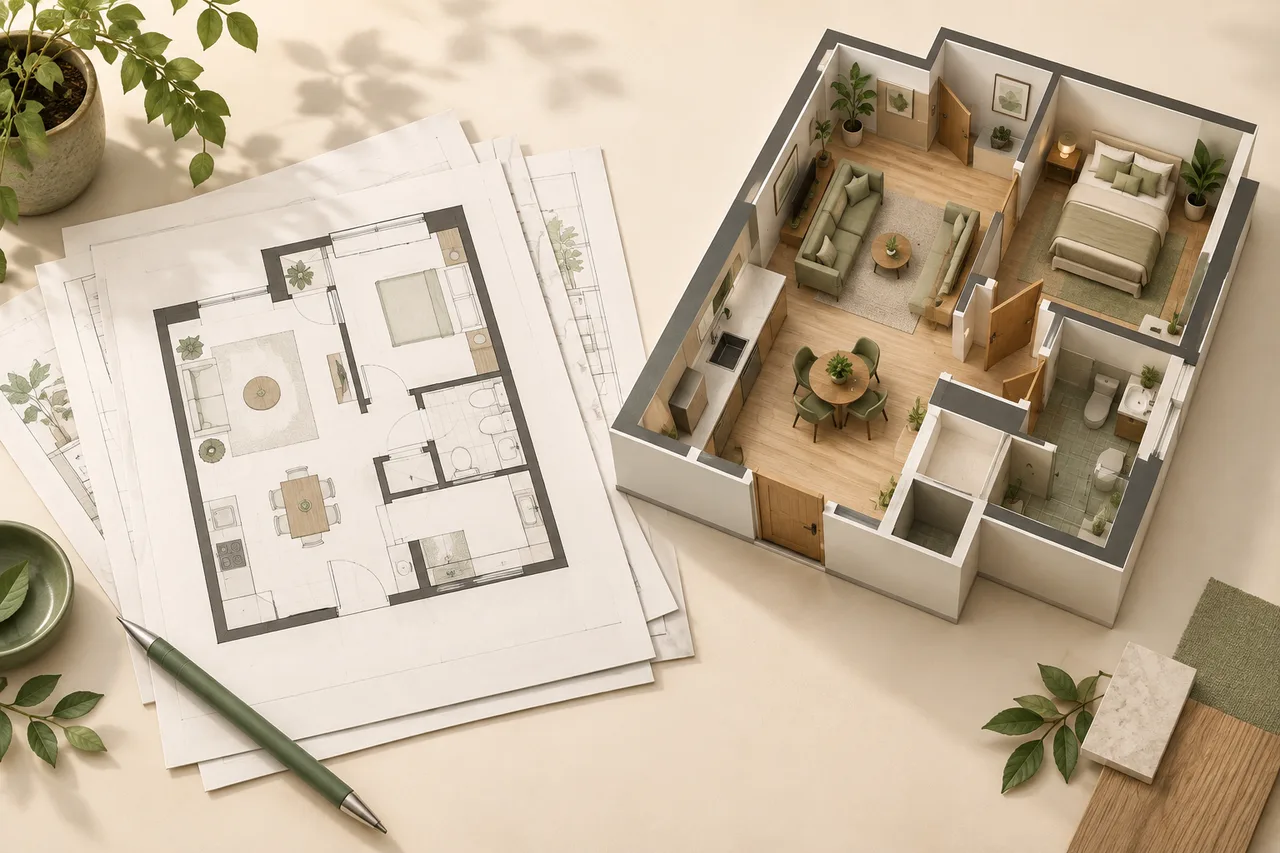
Ein PDF-Grundriss ist eine nützliche Quelle für eine 3D-Vorschau. Die Dateiendung verrät jedoch nicht, wie viele Zeichnungsinformationen enthalten sind. Manche PDFs enthalten scharfe Vektorlinien, andere lediglich ein eingescanntes Foto einer Seite. Der Konvertierungsablauf muss die Wände weiterhin im Bild der ausgewählten Seite erkennen.
3D House Maker akzeptiert PDF-Uploads und verarbeitet eine ausgewählte Seite. Dabei werden wahrscheinliche Wandpolygone erkannt, statt ein vollständiges Architekturmodell aus dem Dokument zu importieren.
Die Grundrissseite finden
Öffnen Sie die PDF und notieren Sie die im Dokumentbetrachter angezeigte Seitenzahl. Prüfen Sie die tatsächliche Seitenposition, nicht nur die im Beschriftungsfeld gedruckte Plannummer. Ein Deckblatt kann dazu führen, dass beide Zahlen voneinander abweichen.
Wählen Sie das benötigte Geschoss. Eine Dachaufsicht, ein Deckenspiegel oder eine Ansicht ersetzt keinen Grundriss. Enthält eine Seite mehrere Geschosse, bereiten Sie ein separates Bild des betreffenden Geschosses vor, damit die Grundflächen nicht gemeinsam interpretiert werden.
Prüfen, ob die Seite ein Scan ist
Vergrößern Sie eine Wandkante. Glatte, weiterhin scharfe Linien deuten häufig auf Vektorinhalte hin; quadratische Pixel und Papierstruktur eher auf einen Raster-Scan. Das ist ein nützlicher optischer Hinweis, aber keine abschließende Untersuchung der internen PDF-Struktur.
Beginnen Sie bei einem gescannten Grundriss mit Ausrichtung und Kontrastprüfung. Bei einer Vektorquelle kann ein wandbezogener Bildexport aus dem ursprünglichen Zeichenprogramm helfen, wenn die PDF viele Möbel und Beschriftungen enthält. Der aktuelle Konverter verarbeitet Seitenbilder; bearbeitbare CAD-Ebenen bleiben daher nicht automatisch erhalten.
Die richtige Seite hochladen
Öffnen Sie den Konverter, geben Sie die Seitenzahl ein und laden Sie die PDF hoch. Die maximale Uploadgröße beträgt 15 MB. Ist Ihre Datei größer, erstellen Sie eine Kopie mit nur der benötigten Seite oder exportieren Sie diese als klare PNG-Datei. Bewahren Sie das Original als Referenz auf.
Passwortgeschützte, beschädigte oder ungewöhnliche PDFs lassen sich möglicherweise nicht darstellen. Ein klarer Bildexport ist eine praktische Alternative, wenn sich das Dokument in einem vertrauenswürdigen Betrachter öffnen lässt. Entfernen Sie keinen Schutz von Dokumenten, zu deren Verwendung Sie nicht berechtigt sind.
Die gerasterte Zeichnung prüfen
Prüfen Sie nach dem Upload die Quellvorschau. Achten Sie auf zu helle dünne Wände, kräftige Notizen über der Grundfläche und abgeschnittene Seitenränder. Ein erfolgreicher Upload bedeutet nur, dass die Datei verarbeitet werden konnte; er belegt nicht die Erkennung jeder Wand.
Vergleichen Sie die 2D-Überlagerung mit den 3D-Wänden. Wurden Möbel zu extrudierter Geometrie, bereiten Sie eine sauberere Kopie vor, statt anzunehmen, das Modell zeige tatsächliche Trennwände. Türen und Fenster werden derzeit nicht als vollständige Bauteile rekonstruiert.
Den Maßstab unabhängig bestimmen
Ein gedruckter Maßstab wie 1:100 hängt von der vorgesehenen Druckgröße ab. Eine veränderte PDF-Ansicht oder ein Bildexport kann das Ablesen mit einem Lineal am Bildschirm verfälschen. Verwenden Sie vorzugsweise ein eingetragenes Maß oder eine verifizierte Messung vor Ort.
Eine mit 4,2 Metern beschriftete Raumbreite ist beispielsweise nur dann eine Referenz, wenn Sie die genauen beiden Bezugspunkte identifizieren können. Verwenden Sie nicht die Außenwandbreite, wenn die Beschriftung zwischen inneren Wandflächen misst.
Ein nachvollziehbares Ergebnis speichern
Bewahren Sie PDF, Seitenzahl, gegebenenfalls vorbereitetes Bild und Maßstabsannahme gemeinsam auf. Prüfen Sie Warnungen vor dem Teilen der 3D-Vorschau. Ein konvertiertes Wandmodell hilft beim Erkunden räumlicher Beziehungen, ersetzt aber weder die Ausgangsdokumente noch eine fachliche Prüfung für Bauarbeiten.
Ist das Original ein Scan, lesen Sie weiter unter Einen gescannten Grundriss bereinigen.