De plano PDF a 3D: un proceso práctico página por página
Un plano en PDF es una fuente útil para una vista previa 3D, pero la extensión no indica cuánta información de dibujo contiene. Algunos PDF incluyen líneas…
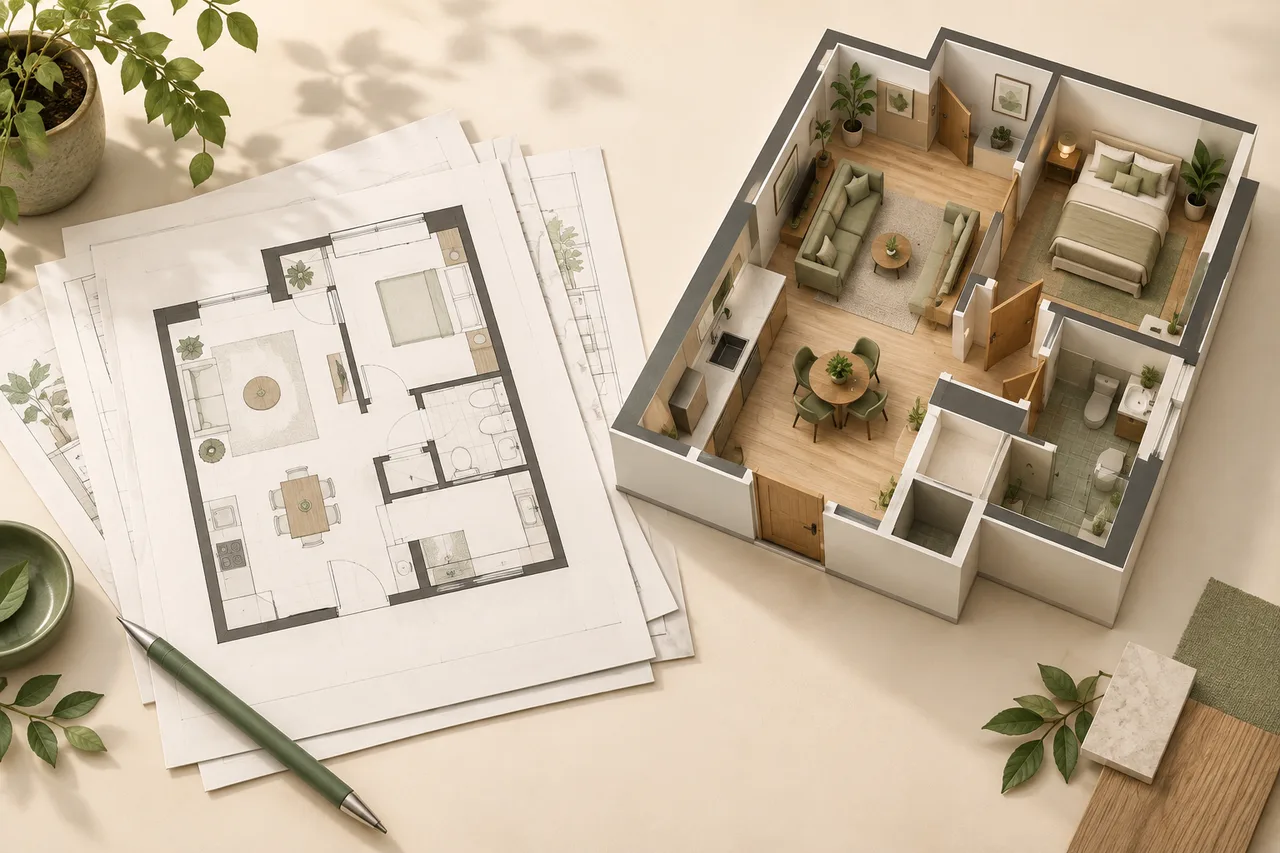
Un plano en PDF es una fuente útil para una vista previa 3D, pero la extensión no indica cuánta información de dibujo contiene. Algunos PDF incluyen líneas vectoriales nítidas. Otros solo contienen una fotografía escaneada de una página. El proceso de conversión sigue teniendo que identificar paredes a partir de la imagen de la página seleccionada.
3D House Maker permite subir un PDF y procesa una página seleccionada. Extrae polígonos que probablemente representan paredes, en lugar de importar un modelo arquitectónico completo del documento.
Localiza la página del plano
Abre el PDF y anota el número de página que muestra el visor. Comprueba la posición real de la página, no solo el número de lámina impreso en el cajetín. Una portada puede hacer que ambos números sean distintos.
Elige la planta que necesitas. Un plano de cubierta, un plano de techos reflejados o un alzado no sustituyen al plano de planta. Si una página contiene varias plantas, prepara una imagen independiente de la planta pertinente para que sus superficies no se interpreten juntas.
Comprueba si la página es un escaneo
Amplía el borde de una pared. Las líneas suaves que se mantienen nítidas suelen indicar contenido vectorial; los píxeles cuadrados y la textura del papel sugieren un escaneo rasterizado. Es una pista visual útil, no una inspección definitiva de la estructura interna del PDF.
Para un plano escaneado, empieza enderezándolo y comprobando el contraste. Si la fuente es vectorial y el PDF incluye muchos muebles y anotaciones, puede ayudar exportar una imagen centrada en las paredes desde el programa original. El conversor actual procesa imágenes de páginas, por lo que las capas CAD editables no se conservan automáticamente.
Sube la página correcta
Abre el conversor, introduce el número de página y sube el PDF. El tamaño máximo es de 15 MB. Si el archivo es mayor, crea una copia que contenga solo la página necesaria o expórtala como un PNG claro. Conserva el original como referencia.
Los PDF protegidos con contraseña, dañados o poco habituales pueden no renderizarse. Una exportación de imagen clara es una alternativa práctica si puedes abrir el documento en un visor de confianza. No elimines la protección de documentos que no tengas permiso para utilizar.
Revisa el dibujo rasterizado
Inspecciona la vista previa del original después de subirlo. Busca paredes finas que hayan quedado demasiado claras, notas gruesas que se superpongan a la planta y bordes de página cortados. Una subida correcta solo significa que el archivo pudo procesarse; no demuestra que se haya reconocido cada pared.
Compara la superposición 2D y las paredes 3D. Si los muebles se han convertido en geometría extruida, prepara una copia más limpia en lugar de suponer que el modelo representa tabiques reales. Actualmente, las puertas y ventanas no se reconstruyen como componentes completos del edificio.
Establece la escala de forma independiente
Una escala impresa como 1:100 depende del tamaño de impresión previsto. Cambiar el tamaño de la vista de un PDF o exportar una imagen puede invalidar una lectura con regla sobre la pantalla. Es preferible una cota conocida escrita en el plano o una medida verificada en el lugar.
Por ejemplo, una anchura de habitación indicada como 4.2 metros solo sirve de referencia si puedes identificar exactamente los dos puntos que abarca. No utilices la anchura exterior de la pared si la anotación mide entre caras interiores.
Guarda un resultado trazable
Conserva juntos el PDF, el número de página, la imagen preparada si la utilizaste y la suposición de escala. Revisa las advertencias antes de compartir la vista previa 3D. Un modelo de paredes convertido resulta útil para explorar relaciones espaciales, pero no sustituye a los documentos originales ni a una revisión profesional para obras.
Si el original es un escaneo, continúa con cómo limpiar un plano escaneado.