Planta PDF para 3D: um processo prático página a página
Uma planta PDF é uma fonte útil para uma pré-visualização 3D, mas a extensão não indica quanta informação contém. Alguns PDFs têm linhas vetoriais nítidas;…
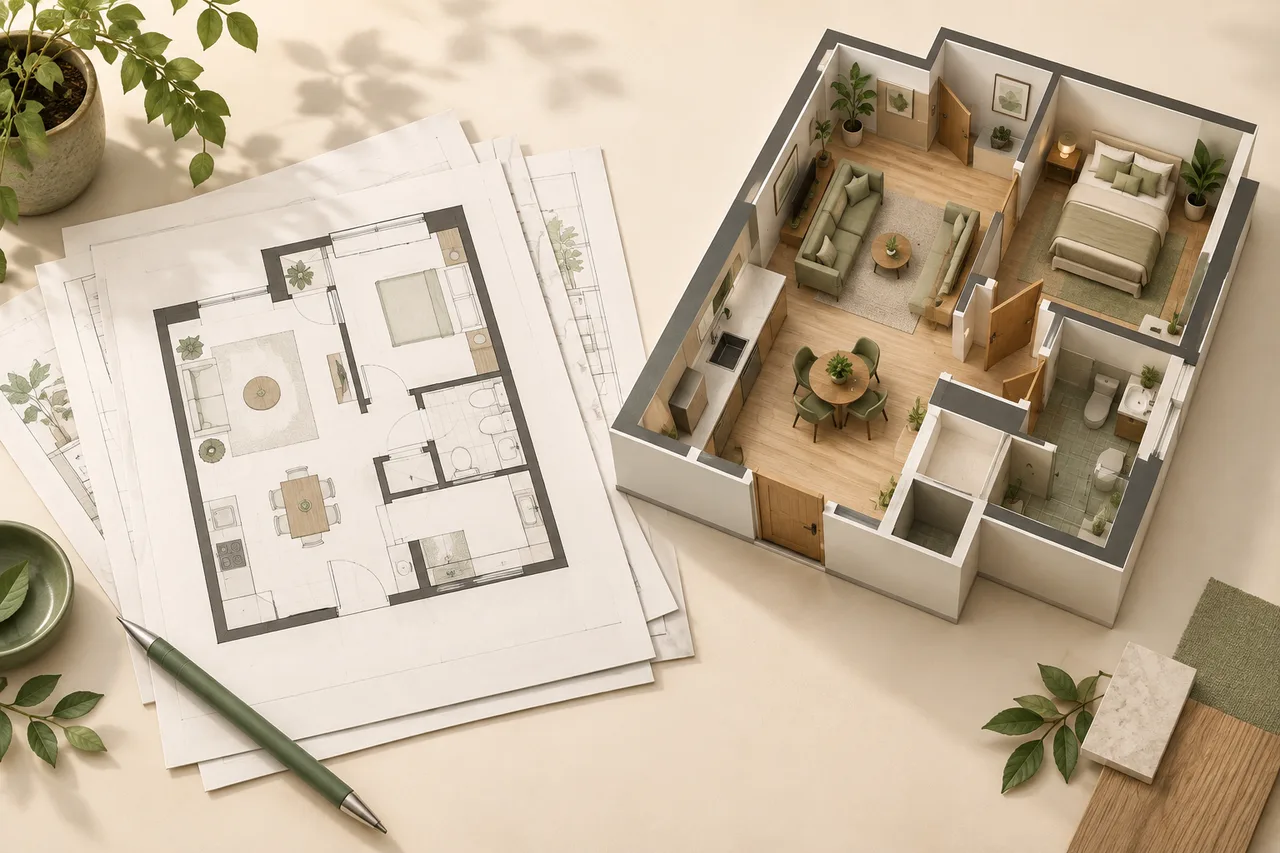
Uma planta PDF é uma fonte útil para uma pré-visualização 3D, mas a extensão não indica quanta informação contém. Alguns PDFs têm linhas vetoriais nítidas; outros apenas uma fotografia digitalizada de uma página. O processo continua a ter de identificar paredes na imagem selecionada.
O 3D House Maker aceita PDFs e processa uma página escolhida. Extrai prováveis polígonos de paredes em vez de importar um modelo arquitetónico completo.
Encontre a página da planta
Abra o PDF e anote o número mostrado pelo visualizador. Confirme a posição real da página, não apenas o número da folha impresso no carimbo. Uma capa pode tornar os dois números diferentes.
Escolha o nível necessário. Planta de cobertura, teto refletido ou alçado não substituem a planta do piso. Se a página contiver vários pisos, prepare uma imagem separada do relevante para não interpretar as implantações em conjunto.
Verifique se é uma digitalização
Amplie uma aresta. Linhas suaves que continuam nítidas sugerem conteúdo vetorial; pixels quadrados e textura do papel sugerem rasterização. É uma pista visual, não uma inspeção definitiva da estrutura interna do PDF.
Numa digitalização, comece por alinhamento e contraste. Numa fonte vetorial cheia de mobiliário e notas, exportar uma imagem centrada nas paredes do programa original pode ajudar. O conversor processa imagens de páginas, pelo que camadas CAD editáveis não são preservadas automaticamente.
Carregue a página correta
Abra o conversor, introduza a página e carregue o PDF. O máximo é 15 MB. Se for maior, crie uma cópia apenas da página necessária ou exporte um PNG claro. Guarde o original como referência.
PDFs protegidos por palavra-passe, danificados ou invulgares podem falhar. Exportar uma imagem clara é uma alternativa quando consegue abrir o documento num visualizador de confiança. Não remova proteção de documentos que não está autorizado a usar.
Examine o desenho rasterizado
Após carregar, procure paredes finas demasiado claras, notas pesadas sobre a implantação e extremidades cortadas. Um carregamento bem-sucedido significa apenas que o ficheiro foi processado, não que todas as paredes foram reconhecidas.
Compare sobreposição 2D e paredes 3D. Se móveis se tornaram geometria extrudida, prepare uma cópia mais limpa em vez de presumir divisórias reais. Portas e janelas não são atualmente reconstruídas como componentes completos.
Estabeleça a escala de forma independente
Uma escala impressa como 1:100 depende do tamanho de impressão previsto. Redimensionar a vista ou exportar a imagem pode invalidar uma leitura com régua no ecrã. Prefira uma cota escrita ou uma medição verificada no local.
Por exemplo, uma largura de 4,2 metros é referência apenas se identificar os dois pontos exatos. Não substitua faces interiores por largura exterior quando a cota mede o interior.
Guarde um resultado rastreável
Conserve PDF, página, eventual imagem preparada e hipótese de escala juntos. Reveja os avisos antes de partilhar. O modelo ajuda a explorar relações espaciais, mas não substitui documentos originais ou avaliação profissional para obras.
Se a origem for digitalizada, continue com limpar uma planta digitalizada.