Da planimetria PDF a 3D: procedura pagina per pagina
Una planimetria PDF è una sorgente utile per un'anteprima 3D, ma l'estensione non rivela quante informazioni contenga. Alcuni PDF conservano linee…
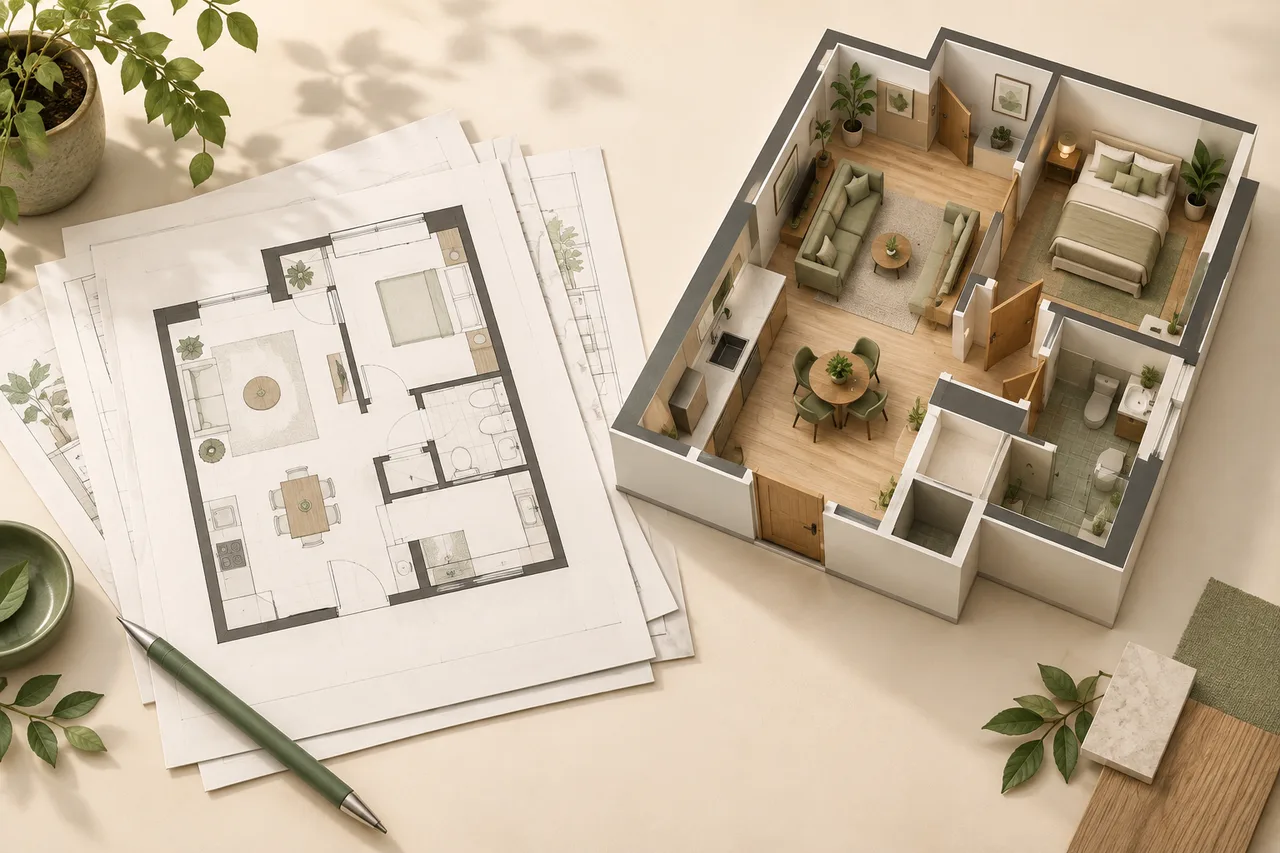
Una planimetria PDF è una sorgente utile per un'anteprima 3D, ma l'estensione non rivela quante informazioni contenga. Alcuni PDF conservano linee vettoriali nitide; altri soltanto la fotografia scansionata di una pagina. La conversione deve comunque riconoscere le pareti nell'immagine della pagina selezionata.
3D House Maker accetta PDF ed elabora una pagina scelta. Estrae probabili poligoni delle pareti anziché importare un modello architettonico completo dal documento.
Trova la pagina della pianta
Apri il PDF e annota il numero mostrato dal visualizzatore. Controlla la posizione effettiva della pagina, non soltanto il numero di tavola stampato nel cartiglio. Una copertina può rendere diversi i due numeri.
Scegli il livello necessario. Una pianta di copertura, del controsoffitto o un prospetto non sostituiscono la pianta del piano. Se una pagina contiene più livelli, prepara un'immagine separata di quello pertinente per evitare di interpretare insieme le impronte.
Verifica se la pagina è una scansione
Ingrandisci un bordo di parete. Linee lisce che restano nitide suggeriscono spesso contenuto vettoriale; pixel quadrati e trama della carta indicano una scansione raster. È un indizio visivo utile, non un'analisi definitiva della struttura interna del PDF.
Per una scansione, comincia con raddrizzamento e contrasto. Per una sorgente vettoriale molto annotata o arredata, può aiutare esportare dal programma originale un'immagine centrata sulle pareti. Il convertitore attuale elabora immagini delle pagine, quindi i livelli CAD modificabili non vengono mantenuti automaticamente.
Carica la pagina corretta
Apri il convertitore, inserisci il numero di pagina e carica il PDF. La dimensione massima è 15 MB. Se il file è più grande, crea una copia della sola pagina necessaria o esportala come PNG chiaro. Conserva l'originale come riferimento.
PDF protetti da password, danneggiati o insoliti potrebbero non essere renderizzati. Un'esportazione chiara in immagine è un'alternativa pratica quando riesci ad aprire il documento in un visualizzatore affidabile. Non rimuovere protezioni da documenti che non sei autorizzato a usare.
Controlla il disegno rasterizzato
Esamina l'anteprima sorgente dopo il caricamento. Cerca pareti sottili diventate troppo chiare, note pesanti sovrapposte all'impronta e bordi tagliati. Il successo dell'upload significa soltanto che il file è stato elaborato, non che ogni parete sia stata riconosciuta.
Confronta sovrapposizione 2D e pareti 3D. Se gli arredi sono diventati geometria estrusa, prepara una copia più pulita anziché supporre che rappresentino vere partizioni. Porte e finestre non sono attualmente ricostruite come componenti edilizi completi.
Stabilisci la scala indipendentemente
Una scala stampata, per esempio 1:100, dipende dal formato previsto di stampa. Ridimensionare una vista PDF o esportare un'immagine può invalidare una lettura con il righello sullo schermo. Preferisci una quota scritta o una misura verificata sul posto.
Per esempio, una larghezza di stanza indicata come 4,2 metri è un riferimento solo quando identifichi i due punti esatti. Non usare la larghezza esterna se la quota misura fra facce interne.
Salva un risultato tracciabile
Conserva insieme PDF, pagina, eventuale immagine preparata e ipotesi di scala. Controlla gli avvisi prima di condividere l'anteprima. Un modello convertito aiuta a esplorare relazioni spaziali, ma non sostituisce documenti sorgenti o verifiche professionali per lavori edilizi.
Se l'originale è una scansione, continua con pulire una planimetria scansionata.