Du plan PDF à la 3D : un processus pratique page par page
Un plan PDF constitue une source utile pour un aperçu 3D, mais l’extension du fichier n’indique pas la quantité d’informations de dessin qu’il contient.…
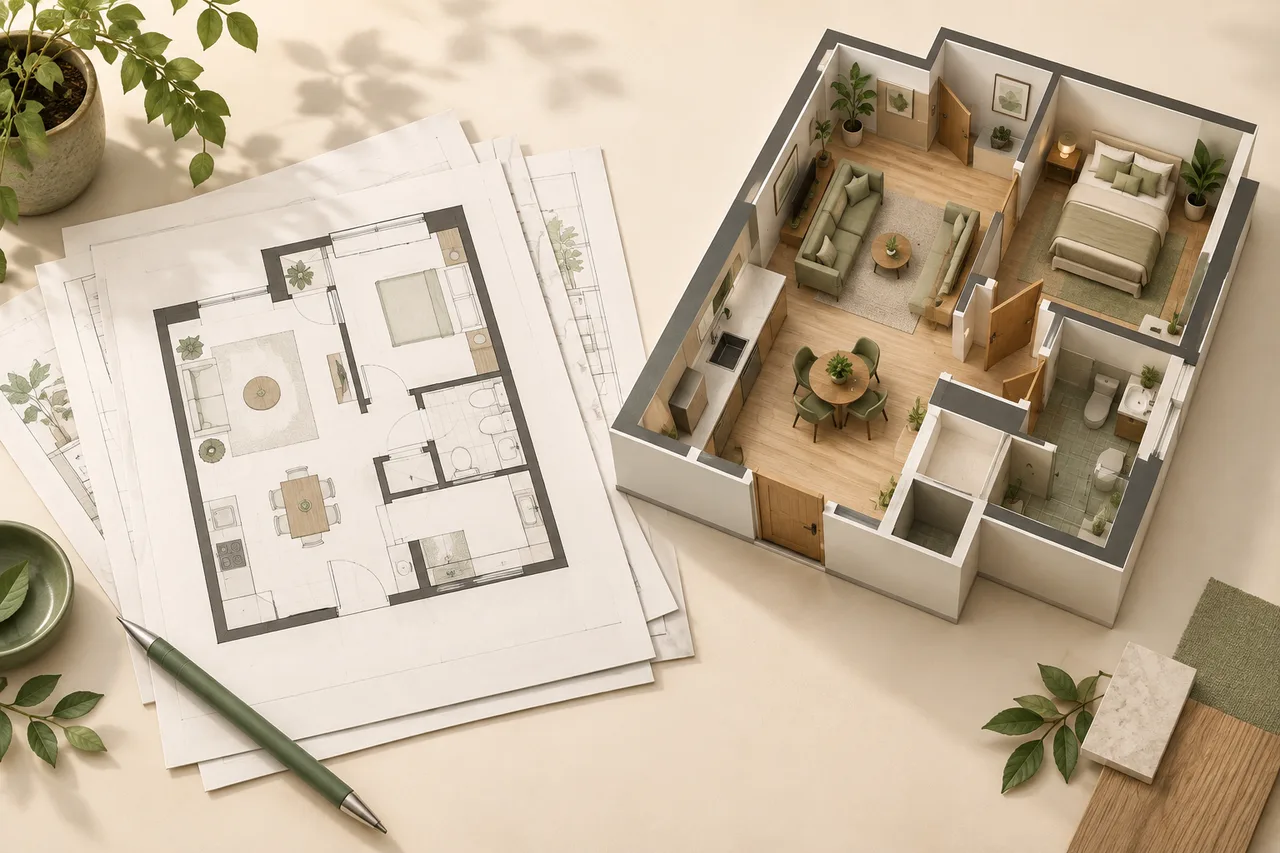
Un plan PDF constitue une source utile pour un aperçu 3D, mais l’extension du fichier n’indique pas la quantité d’informations de dessin qu’il contient. Certains PDF comportent des lignes vectorielles nettes. D’autres ne contiennent qu’une photographie numérisée d’une page. Le processus de conversion doit toujours identifier les murs dans l’image de la page sélectionnée.
3D House Maker accepte l’importation d’un PDF et traite une page sélectionnée. Il extrait des polygones susceptibles de représenter des murs plutôt que d’importer un modèle architectural complet depuis le document.
Trouver la page du plan
Ouvrez le PDF et notez le numéro de page affiché par le lecteur. Vérifiez la position réelle de la page, pas uniquement le numéro de feuille imprimé dans le cartouche. Une couverture peut entraîner une différence entre ces deux numéros.
Choisissez le niveau souhaité. Un plan de toiture, un plan de plafond réfléchi ou une élévation ne remplace pas le plan du niveau. Si une page contient plusieurs niveaux, préparez une image séparée du niveau concerné pour éviter que leurs emprises soient interprétées ensemble.
Vérifier si la page est un scan
Zoomez sur le bord d’un mur. Des lignes lisses qui restent nettes indiquent souvent un contenu vectoriel ; des pixels carrés et une texture de papier suggèrent un scan matriciel. C’est un indice visuel utile, pas une analyse définitive de la structure interne du PDF.
Pour un plan numérisé, commencez par le redressement et la vérification du contraste. Pour une source vectorielle, exporter une image centrée sur les murs depuis le logiciel de dessin d’origine peut aider si le PDF comporte beaucoup de mobilier et d’annotations. Le convertisseur actuel traite l’image de la page ; les calques CAO modifiables ne sont donc pas automatiquement conservés.
Importer la bonne page
Ouvrez le convertisseur, saisissez le numéro de page et importez le PDF. La taille maximale est de 15 Mo. Si le fichier est plus volumineux, créez une copie contenant uniquement la page nécessaire ou exportez cette page en PNG net. Conservez le fichier original comme référence.
Les PDF protégés par mot de passe, endommagés ou inhabituels peuvent ne pas s’afficher. Une exportation en image nette constitue une solution de repli pratique si vous pouvez ouvrir le document dans un lecteur fiable. Ne retirez pas la protection de documents que vous n’êtes pas autorisé à utiliser.
Examiner le dessin rastérisé
Inspectez l’aperçu source après l’importation. Recherchez les murs fins devenus trop clairs, les notes épaisses qui chevauchent l’emprise et les bords de page coupés. Une importation réussie signifie seulement que le fichier a pu être traité ; elle ne prouve pas que tous les murs ont été reconnus.
Comparez la superposition 2D et les murs 3D. Si du mobilier est devenu une géométrie extrudée, préparez une copie plus propre au lieu de supposer que le modèle montre de vraies cloisons. Les portes et fenêtres ne sont actuellement pas reconstituées comme des éléments de bâtiment complets.
Définir l’échelle indépendamment
Une échelle imprimée telle que 1:100 dépend du format d’impression prévu. Redimensionner l’affichage d’un PDF ou exporter une image peut invalider une mesure à la règle sur l’écran. Préférez une cote connue inscrite sur le dessin ou une mesure vérifiée sur place.
Par exemple, une largeur de pièce indiquée à 4,2 mètres ne constitue une référence que si vous pouvez identifier précisément ses deux extrémités. Ne lui substituez pas la largeur extérieure des murs si l’annotation mesure l’espace entre leurs faces intérieures.
Conserver un résultat traçable
Gardez ensemble le PDF, le numéro de page, l’éventuelle image préparée et l’hypothèse d’échelle. Examinez les avertissements avant de partager l’aperçu 3D. Un modèle de murs converti est utile pour explorer les relations spatiales, mais il ne remplace ni les documents sources ni une vérification professionnelle pour des travaux.
Si l’original est un scan, poursuivez avec le nettoyage d’un plan numérisé.