Einen 2D-Grundriss in 3D umwandeln: Vorlage, Maßstab und Export prüfen
Bereiten Sie JPG, PNG oder PDF für die Wandumwandlung vor. Mit nachvollziehbarer Randberechnung, getrennten Höhenangaben und klarer Exportkontrolle.

Ein Grundrisskonverter hilft dann besonders, wenn sein Ergebnis eine verständliche und überprüfbare Ausgangsgeometrie ist. Das Hochladen einer Zeichnung bestimmt weder ihre wirklichen Abmessungen noch die Bedeutung jedes Symbols. Es entsteht auch nicht automatisch ein fertig eingerichteter Innenraum. Ob die Umwandlung nützlich wird, hängt von Vorbereitung, Maßstab und anschließender Kontrolle ab, nicht allein von einem erfolgreichen Verarbeitungsschritt.
Dieser Leitfaden beschreibt den Wandablauf auf dieser Website mit den aktuellen Eingabegrenzen und einem transparenten Rechenbeispiel. Es zeigt, warum weiße Bildränder das Modellmaß beeinflussen. Nutzen Sie die Vorschau zur Konzeptarbeit und Kommunikation. Maße und Bauentscheidungen benötigen eine ihrem Zweck entsprechende Prüfung. Eine extrahierte Wanddarstellung kann diese nicht ersetzen und sollte bei der Weitergabe auch nicht als technische Freigabe bezeichnet werden.
Das tatsächliche Ergebnis verstehen
Der Grundriss-zu-3D-Konverter extrahiert wandähnliche Bereiche aus sichtbaren Linien und stellt sie räumlich dar. Dunkle Texte, Möbel und andere Zeichen können dabei stören. Eine klare Zeichnung ist deshalb hilfreicher als ein dekorativ aufgenommenes Foto eines Plans. Die Bedeutung eines Strichs wird nicht allein dadurch erkannt, dass er einen deutlichen Kontrast zum Hintergrund besitzt.
Der aktuelle Ablauf erkennt Türen, Fenster und Raumnamen nicht semantisch. Er möbliert das Modell nicht, erstellt kein koordiniertes Gebäudedatenmodell und fügt nicht mehrere Geschosse automatisch zusammen. Eine sichtbare Lücke kann in der Geometrie erhalten bleiben, ist aber kein Nachweis für eine richtig erkannte architektonische Tür. Beschreiben Sie das Resultat als Wandvorschau und führen Sie notwendige Korrekturen gesondert auf.
Eine brauchbare Quelle auswählen
Bevorzugen Sie einen lesbaren Plan von oben mit dunklen Wänden auf hellem Grund. Sind mehrere Quellen vorhanden, zählen zuverlässige Maße und klare Geometrie mehr als farbige Präsentation. Bewahren Sie das Original auf und halten Sie fest, ob Bestand oder Vorschlag gezeigt wird. Mischen Sie nicht unbemerkt Räume aus unterschiedlichen Revisionen zu einer vermeintlich einheitlichen Vorlage.
Ein schräges Foto verzerrt Proportionen. Eine stark komprimierte Bildschirmaufnahme kann dünne Wände verlieren. Dunkles Papier erschwert die Trennung von Wand und Hintergrund. Wenn schon ein Mensch die Zeichnung nicht sicher deuten kann, ist automatische Extraktion selten eine verlässliche Abkürzung. Ein einfacherer, aus überprüften Informationen neu gezeichneter Grundriss kann dann der bessere Ausgangspunkt sein.
Dateigröße und Pixelzahl getrennt prüfen
Die gehostete Anwendung akzeptiert JPG, PNG und PDF mit einer Uploadgrenze von fünfzehn Megabyte. Für Rasterbilder gilt in der aktuellen gehosteten Verarbeitung außerdem eine Grenze von zwölf Megapixeln. Diese Anforderungen beschreiben unterschiedliche Eigenschaften. Ein stark komprimiertes Bild kann wenige Megabyte groß sein und trotzdem deutlich zu viele Bildpunkte enthalten.
Eine Datei mit viertausend mal dreitausend Pixeln enthält zwölf Millionen Bildpunkte. Sechstausend mal viertausend ergeben vierundzwanzig Millionen, auch wenn die gespeicherte Datei klein bleibt. Verkleinern Sie bei Bedarf eine Arbeitskopie, ohne die Wandlinien unlesbar zu machen. Vermeiden Sie wiederholte verlustreiche Speicherung. Bei PDF wählen Sie die Seite mit dem tatsächlichen Grundriss, nicht eine Titelseite oder Fassadenansicht.
Bereinigen, ohne neue Gebäudefakten zu erfinden
Entfernen Sie unnötige Rahmen, Logos, fremde Ansichten und große Textblöcke aus der Arbeitskopie. Besonders störend sind Beschriftungen oder Möbelzeichen, die Wandlinien berühren. Maßangaben bleiben in einer separaten Referenz erhalten, wenn ihre Entfernung der Extraktion hilft. Speichern Sie Original und bereinigte Fassung zusammen, damit die Bearbeitung später nachvollziehbar bleibt.
Übermalen Sie unklare Stellen nicht und vergessen anschließend ihre Unsicherheit. Notieren Sie beispielsweise eine schlecht erkennbare Öffnung für die spätere Kontrolle. Reinigen soll bekannte Information deutlicher zeigen, nicht heimlich neue Geometrie erzeugen. Ändern Sie möglichst einen Punkt pro Versuch. Werden Zuschnitt, Kontrast, Linien und Einstellungen gleichzeitig verändert, ist die Wirkung kaum noch zuzuordnen.
Den Beispielplan vor dem eigenen Upload ansehen
Die Anwendung bietet einen Beispielplan als Einstieg. Nutzen Sie ihn, um die Ansichten und Einstellungen kennenzulernen und den Unterschied zwischen Wandgeometrie und einer möblierten Darstellung zu sehen. So lassen sich Fragen zur Bedienung von Problemen einer bestimmten Quelldatei trennen. Erst danach lohnt es sich, mehrere Fassungen des eigenen Plans auszuprobieren.
Warten Sie nach dem Upload auf das Ende der Verarbeitung. Bewahren Sie eine Fehlermeldung auf, statt nur festzuhalten, dass es nicht funktioniert hat. Prüfen Sie zunächst Format und gegebenenfalls PDF-Seite, dann Größe und Pixelzahl, danach Hintergrund und Linien. Ist die Extraktion gelungen, aber das Modell falsch, untersuchen Sie Geometrie und Maßstab statt eine unveränderte Datei immer wieder hochzuladen.
Was die Plan-Spannweite bedeutet
Auf dieser Website beschreibt die Spannweite die reale Länge der längsten Bildkante einschließlich leerer Ränder. Sie ist nicht automatisch die Gebäudebreite. Die Wandhöhe wird unabhängig davon eingestellt. Eine Verwechslung kann ein plausibel aussehendes Modell erzeugen, dessen sämtliche horizontalen Strecken falsch sind. Ein schöner Blickwinkel gibt dafür keinen zuverlässigen Hinweis.
Wählen Sie eine bekannte Strecke und bestimmen Sie ihren Anteil am Bild. Daraus wird die vollständige Bildspanne berechnet. Der Maßstabsrechner hilft bei der Verhältnisrechnung, bestätigt aber keine Quellmaße. Fehlt jede reale Referenz, bleibt das Ergebnis eine ungefähre Visualisierung. Vermerken Sie das ebenso deutlich wie eine geschätzte Höhe.
Ein Rechenbeispiel mit Rand
Nehmen wir ein Bild von 1600 mal 1200 Pixeln. Die bekannte Gebäudebreite von acht Metern belegt horizontal 960 Pixel. Das sind sechzig Prozent der längsten Bildkante. Die passende Spannweite beträgt daher acht geteilt durch 0,6, also ungefähr 13,33 Meter. Die weißen Bereiche zählen bei dieser Einstellung mit, auch wenn dort keine Wand liegt.
Würden stattdessen zwölf Meter eingetragen, wäre das Gebäude nur 7,2 Meter breit: zwölf multipliziert mit 0,6. Es fehlen achtzig Zentimeter beziehungsweise zehn Prozent der gewünschten Breite. Ein großzügiger Kamerawinkel kann diesen Fehler verdecken. Gefunden wird er mit der Referenz und Rechnung, nicht durch den Eindruck, ob das Haus im Vorschaufenster ungefähr passend aussieht.
Eine zweite Richtung als unabhängigen Test nutzen
Im selben Beispiel sei die bekannte Tiefe sechs Meter lang und umfasse 720 Pixel. Acht geteilt durch 960 und sechs geteilt durch 720 ergeben jeweils ungefähr 0,00833 Meter pro Pixel. Diese Übereinstimmung unterstützt die gleichmäßige Skalierung unserer vereinfachten Vorlage. Sie macht aus dem Beispiel allerdings noch keine tatsächliche Vermessung.
Weichen die Verhältnisse deutlich voneinander ab, prüfen Sie Perspektive, ungleichmäßige Bildänderung und verschiedene Messpunkte. Zuschneiden vereinfacht unter Umständen die Rechnung, beseitigt aber keine Verzerrung. Speichern Sie Kalibrierstrecke und Kontrollstrecke getrennt. Dieselbe Strecke zweimal zu messen ist keine gleichwertige Prüfung in einer zweiten Richtung und kann einen systematischen Fehler übersehen.
Die Wandhöhe separat dokumentieren
Ein Grundriss beschreibt vor allem horizontale Beziehungen. Ohne zusätzliche Notiz oder Ansicht liefert er möglicherweise keine Höhe. Verwenden Sie einen bekannten Wert oder eine ausdrücklich vorläufige Annahme. Die Beispielhöhe von 2,8 Metern ist keine allgemeine Vorschrift für Wohnräume. Sollten die Wände zu hoch wirken, ändern Sie diese Angabe und nicht die horizontale Spannweite.
Bei mehreren Ebenen braucht jede eigene Referenzen und spätere Koordination. Zwei getrennte Vorschauen bilden noch kein zusammengefügtes Gebäude. Halten Sie die Höhenannahmen zusammen mit den Quellen fest. So kann ein anderer Bearbeiter erkennen, welche Angaben geprüft und welche nur für die erste räumliche Diskussion gewählt wurden, bevor er daraus weitere Geometrie entwickelt.
Die extrahierten Wände systematisch kontrollieren
Beginnen Sie an der Außenkontur und suchen Sie fehlende Ecken, lose Fragmente und Flächen aus dunklen Möbeln oder Schrift. Prüfen Sie anschließend Trennwände, schmale Wege und Stellen, an denen Beschriftungen die Linien berühren. Vergleichen Sie mit dem Original, nicht nur mit Ihrer Erinnerung an dessen Raumaufteilung. Benennen Sie auffällige Bereiche für eine spätere Korrektur.
Öffnungen verdienen besondere Aufmerksamkeit. Der Ablauf weiß nicht semantisch, ob ein Strich ein Sturz, eine Lücke eine Tür oder ein Symbol ein Möbel ist. Dass eine Lücke erhalten bleibt, bedeutet deshalb nicht, dass eine Tür mit passenden Eigenschaften erkannt wurde. Dokumentieren Sie solche Grenzen statt aus einer teilweise guten Extraktion eine allgemeine Erkennungsleistung abzuleiten.
Wann manuelles Zeichnen zweckmäßiger wird
Wenn Möbel und Wände kaum zu trennen sind oder die Vorlage stark verwirrt, kann manuelles Nachzeichnen der wesentlichen Anordnung schneller zu einem brauchbaren Ergebnis führen. Eine schlichte geprüfte Kontur erklärt oft mehr als ein detaillierter automatischer Fehler. Der Grundrisseditor unterstützt einen manuellen Konzeptweg, wenn auch die Anordnung selbst geändert werden soll.
Halten Sie dabei den Unterschied zwischen Referenz und neu aufgebauter Geometrie fest. Manuelles Zeichnen macht eine unsichere Messung nicht automatisch richtig. Bewahren Sie ein bearbeitbares Projekt, soweit die gewählte Anwendung dies ermöglicht. Spätere Vorschläge erhalten eigene Revisionen, damit eine veränderte Wandstellung nicht mit dem beschriebenen Bestand verwechselt wird.
Ein Export passend zur nächsten Aufgabe
Der Konverter bietet Geometrieausgaben als GLB, OBJ, STL und DXF. Wählen Sie nach Zielanwendung und Verwendungszweck. Das Dateiformat ergänzt weder Möbel noch technische Beschriftung, semantische Räume oder ein natives Projekt einer anderen Planungssoftware. Eine Netzdatei und eine Zeichnungsübergabe benötigen außerdem unterschiedliche Kontrollen, selbst wenn beide denselben Grundriss zeigen.
Öffnen Sie den Export im tatsächlichen Ziel, bevor Sie jemandem Kompatibilität zusagen. Der Leitfaden für Blender und 3ds Max erklärt die Kontrolle von Einheiten, Geometrie und Darstellung in einem größeren Modellierablauf. Ein Dateiname mit passender Endung ist keine Zusage, dass jede Anwendung alle Werte und Bestandteile gleich interpretiert.
Die heruntergeladene Datei wirklich untersuchen
Kontrollieren Sie eine bekannte horizontale Strecke, Wandhöhe und Orientierung nach dem Import. Sehen die Flächen richtig aus und ist der erwartete Modellteil enthalten? Bewahren Sie den ursprünglichen Download auf, damit Exportverhalten und spätere Bearbeitung auseinandergehalten werden können. Im Zahlenbeispiel muss die Breite bei passenden Annahmen acht Meter ergeben.
Passt sie nicht, untersuchen Sie Einheiten und Importskalierung, bevor einzelne Wände verschoben werden. Ein erfolgreicher Download bestätigt die Übertragung einer Datei, nicht die richtige Interpretation durch das empfangende Programm. Notieren Sie, was tatsächlich geprüft wurde. Eine Aussage wie „Datei geöffnet“ ist wesentlich enger als „Modell in allen Abmessungen bestätigt“ und sollte nicht als gleichwertig behandelt werden.
Versuche und Entscheidungen nachvollziehbar halten
Schreiben Sie Dateiversion, Zuschnitt, PDF-Seite, Spannweite und Höhe in eine kurze Versuchsliste. Ergänzen Sie ein Bild mit den Endpunkten der verwendeten Referenz. Ein Kollege kann die Rechnung dann wiederholen, ohne Ihre Bedienfolge zu erraten. Wird eine neue Arbeitskopie zugeschnitten, muss der Bezug zum Bildrand erneut berücksichtigt werden, statt die alte Einstellung einfach zu übernehmen.
Vergleichen Sie an beiden Ergebnissen dieselben Stellen: eine Außenecke, eine Trennwand, eine Öffnung und einen zuvor von Schrift berührten Bereich. Beschreiben Sie konkrete Verbesserungen statt eine erfundene Genauigkeitsquote zu vergeben. Danach entscheiden Sie, ob die verbleibende Unsicherheit für den vorgesehenen Konzeptzweck tragbar ist oder eine neue Quelle beziehungsweise ein manueller Aufbau erforderlich wird.
Eine verständliche Übergabe vorbereiten
Benennen Sie Dateien nach Quelle und Revision statt lediglich als „final“. Der Empfänger sollte erkennen können, welches Bild und welche Einstellungen zu einem Modell gehören. Senden Sie bei einer Gestaltungsfrage nur die benötigten Informationen und entfernen Sie unnötige persönliche Angaben aus der geteilten Vorlage. Eine detaillierte Hauszeichnung kann mehr über einen Haushalt verraten, als für den Vergleich einer Wandstellung erforderlich ist.
Halten Sie außerdem fest, was nach der Umwandlung verändert wurde. Eine manuell geschlossene Lücke und eine automatisch extrahierte Kontur können im fertigen Modell gleich aussehen. Für die Bewertung der Quelle ist der Unterschied jedoch wichtig. Bleibt diese Herkunft sichtbar, lässt sich eine spätere Korrektur gezielt vornehmen, ohne den gesamten Ablauf von Anfang an rekonstruieren zu müssen.
Modellprüfung und Bauprüfung auseinanderhalten
Die Wandvorschau kann eine Anordnung erklären und eine Modellierarbeit beginnen. Sie bestätigt keine Tragfähigkeit, Versorgungskapazität oder örtliche Regelkonformität. Für eine fachliche Besprechung sind Originalzeichnung, bekannte Maße und die Liste der Extraktionsfehler hilfreicher als eine polierte Ansicht mit verborgenen Annahmen. Vorgeschlagene Änderungen müssen vom Bestand unterscheidbar bleiben.
Prüfen Sie vor der Weitergabe Nutzungserlaubnis, Lesbarkeit, Randberechnung, Höhenangabe und den getesteten Export. Eine kostenlose Onlineumwandlung ist wertvoll, wenn sie einen kontrollierten Arbeitsweg verkürzt. Ihr stärkstes Ergebnis ist ein Ausgangsmodell, dessen Grenzen Sie verstehen und dessen wesentliche Maße Sie nachvollziehbar kontrollieren können, statt nur eine beeindruckende Form auf dem Bildschirm zu sehen.
Ein echtes Beispiel aus diesem Werkzeug
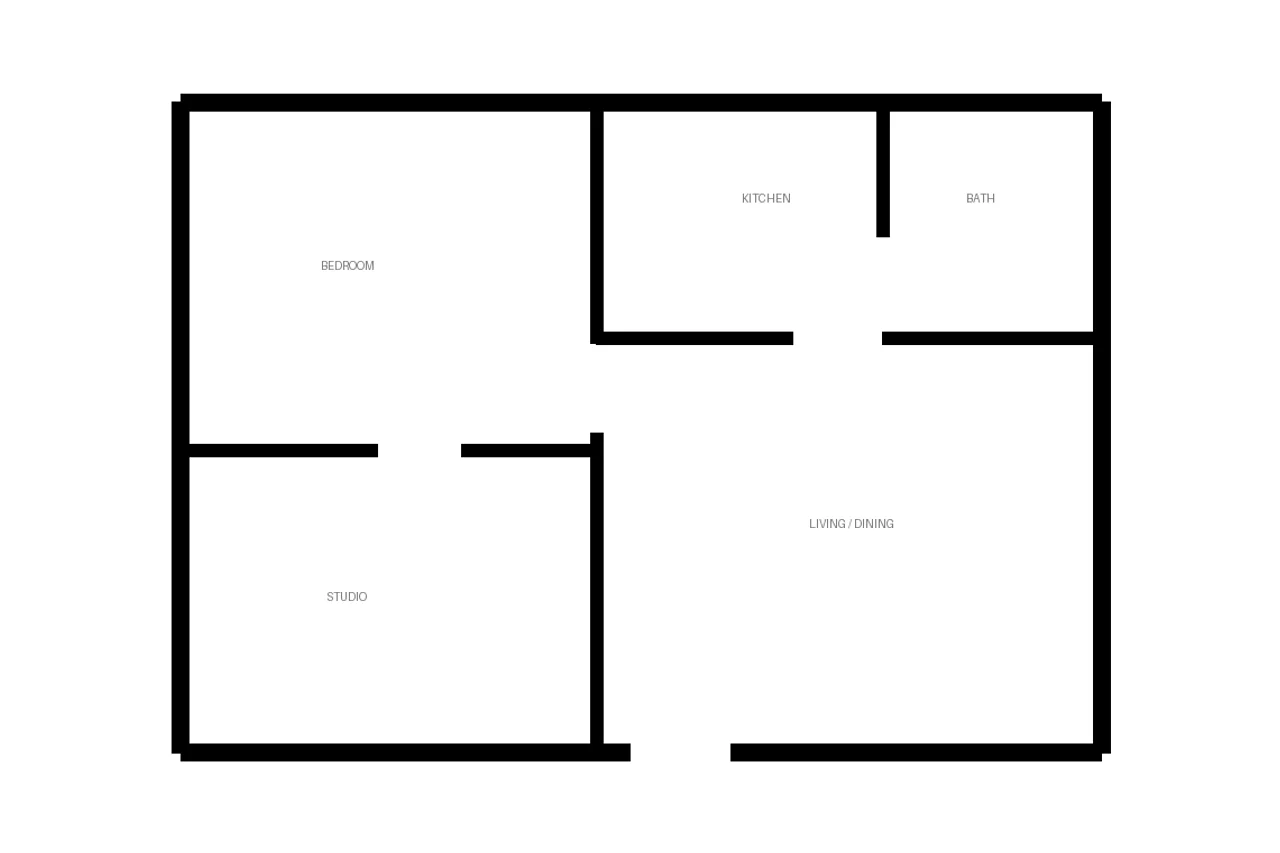
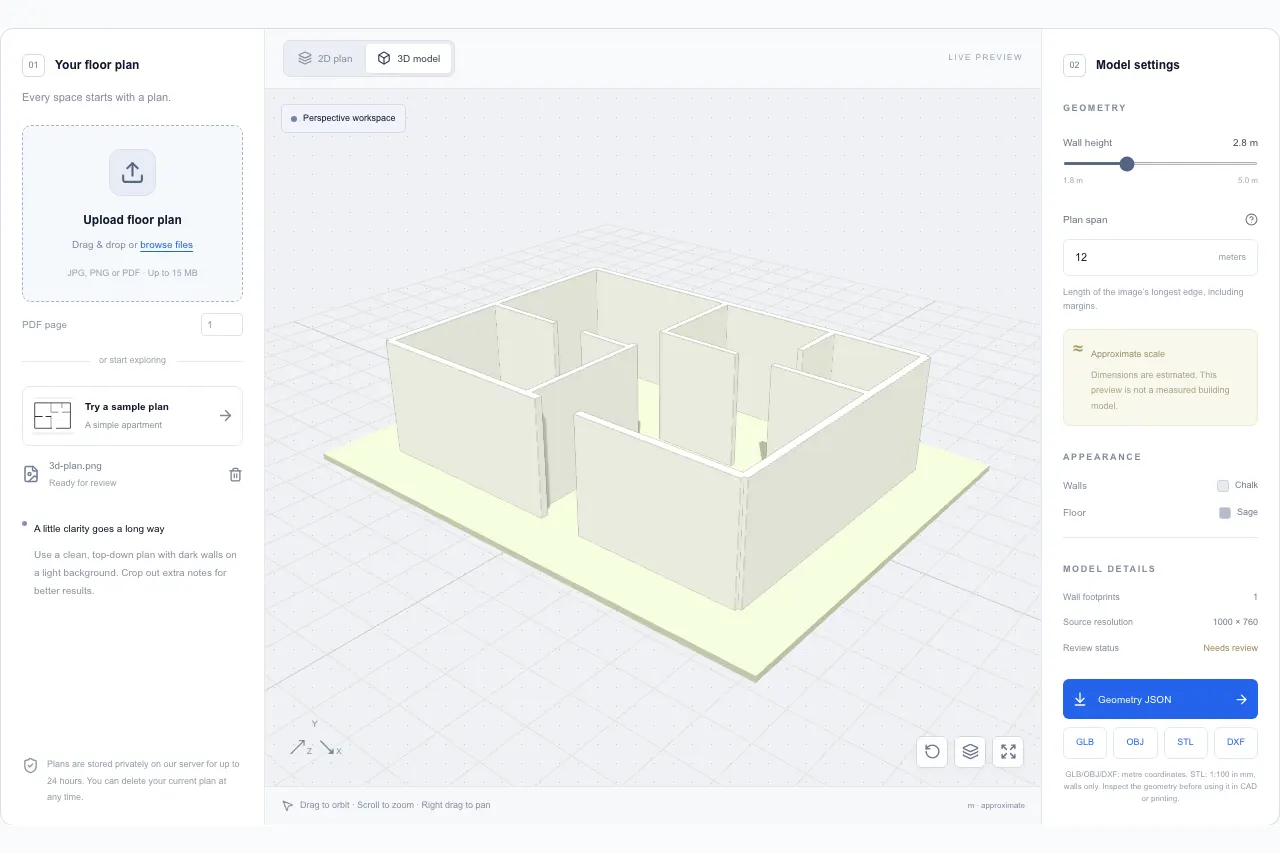
Der integrierte Beispielplan wurde in diesem Werkzeug hochgeladen und verarbeitet. Die Spannweite von 12 m und die Wandhöhe von 2,8 m sind Demonstrationseinstellungen, keine geprüften Gebäudemaße. Vergleichen Sie die ursprünglichen Linien mit den erkannten Wänden.