Hausgrundrisse mit Blender und 3ds Max: vom Referenzmaß zur klaren Übergabe
Prüfen Sie Einheiten, Wandgeometrie, Möbel und Kameras, bevor Sie rendern. Ein nachvollziehbarer Ablauf für Hausmodelle in Blender und 3ds Max.
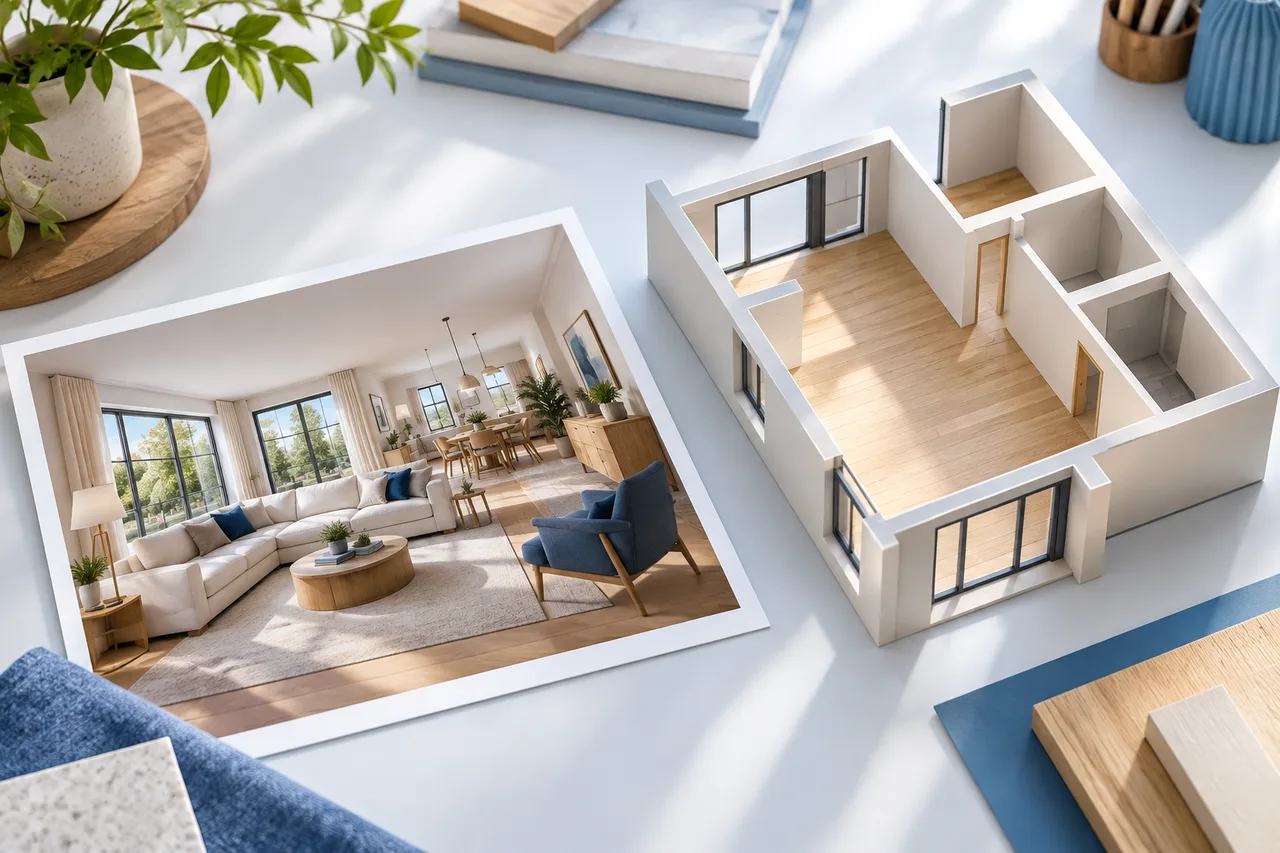
Blender und 3ds Max ermöglichen umfangreiche Kontrolle über Geometrie, Materialien und Kameras. Diese Freiheit ersetzt aber keine zuverlässige Grundlage. Die Anwendung weiß nicht, ob eine Wand richtig gemessen wurde oder eine importierte Zeichnung den Bestand beschreibt. Eine beeindruckende Szene kann einen Raum enthalten, der zehnmal zu groß ist. Prüfen Sie deshalb zuerst das Modell und erst später die dekorative Wirkung.
Ein brauchbarer Ablauf trennt Quelle, Geometrie, Darstellung und Lieferung. Jede Stufe erhält eine eigene Kontrolle. Dieser Leitfaden setzt weder eine bestimmte Ausgabe noch einen Renderer oder eine Erweiterung voraus. Er eignet sich auch, um eine Szene zu beurteilen, die jemand anderes erstellt hat. Die Zahlen sind transparente Lernannahmen und keine Beschreibung eines tatsächlich vermessenen oder ausgeführten Gebäudes.
Die erwartete Datei klären
Unter einem Hausgrundriss kann der Auftraggeber ein möbliertes Bild, ein bearbeitbares Modell oder eine Zeichnung mit Maßen verstehen. Ein Render ist ein Kamerabild, ein Modell enthält räumliche Geometrie und eine Zeichnung vermittelt ausgewählte Informationen. Diese Ergebnisse hängen zusammen, lassen sich aber nicht beliebig gegenseitig ersetzen. Fragen Sie, welche Handlung der Empfänger nach der Lieferung ausführen muss.
Für einen frühen Raumvergleich genügen möglicherweise einfache Wände und Möbelkörper. Eine Immobilienanzeige benötigt dagegen eine verständliche, wahrheitsgemäß gekennzeichnete Darstellung. Für Bauarbeiten liefert eine allgemeine Modellierszene allein keine vollständig koordinierte Dokumentation. Legen Sie den Zweck fest, bevor Sie Details modellieren. Dadurch wird auch klar, welche Quellen, Dateiformate und Rechte später tatsächlich benötigt werden.
Quelle und Annahmen getrennt aufbewahren
Sichern Sie die ursprüngliche Zeichnung, Messliste oder importierte Geometrie. Vermerken Sie Einheiten, Datum, Ebenen und bekannte Widersprüche. Ein Exposébild bleibt ein Exposébild, auch wenn daraus eine realistische Szene entsteht. Es sollte nicht nachträglich den Eindruck einer bestätigten Vermessung erhalten. Die Entstehungsgeschichte gehört zu den Projektunterlagen und nicht nur in das Gedächtnis des Modellierers.
Führen Sie eine Liste geprüfter Informationen und eine zweite mit Annahmen. Vielleicht ist die Raumweite bekannt, die Deckenhöhe aber geschätzt. Eine neue Öffnung kann an der gewünschten Stelle liegen und trotzdem eine fachliche Prüfung erfordern. Werden Künstler, Planer und Auftraggeber beteiligt, müssen diese Unterschiede mit der Datei weitergegeben werden. Sonst interpretiert jeder denselben sichtbaren Gegenstand als anders zuverlässig.
Vor dem Import eine Einheitenregel festlegen
Das Blender-Handbuch zu Szeneneinstellungen behandelt das Einheitensystem. Die Autodesk-Dokumentation zu 3ds Max unterscheidet angezeigte und interne Einheiten. Eine andere Schreibweise der Maßanzeige ist nicht dasselbe wie eine Größenänderung der Geometrie. Vereinbaren Sie beispielsweise, dass alle wesentlichen Projektmaße in Metern kontrolliert werden.
Importieren Sie zunächst eine kleine Probe und messen Sie ein bekanntes Objekt. Ändern Sie Systemkonventionen in einer bereits gefüllten Szene nicht beiläufig. Wenn eine Anpassung notwendig wird, folgen Sie der Dokumentation der eingesetzten Version und kontrollieren Sie die Auswirkungen. Ein kurzer Test verhindert, dass der Fehler erst nach der Platzierung vieler Möbel und Kameras auffällt.
Einen Größenfehler rechnerisch erkennen
Unser Beispiel hat eine rechteckige Hauskontur von acht mal sechs Metern, also achtundvierzig Quadratmetern Bruttofläche. Erscheint die Breite als achttausend Meter, könnten Millimeterwerte als Meter interpretiert worden sein. Der Faktor beträgt dann tausend. Das ist kein gestalterischer Eindruck, der durch einen anderen Kamerawinkel gelöst werden kann, sondern eine überprüfbare Größenabweichung.
Kontrollieren Sie nach der Korrektur eine zweite Richtung. Wird die Breite acht Meter, die Tiefe aber nur 5,7 statt sechs Meter, erklärt eine gleichmäßige Skalierung die Abweichung nicht vollständig. Prüfen Sie Quelle und Messpunkte. Richten Sie nicht jeden Raum einzeln nach Gefühl, solange unklar bleibt, welcher Teil der Eingangsdaten tatsächlich korrekt ist.
Ein verständlicher Ursprung erleichtert die Arbeit
Wählen Sie eine Bezugsecke und halten Sie die Hauptgeometrie in einem Bereich, in dem sie sich sinnvoll bearbeiten lässt. Verwenden Sie konsistente Achsen und benennen Sie den Bezug. Geschosse, die ohne dokumentierte Beziehung weit auseinander liegen, sind später schwer zu koordinieren. Existieren wichtige reale Koordinaten, müssen sie vor einer Verschiebung erhalten und mit dem verantwortlichen Beteiligten abgestimmt werden.
Ein lokaler Modellursprung dient der Bearbeitung, ein vermessener Standort der räumlichen Zuordnung. Beides ist nicht automatisch dasselbe. Halten Sie eine erforderliche Transformation schriftlich fest, statt eine Quelle unbemerkt umzusetzen. Damit kann der nächste Bearbeiter verstehen, warum das Haus an dieser Stelle liegt und wie es mit weiteren Daten zusammengebracht werden soll.
Zwischen Nachzeichnen und Import entscheiden
Beim Nachzeichnen bestimmen Sie bewusst, welche Linien Wände werden. Importierte Netze sparen möglicherweise Arbeit, bringen aber unklare Objektnamen, zusätzliche Unterteilungen, doppelte Flächen oder lose Teile mit. Untersuchen Sie die Geometrie, bevor Sie entscheiden, was neu aufgebaut werden muss. Mehr Polygone bedeuten nicht automatisch mehr brauchbare Information oder bessere Eignung für Ihre Aufgabe.
Bei einer geeigneten Zeichnung kann der Grundriss-zu-3D-Konverter Wandgeometrie als Ausgangspunkt liefern. Das Ergebnis ist keine fertig eingerichtete Architekturszene. Für einen manuellen Weg erläutert der SketchUp-Leitfaden die gleichen Maßstabsfragen in einer anderen Umgebung. Beide Wege benötigen eigene Kontrollen und dürfen nicht als garantierter Transfer beliebiger Produktdateien beschrieben werden.
Die Hülle in sinnvollen Teilen aufbauen
Beginnen Sie mit Außenkontur, wichtigen Trennwänden und Bodenflächen. Namen sollten Ebene und Zweck erkennen lassen. Eine anonyme Sammlung einzelner Objekte erschwert jede spätere Änderung. Für unser Beispiel wird eine Wandhöhe von 2,8 Metern vorläufig angenommen. Diese vertikale Angabe ist unabhängig vom horizontalen Maßstab und nicht als allgemeine Vorgabe für Wohngebäude gedacht.
Notieren Sie auch, welche Wandstärken bekannt und welche Platzhalter sind. Ein Modell mit nachvollziehbaren Annahmen lässt sich besser prüfen als eines, dessen Teile jeweils an eine bestimmte Kameraansicht angepasst wurden. Speichern Sie eine einfache Hüllenfassung, bevor Materialien und Möbel folgen. So bleibt eine Grundlage erhalten, an der räumliche Fragen ohne dekorative Ablenkung untersucht werden können.
Flächen prüfen, bevor Texturen Fehler verdecken
Betrachten Sie das Modell von innen und außen. Suchen Sie Löcher, Überschneidungen, falsch gerichtete Flächen und zu früh endende Wände. Eine schattierte Vorschau kann Probleme verdecken. Zeigt das Zielprogramm eine Wand anders, vergleichen Sie zuerst die Oberfläche selbst und nicht sofort die Beleuchtung. Ein Materialwechsel repariert keine fehlende Fläche.
Meshwände sind nicht automatisch Bauteile mit Gebäudedaten. Sie können ohne Beziehung zu Raumnamen, Türen oder technischen Angaben vorliegen. Ein geschlossen wirkendes Modell ist ebenso wenig automatisch druckfähig. Prüfen Sie gezielt die Eigenschaften, die Ihre nächste Aufgabe benötigt. Eine visuelle Kontrolle allein kann weder eine BIM-Struktur noch geeignete Geometrie für jeden denkbaren Fertigungsprozess nachweisen.
Öffnungen und Ebenen verständlich halten
Breite, Position, Brüstung und oberer Abschluss einer Öffnung benötigen Quellen oder benannte Annahmen. Ein Grundriss enthält häufig nur einen Teil dieser Informationen. Übernehmen Sie fehlende Höhen nicht ungeprüft aus dekorativen Ressourcen. Halten Sie die Türbewegung dort sichtbar, wo sie für Möbel und Wege wichtig ist, statt nur ein geschlossenes Türblatt zu zeigen.
Bei mehreren Ebenen werden Öffnungen und Laufwege getrennt von der Bildwirkung untersucht. Ein Treppenobjekt beweist weder ausreichende Kopfhöhe noch Tragfähigkeit oder örtliche Zulässigkeit. Zeigen Sie die beabsichtigte Verbindung und listen Sie die Fragen für eine qualifizierte Planung auf. Das Modell hilft dabei, die Koordination zu besprechen, ohne technische Sicherheit vorzutäuschen.
Möbel mit echten Abmessungen einsetzen
Kontrollieren Sie unmittelbar nach dem Import eine bekannte Länge. Ein Sofa von zwei Metern darf nicht als zwanzig Meter langes Objekt ankommen. Eine freie Verkleinerung mit der Maus kann unpassende Proportionen hinterlassen. Verwenden Sie für erste Bewegungsprüfungen einfache Körper und ergänzen Sie die anspruchsvolleren Modelle erst, wenn die Maße geklärt sind.
Trennen Sie bewegliche Einrichtung von festen Gebäudeteilen. Dann lässt sich eine neue Aufstellung vergleichen, ohne versehentlich die Hülle zu verändern. Kennzeichnen Sie vorhandene, vorgeschlagene und nur illustrative Stücke. Besonders bei Immobilienbildern darf die Einrichtung nicht unabsichtlich den Eindruck erwecken, jede dargestellte Ausstattung sei Bestandteil des angebotenen Objekts oder bereits vorhanden.
Materialien und Rechte gemeinsam organisieren
Beginnen Sie mit einer kleinen Palette und verständlichen Namen. Prüfen Sie den Maßstab von Bodenbrettern und Fliesen gegen eine reale Referenz. Selbst bei richtigen Wänden können übergroße oder winzige Muster den Raumeindruck verändern. Eine Oberfläche sollte die Entscheidung erläutern und keine geometrische Unklarheit kaschieren. Bewahren Sie außerdem eine schlichte Darstellung zur technischen Sichtprüfung auf.
Sichern Sie Herkunft und Nutzungsbedingungen externer Texturen und Modelle. Ein öffentlicher Download ist keine pauschale Erlaubnis für kommerzielle Verwendung oder Weitergabe. Gehört die bearbeitbare Szene zur Lieferung, muss auch die Weitergabe ihrer Ressourcen geklärt sein. Andernfalls benötigt der Empfänger möglicherweise eigene Berechtigungen oder Ersatzmaterialien. Das ist vor der finalen Ausstattung leichter zu lösen als danach.
Kameras nach dem Informationszweck wählen
Eine Draufsicht erklärt Anordnung, eine Perspektive eher Höhe und räumliche Enge. Ein sehr weiter Winkel kann Abstände übertreiben, ein enger Ausschnitt einen problematischen Weg verbergen. Halten Sie bei Varianten dieselbe Kamera fest. Sonst beurteilen die Beteiligten möglicherweise die Bildgestaltung statt den Unterschied zwischen den Grundrissen.
Für einen Auftrag mit Präsentationsbildern hilft der Leitfaden zu Immobilien-Renderings, Ansichten und Freigaben festzulegen. Prüfen Sie die Hülle vor der finalen Berechnung erneut in einfacher Darstellung. Ein kleiner Vorschaurender kann Material- und Kamerafehler aufdecken. Realistische Sonne bestätigt dagegen weder Tageslichtversorgung noch Energieverhalten oder statische Eigenschaften.
Exporte im tatsächlichen Zielprogramm testen
Das offizielle Blender-Handbuch zum Datenaustausch dokumentiert verschiedene Formate. Deren Verhalten hängt von Version und konkretem Weg ab. Erwarten Sie nicht, dass jedes Material, jede Hierarchie, Kamera oder Bearbeitungsfunktion unverändert erhalten bleibt. Exportieren Sie zuerst eine repräsentative Probe mit Wandecke, Öffnung und Referenzobjekt.
Öffnen Sie diese Probe im vorgesehenen Ziel und prüfen Sie Maß, Ausrichtung, Flächen und notwendige Materialien. Der Bild-zu-DXF-Weg betrifft eine Zeichnungsübergabe und ist kein gleichbedeutender Transfer einer vollständigen texturierten Szene. Ein erfolgreich heruntergeladener Dateianhang belegt nur die Lieferung, nicht die korrekte Interpretation aller Bestandteile durch eine andere Anwendung.
Die nächste Bearbeitung als Probe durchführen
Definieren Sie eine typische Aufgabe für den Empfänger. Soll er ein Möbel verschieben, eine Raumweite ablesen oder einen neuen Bildausschnitt erzeugen? Lassen Sie diese Tätigkeit an der Testdatei durchführen. So zeigt sich, ob Benennung, Organisation und Ressourcen für den vereinbarten Zweck reichen. Eine Datei kann geometrisch korrekt und dennoch schwer nutzbar sein, wenn niemand erkennen kann, welche Wand zu welcher Ebene gehört oder welche Ansicht den freigegebenen Stand zeigt.
Prüfen Sie dabei auch, ob wichtige Hinweise außerhalb Ihrer eigenen Arbeitsumgebung verfügbar sind. Ein lokal verknüpftes Material oder eine nur auf Ihrem Rechner liegende Referenz wird durch das Versenden der Szene nicht zwangsläufig mitgeliefert. Dokumentieren Sie fehlende Bestandteile und wählen Sie einen vereinbarten Ersatz, wenn die Rechte oder die technische Übergabe nicht passen. Versprechen Sie nicht nachträglich vollständige Bearbeitbarkeit, wenn der getestete Weg tatsächlich nur eine Bilddarstellung zuverlässig erhält.
Bei Varianten sollte außerdem der freigegebene Zustand erhalten bleiben. Wenn ein Auftraggeber später die Möbel und ein anderer die Wandstellung ändert, lassen sich sonst unterschiedliche Entscheidungen kaum trennen. Verwenden Sie einen kurzen Änderungsvermerk mit Grund und betroffenem Teil. Eine Verschiebung wegen eines korrigierten Bestandsmaßes bedeutet etwas anderes als ein neuer Gestaltungsvorschlag. Gerade bei realistisch wirkenden Szenen ist diese Unterscheidung wichtig, weil die Bildqualität allein nicht erkennen lässt, welche Information gemessen und welche nur vorgeschlagen wurde.
Mit einer nachvollziehbaren Projektübergabe abschließen
Stellen Sie bei vereinbarter Lieferung der nativen Szene die erlaubten Ressourcen und eine kurze Projektinformation zusammen. Nennen Sie Anwendungsversion, Einheiten, Hauptmaße, Ebenenbezug und offene Annahmen. Speichern Sie eine saubere Fassung vor der Übergabe und halten Sie spätere Änderungen getrennt. Dateinamen sollten Zweck und Revision erkennen lassen, auch wenn ein Empfänger nur einzelne Exporte erhält.
Ein verlässliches Modell gewinnt Vertrauen durch wiederholbare Prüfungen. Seine Größe ergibt beim Öffnen Sinn, seine Objekte lassen sich zuordnen und seine Bilder beziehen sich klar auf Bestand oder Vorschlag. Diese Eigenschaften sind wichtiger als eine weitere dekorative Ebene. Wo die Quelle nicht genug Information liefert, bleibt die Lücke sichtbar und wird mit einer passenden nächsten Prüfung verbunden.