Convertire una pianta 2D in 3D: preparazione, scala e verifica
Prepara una pianta JPG, PNG o PDF per la conversione 3D, calcola la scala con i margini, controlla le pareti ed esamina il modello esportato.

Un convertitore da pianta 2D a 3D è utile quando fornisce una base geometrica comprensibile e controllabile. Caricare il disegno non stabilisce le sue dimensioni reali né identifica ogni elemento architettonico. Non produce automaticamente un interno arredato o un dossier pronto per costruire. Preparazione e revisione fanno parte del processo.
La guida descrive il percorso attuale di 3dhousemaker: ingresso, limiti, scala, altezza e file finali. Un esempio mostra perché i bordi vuoti cambiano il risultato. Usate la geometria per discutere un concetto o avviare una modellazione, mantenendo le verifiche necessarie per l'uso reale delle misure e delle decisioni edilizie.
Capire il tipo di geometria ottenuta
Il convertitore da pianta a 3D estrae regioni visive simili a muri e le mostra come volumi. Testi scuri, arredi e simboli possono interferire. Una pianta pulita è più utile di una fotografia bella ma difficile da interpretare. Il sistema non conosce automaticamente il significato di tutti i segni.
L'attuale percorso non riconosce semanticamente porte, finestre o nomi delle stanze. Non arreda la casa, non genera un modello BIM e non coordina diversi livelli in un unico edificio. Alcuni vuoti possono sopravvivere all'estrazione, ma questo non equivale a una porta identificata come oggetto architettonico. Dichiarate questi limiti quando mostrate l'anteprima.
Scegliere una fonte leggibile
Preferite una vista dall'alto con pareti scure su fondo chiaro. Tra più documenti scegliete quello con geometria e dimensioni più affidabili, non il più decorativo. Conservate una copia originale prima di eliminare note o ritagliare. Sarà necessaria per capire cosa una pulizia ha rimosso.
Una foto inclinata introduce deformazioni prospettiche. Una schermata compressa può perdere un divisorio sottile. Ombre e sfondo scuro possono fondersi con i muri. Se nemmeno una persona interpreta il riferimento con fiducia, l'estrazione automatica difficilmente sarà una scorciatoia affidabile. Ricalcare i contorni essenziali può essere più produttivo che ripetere la stessa conversione.
Controllare formato e dimensioni
Il servizio ospitato accetta JPG, PNG e PDF fino a 15 MB. La configurazione attuale limita anche le immagini raster a 12 megapixel. Peso del file e numero di pixel sono vincoli diversi. Una forte compressione può ridurre i megabyte lasciando un'immagine troppo grande in pixel.
Un'immagine di 4.000 × 3.000 pixel contiene 12 milioni di pixel; una di 6.000 × 4.000 ne contiene 24 milioni. Ridimensionate una copia sovrabbondante preservando la leggibilità delle pareti. Evitate molti salvataggi JPEG successivi. Per un PDF selezionate la pagina corretta, anziché copertina, prospettiva o foglio con informazioni non utili alla pianta. La scelta della pagina è una parte esplicita dell'ingresso.
Pulire senza inventare l'edificio
Togliete grandi bordi, loghi, prospetti estranei e testi che interferiscono con le pareti. I simboli attaccati ai muri sono particolarmente problematici. Se eliminare quote aiuta l'estrazione, conservate una copia quotata separata per la verifica. Il riferimento dei controlli non deve scomparire insieme al rumore.
Non correggete un tratto incerto e poi dimenticate che è stato interpretato. Una porta poco leggibile resta una domanda, anche se la copia pulita sembra definitiva. Il compito della preparazione è rendere chiara l'informazione conosciuta, non creare in silenzio una nuova distribuzione. Confrontate sempre il risultato con entrambe le versioni.
Esplorare prima l'esempio
Il convertitore offre una pianta campione per osservare le viste e i controlli. Provate il passaggio tra disegno e modello e distinguete un'anteprima delle pareti da un'immagine arredata. Questa prova separa i dubbi sull'interfaccia dalle difficoltà della vostra fonte.
Caricate poi la copia e, per il PDF, indicate la pagina. Attendete il completamento prima di giudicare. Se il trattamento fallisce, conservate il messaggio e modificate un aspetto alla volta: formato, dimensioni, fondo o chiarezza. Cambiare tutto insieme rende difficile capire che cosa abbia aiutato. Ricaricare un file invariato non fornisce nuove informazioni sulla causa.
Interpretare la lunghezza di riferimento
Su questo sito il valore di estensione della pianta riguarda il lato più lungo dell'immagine, compresi i margini. Non coincide automaticamente con la larghezza della casa. L'altezza dei muri è separata. Confonderli può produrre volumi plausibili con dimensioni orizzontali errate.
Scegliete una distanza conosciuta e la proporzione dell'immagine che occupa. Il calcolatore di scala aiuta con questa relazione. Se non esiste una misura reale, il modello resta indicativo. Un valore digitato in un campo non trasforma un'ipotesi in misura verificata e non certifica la superficie del fabbricato.
Calcolare l'effetto dei margini
Consideriamo un'immagine di 1.600 × 1.200 pixel. La casa larga 8 m occupa 960 pixel orizzontali. Questi rappresentano 960÷ 1.600=60% del lato più lungo. L'intera immagine deve quindi rappresentare 8÷ 0,6, circa 13,33 m. Il bordo bianco è parte del calcolo, anche se non contiene pareti.
Se inserite 12 m, la casa larga 960 pixel diventa 7,2 m:12 × 0,6. Mancano 0,8 m, pari al 10% degli 8 m attesi. Una prospettiva gradevole può nascondere lo scarto. Una quota conosciuta e l'aritmetica permettono invece di trovarlo prima di basare altre decisioni sul modello.
Verificare anche l'altra direzione
Se la profondità nota di 6 m occupa 720 pixel, i rapporti 8÷ 960 e 6÷ 720 coincidono a circa 0,00833 m per pixel. Per questo esempio il riferimento supporta un fattore uniforme. La seconda direzione è una verifica indipendente rispetto alla sola larghezza.
Se i rapporti divergono, controllate deformazione, stiramento o punti scelti. Un ritaglio può semplificare la scala, ma non corregge una foto prospettica. Conservate distanza di calibrazione e distanza di controllo. Queste note rendono la conversione ripetibile e aiutano a spiegare perché un'anteprima non corrisponde al disegno.
Impostare l'altezza a parte
La pianta contiene soprattutto dati orizzontali. Senza sezione, prospetto o annotazione può non stabilire le altezze. Inserite una misura quando esiste o indicate una scelta provvisoria. Il valore d'esempio di 2,8 m non è un requisito universale per le abitazioni.
Se i muri sembrano troppo alti, cambiate l'altezza anziché la scala del piano. Per più livelli servono dati distinti e coordinazione successiva. Due estrazioni da pagine diverse non compongono automaticamente un edificio assemblato. Il modello deve essere descritto per ciò che contiene davvero.
Rivedere le pareti con ordine
Iniziate dal perimetro e cercate angoli assenti, frammenti e superfici nate da testi o arredi scuri. Passate a divisori, passaggi stretti e zone in cui le annotazioni toccano i muri. Tenete la fonte aperta: ricordare il disegno non è un controllo abbastanza preciso.
Guardate le aperture con particolare cautela. Il sistema non conclude che una linea rappresenti un architrave o che un vuoto sia un ingresso riconosciuto. Registrate le correzioni necessarie in un altro ambiente. Un breve elenco dei limiti conosciuti è più utile che presentare l'estrazione come se avesse compreso tutta l'architettura.
Scegliere quando ridisegnare
Se i simboli non possono essere separati dalle pareti, le conversioni ripetute possono costare più del ricalco essenziale. Una base semplice verificata può comunicare meglio di una geometria dettagliata ma poco attendibile. Valutate quanto resta da correggere e quale risultato serva davvero.
Il creatore di planimetrie aiuta quando la distribuzione è ancora da modificare. Conservate la provenienza delle misure e il progetto editabile quando disponibile. Nel passaggio a un modellatore separate sempre riferimento verificato e geometria ricostruita: facilita aggiornamenti e controllo delle ipotesi.
Scegliere l'esportazione necessaria
Sono disponibili uscite geometriche GLB, OBJ, STL e DXF. La scelta dipende dall'applicazione ricevente e dall'operazione successiva. Il formato non crea mobili, stanze semantiche, quote tecniche o un progetto nativo di un altro prodotto. Il contenuto resta quello della conversione.
Una mesh e un disegno di scambio richiedono controlli diversi. Aprite il file nella destinazione prima di promettere compatibilità. La guida Blender e 3ds Max spiega le verifiche di scala, geometria e aspetto quando le pareti diventano parte di una scena più ampia.
Controllare il download
Verificate distanza nota, altezza e orientamento dopo l'importazione. Esaminate superfici e presenza delle parti attese. Conservate il file originale scaricato per distinguere un comportamento d'uscita dalle modifiche successive. Il completamento del download dimostra la consegna del file, non la corretta interpretazione di ogni numero.
Nell'esercizio, la larghezza deve tornare agli 8 m previsti se fonte e impostazioni seguono le ipotesi. In caso contrario, controllate unità e fattore d'importazione prima di muovere pareti singole. Una correzione locale può mascherare un problema globale e creare altre incoerenze.
Conservare una scheda di conversione
Annotate file iniziale, pagina, misura nota, estensione calcolata e altezza. Aggiungete una vista semplice e i difetti residui. Confrontare due prove diventa più facile quando è chiaro se è cambiata la pulizia o la scala. Anche un collaboratore può ripetere il passaggio senza indovinare le impostazioni.
Distinguete modello estratto e modello corretto successivamente. Non hanno più lo stesso stato informativo. La versione controllata nell'applicazione di destinazione va conservata con le sue note. Questa tracciabilità modesta è particolarmente utile quando più persone discutono a distanza su immagini esportate.
Ricalcolare dopo un ritaglio
Se ritagliate la stessa immagine dell'esempio, cambia la lunghezza rappresentata dall'intero bordo. Supponiamo che la nuova larghezza sia 1.200 pixel e che il tratto della casa rimanga di 960 pixel. Ora occupa l'80% del lato: per mantenere gli 8 m dell'edificio, l'estensione completa diventa 10 m, perché 8 diviso 0,8 è 10.
La casa non è cambiata; è cambiato il contenuto del file di riferimento. Conservare il vecchio valore di 13,33 m dopo quel ritaglio ingrandirebbe la geometria. Per questo la scheda deve identificare esattamente l'immagine usata. Ridimensionare uniformemente tutta l'immagine e ritagliare i margini sono operazioni diverse e non vanno confuse nel controllo delle proporzioni.
Definire ciò che rende accettabile una prova
Prima di ripetere molte conversioni, scegliete i punti importanti: perimetro completo, separazione tra due ambienti e dimensione nota. Controllate questi elementi nello stesso ordine. Una pulizia che migliora un angolo ma elimina una parete principale non è automaticamente un miglioramento del risultato complessivo.
Indicate le parti ancora da ricostruire manualmente e confrontate il lavoro residuo con un ricalco semplice. Non serve ottenere un modello più complesso se il compito successivo richiede soltanto una distribuzione chiara. Il criterio di accettazione deve seguire l'uso previsto: presentazione di concetto, controllo di volumi o punto di partenza per un altro modellatore.
Condividere un concetto con limiti chiari
Il percorso aiuta a spiegare distribuzione e volumi, ma non dimostra sicurezza strutturale, capacità degli impianti o conformità locale. Tali domande richiedono informazioni assenti nelle regioni di muro di un'immagine. Non attribuitele al risultato perché sembra completo.
Per una revisione competente unite fonte, misure note ed errori osservati. Segnalate le modifiche proposte. Prima di condividere controllate diritti d'uso, leggibilità, margini, altezza ed export. Una conversione online gratuita è utile quando accorcia un flusso controllato e produce una base di cui comprendete limiti e dimensioni importanti.
Quando la fonte viene sostituita, rifate il calcolo anziché riutilizzare automaticamente i vecchi valori. Anche un disegno della stessa casa può avere margini e proporzioni diversi. Conservate la nuova immagine con la sua scheda per rendere chiaro il confronto.
Un esempio reale di questo strumento
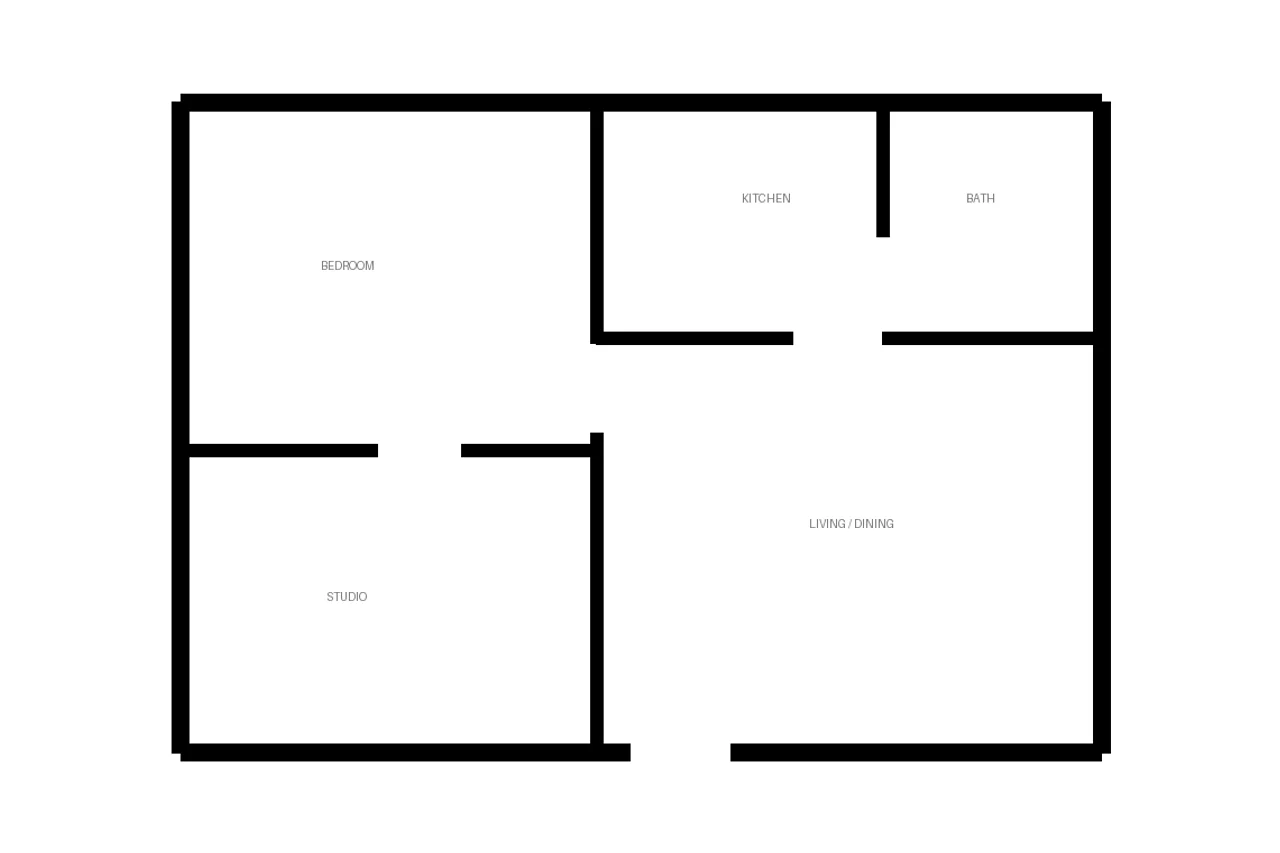
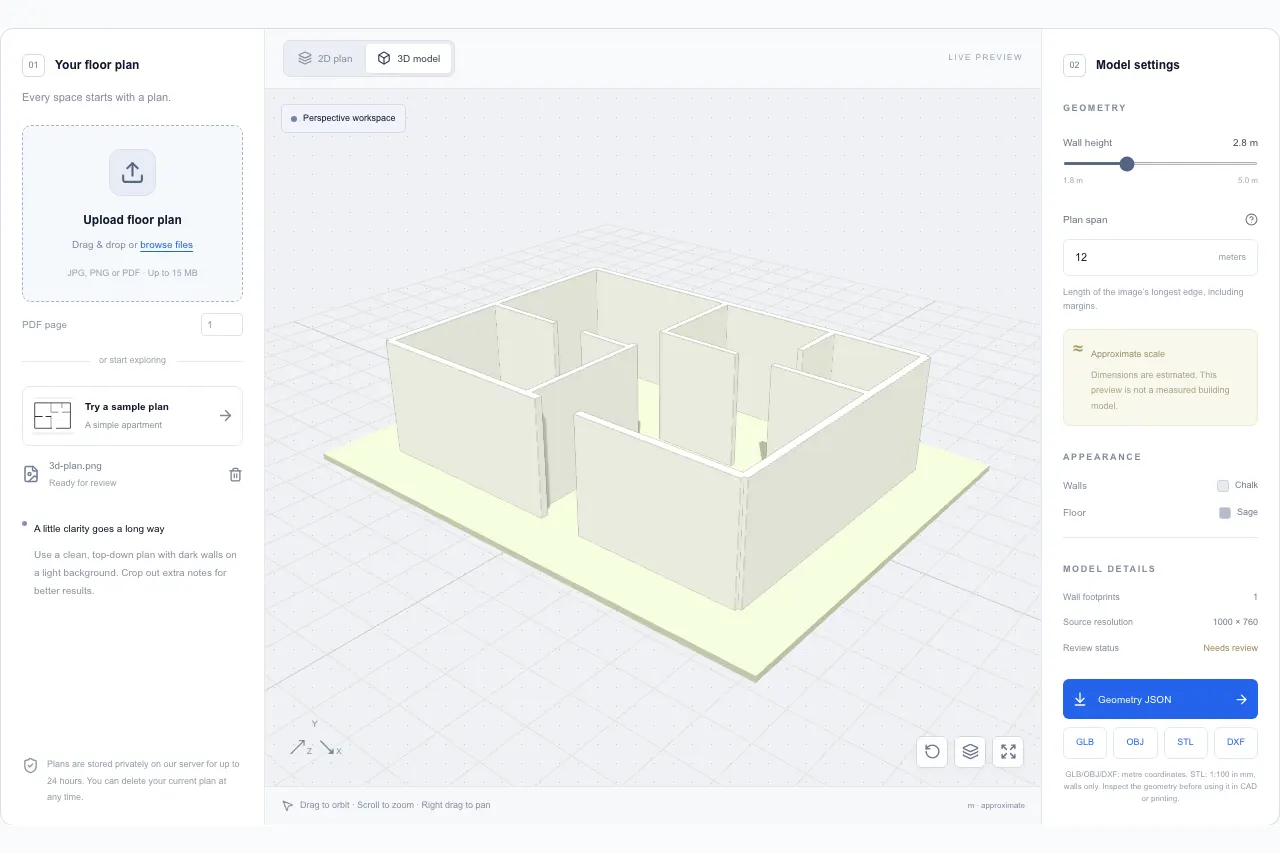
La planimetria di esempio qui sotto è stata caricata ed elaborata in questo strumento. L’estensione di 12 m e l’altezza delle pareti di 2,8 m sono impostazioni dimostrative, non misure verificate di un edificio. Confronta le linee originali con le pareti rilevate.