Convertir un plano 2D a 3D: preparar la imagen, ajustar la escala y revisar
Convierte planos con controles de archivo, márgenes y altura. Un ejemplo medido explica cómo revisar el modelo de muros y sus exportaciones antes de compartirlo.

Convertir un plano 2D en un modelo 3D resulta útil cuando el resultado permite comprender y comprobar una geometría inicial. Subir un dibujo no establece sus medidas reales ni interpreta automáticamente todos los elementos arquitectónicos. La preparación de la imagen y la revisión posterior deciden si la conversión ahorra trabajo o traslada los errores a otro formato.
Esta guía explica el proceso de conversión de muros de 3DHouseMaker. Incluye límites de entrada, criterios de limpieza y un ejemplo reproducible para entender los márgenes de la imagen. Utiliza la previsualización para explorar y comunicar ideas; las decisiones sobre una vivienda necesitan comprobaciones acordes con su finalidad.
Qué produce realmente el conversor
La herramienta de plano a 3D extrae regiones que se parecen a muros y las muestra como geometría. Trabaja con trazos visibles, por lo que texto oscuro, mobiliario y símbolos pueden interferir. Un dibujo limpio suele aportar más que una fotografía llamativa de un plano impreso.
El proceso actual no reconoce semánticamente puertas, ventanas ni nombres de habitaciones. Tampoco amuebla la casa, genera un modelo BIM o ensambla varias plantas en un edificio coordinado. Una previsualización de muros es un entregable distinto de una imagen realista del interior. Explica esa diferencia cuando compartas el resultado para que nadie le atribuya información inexistente.
Elige la referencia más clara y mejor medida
Busca una planta vista desde arriba, con muros oscuros sobre fondo claro. Entre varias fuentes, prioriza geometría legible y medidas fiables frente a colores o presentación comercial. Guarda el original antes de recortar o eliminar anotaciones; quizá necesites volver a él para entender un hueco o una cota.
Una fotografía inclinada introduce perspectiva. Una captura muy comprimida puede perder tabiques finos. Un fondo oscuro puede dificultar distinguir paredes y papel. Si una persona no puede interpretar la fuente con confianza, la extracción automática difícilmente resolverá toda la incertidumbre. En esos casos puede ser más eficaz redibujar la parte esencial con una referencia contrastada.
Comprueba dos límites diferentes: tamaño y píxeles
El conversor alojado admite JPG, PNG y PDF, con un límite de subida de 15 MB. La configuración actual de procesamiento también limita las imágenes ráster a 12 megapíxeles. Son restricciones diferentes: un archivo muy comprimido puede ocupar pocos megabytes y contener demasiados píxeles.
Una imagen de 4.000 × 3.000 tiene 12 millones de píxeles. Otra de 6.000 × 4.000 tiene 24 millones, aunque pese menos de 15 MB. Reduce una copia de trabajo conservando la legibilidad de los muros. Evita varias compresiones JPEG consecutivas y conserva una referencia de mejor calidad. Si utilizas PDF, selecciona la página que contiene la planta correcta.
Antes de cambiar de formato por intuición, lee el mensaje de error y comprueba qué límite se está incumpliendo. Cambiar la extensión del nombre no modifica el contenido del archivo. Guarda la copia original para no perder información mientras buscas una entrada más adecuada.
Limpia el dibujo sin inventar el edificio
Retira bordes innecesarios, logotipos, alzados ajenos a la planta y bloques grandes de texto. Presta atención a etiquetas o muebles que tocan las líneas de los muros. Si eliminar cotas facilita la extracción, consérvalas en otra copia de referencia para poder comprobar después las dimensiones.
No pintes sobre una zona dudosa y olvides que era dudosa. Si un hueco de puerta se entiende mal, anótalo. La limpieza debe hacer visible la información conocida, no fabricar geometría nueva. Conserva original y copia preparada juntos, de forma que puedas explicar cada modificación cuando revises lo detectado.
Empieza con el ejemplo de la herramienta
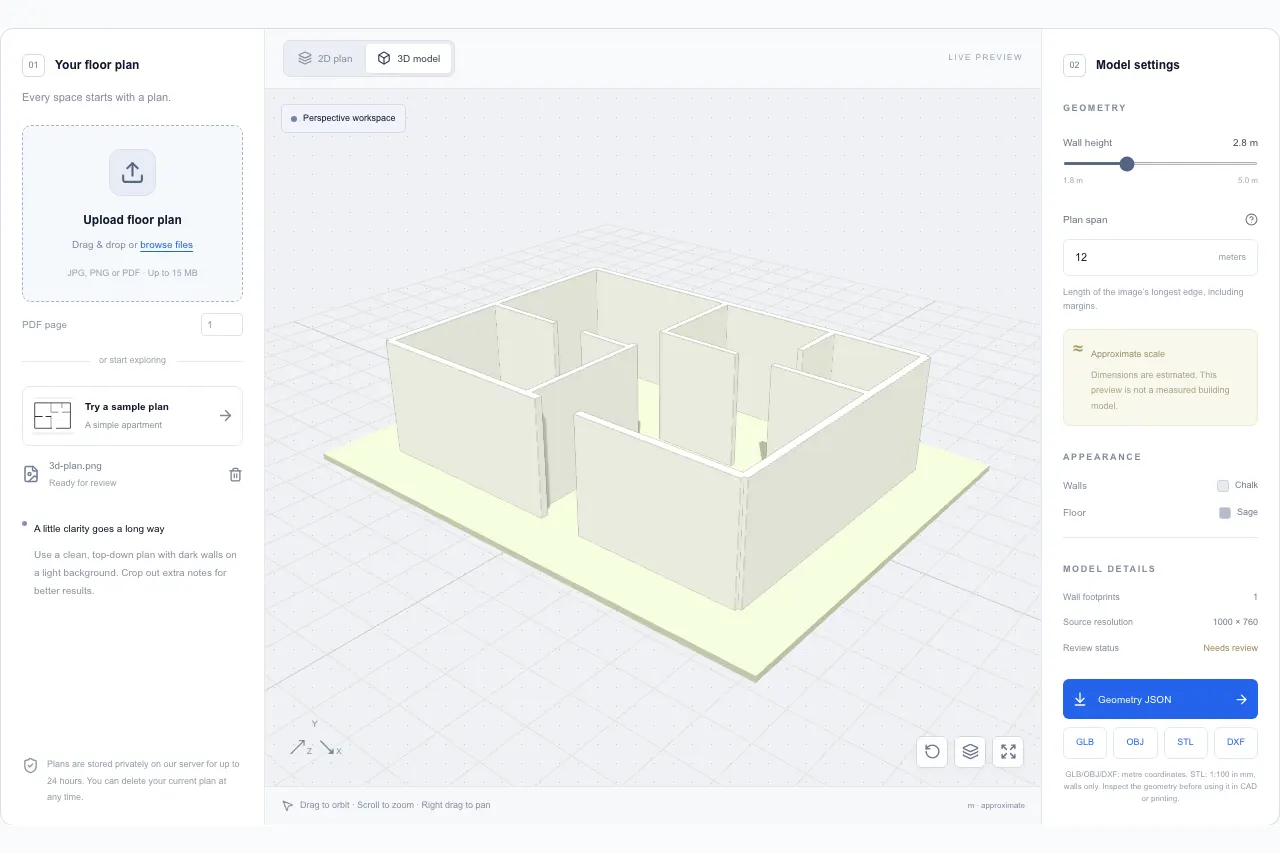
El plano de muestra permite conocer controles y vistas antes de introducir las dificultades de tu propio archivo. Cambia entre planta y modelo, observa qué significa una previsualización de muros y prueba los ajustes sin confundirlos con decisiones reales sobre una vivienda.
Después sube tu copia y elige la página del PDF cuando corresponda. Espera a que termine el procesamiento. Si falla, conserva el mensaje y revisa formato, dimensiones en píxeles y legibilidad. Cambia una variable cada vez; si modificas contraste, tamaño y recorte simultáneamente será más difícil saber qué ha solucionado el problema.
Entiende qué representa la extensión del plano
En esta herramienta, la extensión del plano representa la longitud real correspondiente al lado mayor de la imagen, incluidos los márgenes blancos. No equivale automáticamente al ancho del edificio. La altura de muro es un ajuste independiente. Confundir estos conceptos puede producir una casa visualmente convincente con todas sus medidas horizontales equivocadas.
Elige una distancia conocida, determina qué proporción de la imagen ocupa y calcula la extensión completa mediante esa relación. La calculadora de escala ayuda a organizar comprobaciones proporcionales. Si no existe ninguna medida real, describe el modelo como aproximado; no conviertas una escala elegida para visualizar en una medida comprobada.
Un ejemplo que demuestra por qué importan los márgenes
Supongamos una imagen de 1.600 × 1.200 píxeles. El ancho conocido del edificio es 8 m y ocupa 960 píxeles horizontales. Esos 960 píxeles representan el 60 % del lado mayor: 960 ÷ 1.600 = 0,6. La extensión correcta de la imagen es 8 ÷ 0,6, aproximadamente 13,33 m.
Si introduces 12 m en lugar de esa extensión, el edificio tendrá 7,2 m en el modelo: 12 × 0,6. El error será 0,8 m, un 10 % del ancho previsto. Una perspectiva atractiva no permite descubrirlo de forma fiable. Hay que comparar la escala y una dimensión conocida, no juzgar el tamaño por la sensación que produce la cámara.
Guarda el cálculo junto al archivo y señala los extremos utilizados para medir los 960 píxeles. Ese pequeño registro permite reproducir la conversión y evita que otra persona introduzca el ancho del edificio donde se necesita la extensión de toda la imagen.
Contrasta otra dirección antes de aceptar la escala
En el mismo ejemplo, imaginemos que el fondo conocido mide 6 m y ocupa 720 píxeles verticales. Las relaciones 8 ÷ 960 y 6 ÷ 720 coinciden aproximadamente en 0,00833 m por píxel. Esa coincidencia respalda una escala uniforme para esta referencia simplificada.
Si las relaciones difieren de manera importante, investiga perspectiva, estiramiento o extremos inconsistentes. Recortar puede simplificar la cuenta de los márgenes, pero no arregla una imagen deformada. Mantén una distancia de calibración y otra de control. Así puedes distinguir un problema de fuente de una interpretación incorrecta del ajuste.
Introduce la altura por separado
Una planta describe sobre todo relaciones horizontales. Sin alzados, secciones o una nota fiable, puede no indicar la altura. Utiliza una medida conocida o identifica el valor como provisional. La hipótesis de 2,8 m del ejemplo no es una exigencia residencial universal ni una recomendación válida para cualquier edificio.
Si los muros parecen demasiado altos, revisa la altura y no reduzcas la extensión horizontal para compensarlo visualmente. En proyectos de varios niveles, cada planta necesita su información y su coordinación posterior. Dos conversiones correctas no constituyen automáticamente un conjunto de varias plantas ensamblado.
Revisa la geometría de fuera hacia dentro
Empieza por el perímetro: esquinas perdidas, fragmentos aislados y manchas grandes procedentes de textos o muebles. Continúa con divisiones interiores, pasos estrechos y lugares donde las etiquetas tocan las paredes. Compara con la fuente abierta; confiar en el recuerdo del dibujo facilita pasar por alto diferencias.
Dedica una revisión específica a los huecos. Como no hay reconocimiento semántico de puertas y ventanas, la herramienta no sabe si una línea es un dintel o si una interrupción representa una puerta. Que sobreviva un espacio vacío no significa que exista un hueco arquitectónico correctamente interpretado. Apunta qué debe corregirse en otra fase del modelado.
Reconoce cuándo conviene redibujar
Repetir la misma conversión no siempre es el camino más corto. Si los símbolos de muebles se confunden con los muros o la referencia es especialmente irregular, traza la distribución esencial. Una envolvente sencilla y contrastada puede comunicar mejor que una extracción detallada con errores difíciles de localizar.
El creador de planos ofrece un proceso manual para conceptos que necesitan editarse. Conserva la fuente de medidas y las hipótesis. Si continúas en otro programa, distingue la referencia comprobada de la geometría que construyes a partir de ella. Un cambio propuesto no debe confundirse con la vivienda existente.
Elige la exportación por el siguiente paso
El conversor ofrece geometría en GLB, OBJ, STL y DXF. Selecciona según la aplicación receptora y el trabajo posterior. Elegir uno de esos formatos no crea mobiliario, anotaciones técnicas, nombres de habitaciones ni un proyecto nativo completo de otro producto.
Abre una descarga de prueba en el destino real. Comprueba dimensiones, orientación, superficies y altura. En el ejemplo, deberías recuperar el ancho previsto de 8 m cuando fuente y ajustes coinciden. Si no ocurre, revisa unidades e importación antes de modificar muros individualmente. La guía de Blender y 3ds Max desarrolla esos controles.
Conserva un registro que permita repetir el resultado
Guarda nombre de la fuente, página del PDF, dimensiones en píxeles, copia preparada, distancia de calibración, extensión introducida y altura de muro. No hace falta un informe complicado: una ficha breve permite repetir el proceso y explicar por qué una segunda conversión produce un tamaño distinto.
Si cambias el recorte, recalcula la extensión. El edificio puede conservar la misma medida real y ocupar una proporción diferente del lado mayor de la imagen. Reutilizar el número anterior sin comprobar esa proporción puede introducir un nuevo error, aunque hayas mejorado la legibilidad de los muros.
Al comparar dos resultados, mantén constante todo lo que no estás evaluando. Para estudiar la limpieza de la imagen, conserva la referencia de medidas. Para revisar altura, no cambies simultáneamente la escala horizontal. Ese control separa las causas y evita elegir una versión únicamente porque su perspectiva parece más convincente.
Separa revisión del modelo y revisión constructiva
Este proceso ayuda a explicar una distribución o iniciar un trabajo geométrico. No establece la seguridad de una modificación estructural, la capacidad de las instalaciones ni el cumplimiento de requisitos locales. Esas cuestiones necesitan información que una imagen de planta y una extracción de manchas no contienen.
Al solicitar una revisión profesional, entrega dibujo original, medidas conocidas y lista de errores de conversión. Conserva también la descarga sin editar para distinguir el resultado inicial de las correcciones posteriores. Un modelo útil no oculta sus dudas: permite identificarlas y dirigir la siguiente comprobación.
Antes de compartir, confirma que puedes utilizar la fuente, que la copia es legible, que la escala incluye márgenes, que la altura está documentada y que la exportación se abrió en destino. Una conversión gratuita merece la pena cuando acorta un proceso controlado y produce un punto de partida cuyas dimensiones importantes puedes verificar.
Un ejemplo real de esta herramienta
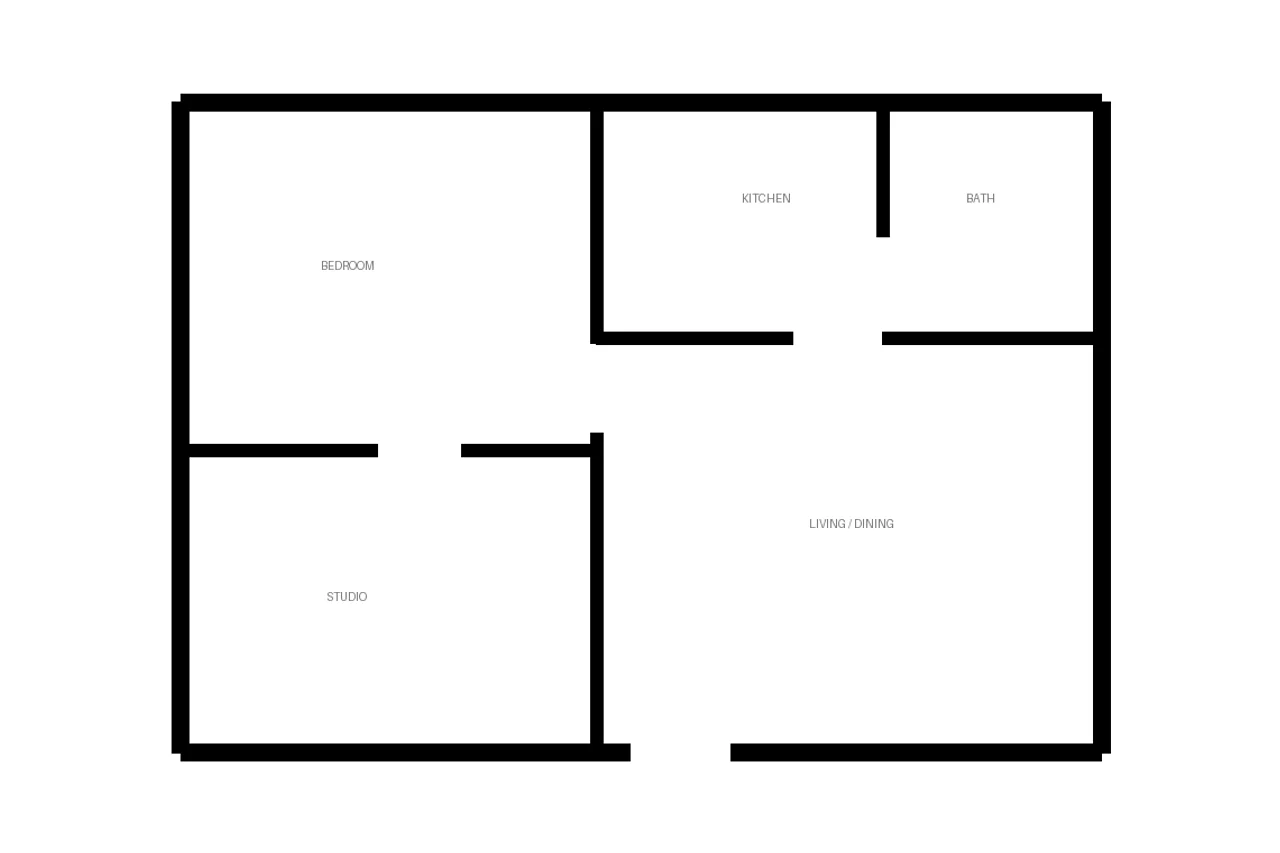
El ejemplo incluido que aparece abajo se cargó y procesó en esta herramienta. La extensión de 12 m y la altura de muro de 2,8 m son valores de demostración, no medidas verificadas de un edificio. Compara las líneas originales con los muros detectados.