Convertir un plan 2D en modèle 3D : préparation, échelle et contrôle
Préparez un plan JPG, PNG ou PDF pour la conversion en 3D. Réglez l'échelle, contrôlez les murs détectés et vérifiez le modèle exporté.

Transformer un plan en modèle 3D peut faire gagner du temps si le résultat reste compréhensible et vérifiable. Le simple dépôt d'un document ne détermine ni ses dimensions réelles ni la nature de chaque trait. Il ne produit pas automatiquement un intérieur meublé ou un dossier prêt à construire. La préparation de l'image et la revue du résultat font partie du travail.
Ce guide décrit le parcours de conversion de murs proposé sur 3dhousemaker : formats acceptés, limites actuelles, portée du plan, hauteur et exports. Un exemple chiffré montre précisément l'effet des marges blanches. L'objectif est une base de géométrie pour explorer et communiquer un concept, avec des mesures vérifiées selon l'usage prévu.
Comprendre le résultat avant de déposer le fichier
Le convertisseur de plan en 3D extrait des régions visuelles ressemblant à des murs et les représente en volume. Des textes sombres, du mobilier ou d'autres symboles peuvent être confondus avec ces régions. Un dessin sobre est donc généralement plus pertinent qu'une photographie soignée d'une feuille.
La version actuelle n'effectue pas de reconnaissance sémantique des portes, fenêtres ou noms de pièces. Elle ne meuble pas automatiquement la maison, ne crée pas un modèle BIM et n'assemble pas plusieurs étages dans un bâtiment coordonné. Des vides visibles peuvent subsister, mais cela ne signifie pas qu'une porte a été identifiée comme objet architectural. Cette limite doit accompagner toute présentation du modèle.
Choisir la meilleure référence disponible
Recherchez une vue de dessus avec des murs foncés sur fond clair. Si plusieurs fichiers existent, privilégiez celui dont les traits et les dimensions sont les plus fiables, pas celui dont la présentation est la plus décorative. Gardez l'original avant toute simplification. Il servira à comparer les éléments supprimés ou mal interprétés.
Une photo prise de biais déforme les proportions. Une capture très compressée peut faire disparaître une cloison mince. Un fond foncé ou une ombre portée peut fusionner avec les murs. Si une personne ne peut pas lire le document avec confiance, l'extraction automatique n'est pas une solution magique. Reconstituer manuellement les contours essentiels peut alors être plus efficace.
Contrôler les mégaoctets et les pixels
Le service hébergé accepte les fichiers JPG, PNG et PDF jusqu'à 15 Mo. Sa configuration actuelle limite également les images matricielles à 12 mégapixels. Ces deux plafonds mesurent des choses différentes. Une image très compressée peut peser peu tout en contenant un nombre de pixels trop important.
Une image de 4 000 × 3 000 pixels contient 12 millions de pixels ; une image de 6 000 × 4 000 en contient 24 millions. Réduisez une copie trop grande en conservant la lisibilité des murs. Évitez les sauvegardes JPEG successives qui ajoutent des défauts. Pour un PDF, indiquez la page du plan utile plutôt qu'une couverture ou une planche contenant seulement une perspective. Un document de plusieurs pages demande ce choix explicitement.
Nettoyer sans réinventer la conception
Retirez les bordures volumineuses, les logos, les élévations sans rapport et les grandes zones de texte de la copie de travail. Les annotations collées aux cloisons sont particulièrement gênantes. Conservez une version cotée séparément si supprimer les cotes améliore la lecture des murs pour l'extraction.
Ne masquez pas une incertitude sous une retouche graphique. Si une interruption est difficile à interpréter, notez-la pour la revue. Supprimer un symbole de porte peut améliorer le contraste, mais ne démontre pas la forme de l'ouverture. Le nettoyage doit rendre visible une information connue. Il ne doit pas produire silencieusement un nouveau plan dont personne ne sait plus distinguer les éléments d'origine.
Explorer d'abord le plan d'exemple
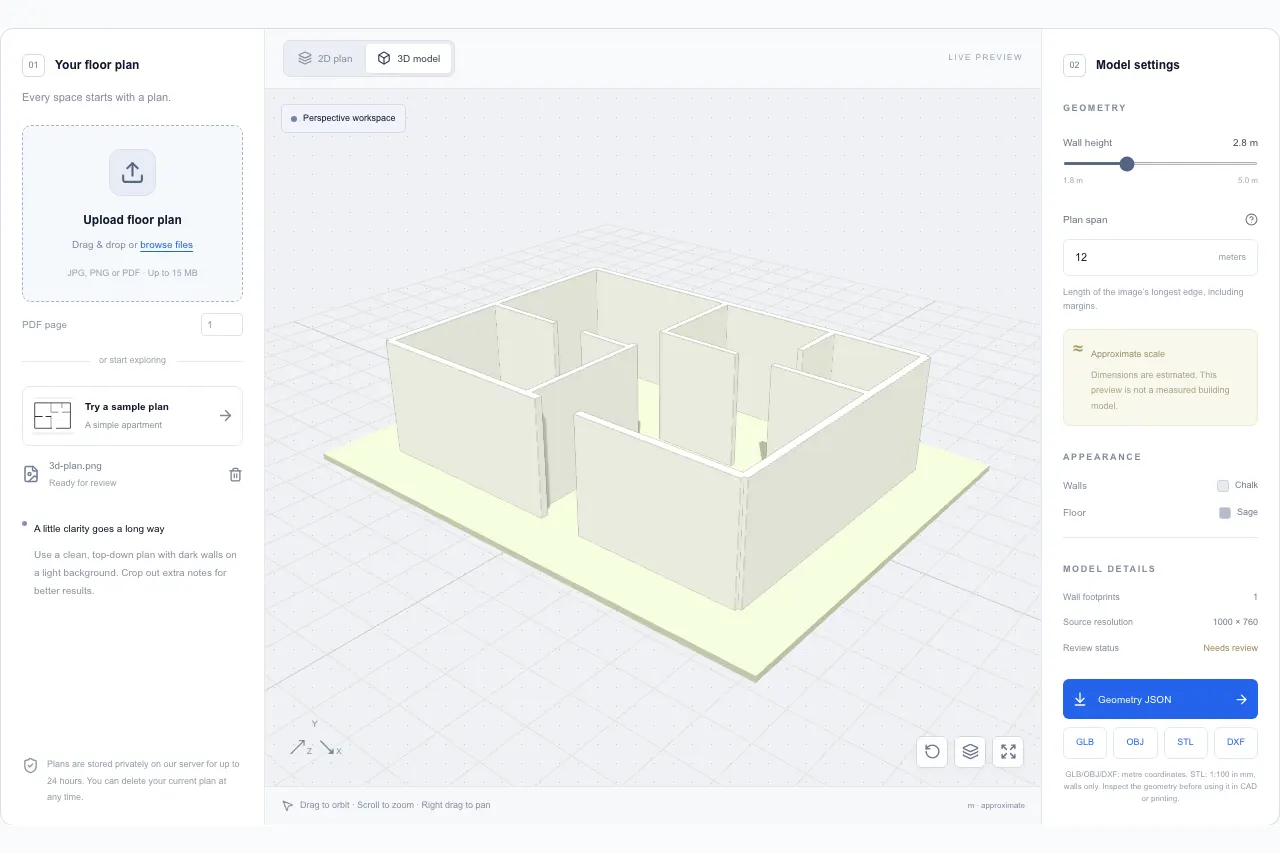
Le convertisseur propose un plan d'exemple pour comprendre les commandes et passer entre les vues du dessin et du modèle. Servez-vous-en pour identifier l'effet de la hauteur et de la portée. Cette étape distingue les questions d'interface des difficultés propres à votre document.
Importez ensuite votre copie et sélectionnez la page correcte du PDF. Attendez la fin du traitement avant d'évaluer le résultat. En cas d'échec, gardez le message et examinez un critère à la fois : format, dimensions en pixels, fond ou lisibilité. Répéter le dépôt sans modifier une source problématique ne fournit pas d'information nouvelle sur la cause.
Interpréter correctement la portée du plan
Sur ce site, la portée est la longueur réelle représentée par le côté le plus long de l'image, y compris les marges. Elle n'est donc pas automatiquement égale à la largeur du bâtiment. La hauteur des murs possède son réglage distinct. Confondre les deux peut donner une maquette plausible mais entièrement fausse en dimensions horizontales.
Repérez une distance connue et la proportion de l'image qu'elle occupe. Le calculateur d'échelle peut aider à raisonner à partir de cette relation. Sans mesure réelle, le modèle reste approximatif et doit être décrit comme tel. Une valeur saisie dans un champ ne transforme pas une estimation en mesure vérifiée.
Calculer l'effet des marges : un exemple reproductible
Prenons une image de 1 600 × 1 200 pixels. La largeur connue du bâtiment est de 8 m et couvre 960 pixels horizontalement. Elle représente donc 960 ÷ 1 600, soit 60 % du plus grand côté de l'image. La portée complète correspond à 8 ÷ 0,6, soit environ 13,33 m.
Si vous saisissez 12 m à la place, le bâtiment représenté par ces 960 pixels mesure 7,2 m dans le modèle : 12 × 0,6. Il manque 0,8 m, soit 10 % de la largeur recherchée. Ce défaut peut passer inaperçu sur une perspective. Le calcul et une distance de contrôle sont plus fiables que l'impression générale de taille.
Vérifier une distance dans l'autre direction
Supposons que le même bâtiment fasse 6 m de profondeur et occupe 720 pixels verticalement. Les rapports concordent : 8 ÷ 960 et 6 ÷ 720 donnent environ 0,00833 m par pixel. Pour cet exemple simplifié, l'emploi d'une échelle uniforme devient cohérent avec les deux références.
Si les rapports divergent, recherchez une déformation, un étirement ou des points de mesure différents. Un recadrage peut rendre le calcul plus simple, mais ne corrige pas une photographie en perspective. Conservez la cote ayant servi au réglage et celle utilisée pour le contrôle. Ces deux informations permettront de reproduire la conversion sans devoir retrouver de mémoire les hypothèses de départ.
Régler la hauteur séparément
Un plan au sol décrit essentiellement les relations horizontales. Sans coupe, élévation ou annotation, il ne permet pas nécessairement de connaître la hauteur des murs. Utilisez une valeur mesurée lorsqu'elle existe ; sinon, indiquez clairement l'hypothèse de concept. La valeur d'exemple de 2,8 m n'est pas une exigence universelle pour un logement.
Si les murs paraissent trop hauts, modifiez cette hauteur plutôt que la portée de l'image. Pour un projet à plusieurs niveaux, chaque plan nécessite ses données et sa coordination ultérieure. Plusieurs aperçus de murs ne deviennent pas un bâtiment assemblé uniquement parce qu'ils proviennent de pages successives d'un PDF.
Examiner les murs avec une méthode stable
Commencez par l'enveloppe : angles absents, fragments isolés et grandes surfaces créées à partir d'une zone sombre. Passez ensuite aux cloisons, aux passages étroits et aux secteurs où les textes touchent les murs. Comparez le volume avec le document ouvert à côté. La mémoire du plan n'est pas un outil de contrôle suffisant.
Inspectez les ouvertures avec une attention particulière. Le système ne peut pas conclure qu'un trait représente un linteau ou qu'un vide correspond à une porte identifiée. Notez les éléments nécessitant une correction dans un autre environnement. Une liste courte de défauts connus vaut mieux qu'une présentation du résultat comme s'il avait compris toute l'architecture du dessin.
Choisir le moment de redessiner
Lorsque des symboles sont indissociables des cloisons ou que l'image est trop irrégulière, les essais répétés ne sont pas toujours productifs. Refaire un contour simple et vérifié peut mieux servir le projet qu'un modèle automatique détaillé mais peu fiable. Décidez en fonction de la quantité de corrections nécessaires.
Le créateur de plan permet une approche manuelle lorsque la distribution doit encore évoluer. Gardez la source des mesures et un projet modifiable lorsque l'outil le permet. Si vous poursuivez ensuite dans un logiciel de modélisation, conservez une séparation claire entre la référence vérifiée et la géométrie reconstruite. Cela facilite les révisions et limite les malentendus.
Sélectionner un export adapté à la suite
Les sorties de géométrie proposées sont GLB, OBJ, STL et DXF. Le choix dépend de ce que le destinataire doit faire et de ce que son logiciel accepte réellement. Sélectionner une extension ne crée pas du mobilier, des pièces sémantiques, des cotes techniques ou un projet natif d'un autre éditeur.
Un échange de maillage et un échange de dessin ont des contrôles différents. Ouvrez le fichier dans l'application de destination avant d'en promettre la compatibilité. Le guide Blender et 3ds Max détaille les vérifications de géométrie, d'unités et de présentation lorsqu'une extraction de murs devient une partie d'une scène plus complète.
Contrôler le fichier téléchargé
Après import, vérifiez une longueur connue, la hauteur choisie et l'orientation. Inspectez les surfaces et la présence des parties attendues. Gardez le téléchargement original pour distinguer un problème de sortie d'une modification effectuée ensuite. Le simple fait que le fichier s'ouvre ne garantit pas sa bonne interprétation.
Dans notre exemple, le modèle doit retrouver les 8 m voulus si la source et les réglages correspondent aux hypothèses. Sinon, examinez d'abord les unités et le facteur d'import avant de déplacer des murs individuellement. Corriger la géométrie à la main pour masquer une erreur globale risque d'ajouter de nouvelles incohérences sans résoudre la cause.
Conserver une fiche de conversion
Une courte fiche permet de retrouver les bons réglages lors d'une prochaine séance. Indiquez le nom du fichier de départ, la page du PDF, la dimension connue, la portée calculée et la hauteur retenue. Ajoutez une capture sobre et les défauts encore visibles. Il devient alors possible de comparer deux essais sans confondre une amélioration du nettoyage avec un changement d'échelle.
Conservez aussi la version exportée qui a été contrôlée. Si quelqu'un modifie ensuite le fichier dans un autre logiciel, nommez cette étape séparément. Le modèle issu de l'extraction et le modèle corrigé n'ont plus exactement le même statut. Cette traçabilité modeste est particulièrement utile lorsque plusieurs personnes discutent d'un plan à distance.
Partager un concept avec ses hypothèses
Ce parcours aide à expliquer une organisation, comparer des volumes ou commencer une modélisation. Il ne démontre pas la sécurité d'une modification structurelle, la capacité des réseaux ou la conformité locale. Ces questions nécessitent des informations qui ne se trouvent pas dans les régions extraites d'une image.
Pour demander un avis professionnel, joignez le plan d'origine, les dimensions connues et les erreurs repérées. Identifiez les changements proposés. Vérifiez avant diffusion les droits d'utilisation du document, la lisibilité de la copie, le calcul des marges, la hauteur et le fichier de sortie. Une conversion en ligne gratuite devient réellement utile lorsqu'elle raccourcit une chaîne de travail maîtrisée, avec un résultat dont les limites et les dimensions importantes sont connues.
Un exemple réel de cet outil
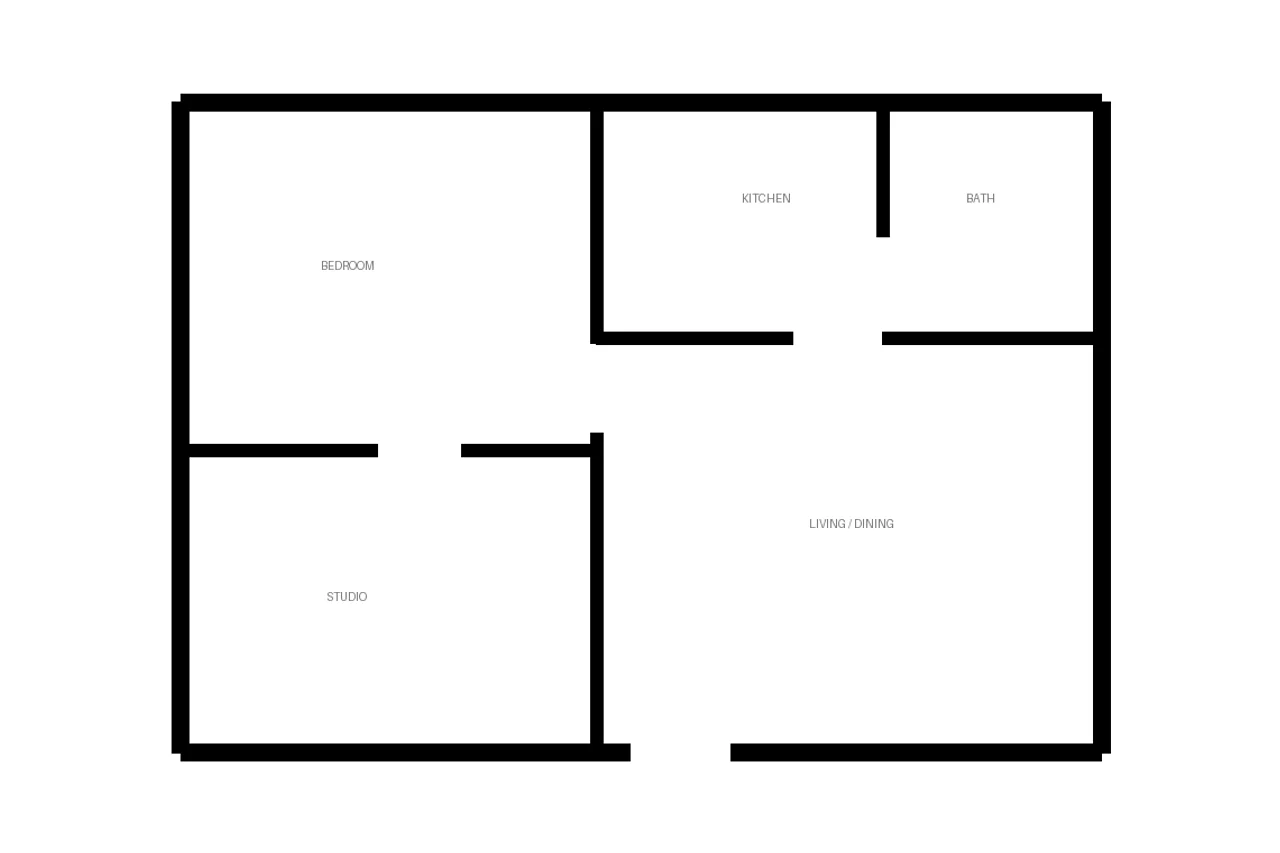
Le plan d’exemple ci-dessous a été importé et traité dans cet outil. L’étendue de 12 m et la hauteur des murs de 2,8 m sont des réglages de démonstration, pas des mesures vérifiées d’un bâtiment. Comparez les lignes originales aux murs détectés.