Pourquoi le mobilier et les annotations perturbent la détection des murs
Les symboles de mobilier aident à comprendre une pièce, mais peuvent rendre l’extraction automatique des murs plus ambiguë. Le contour sombre d’un canapé,…
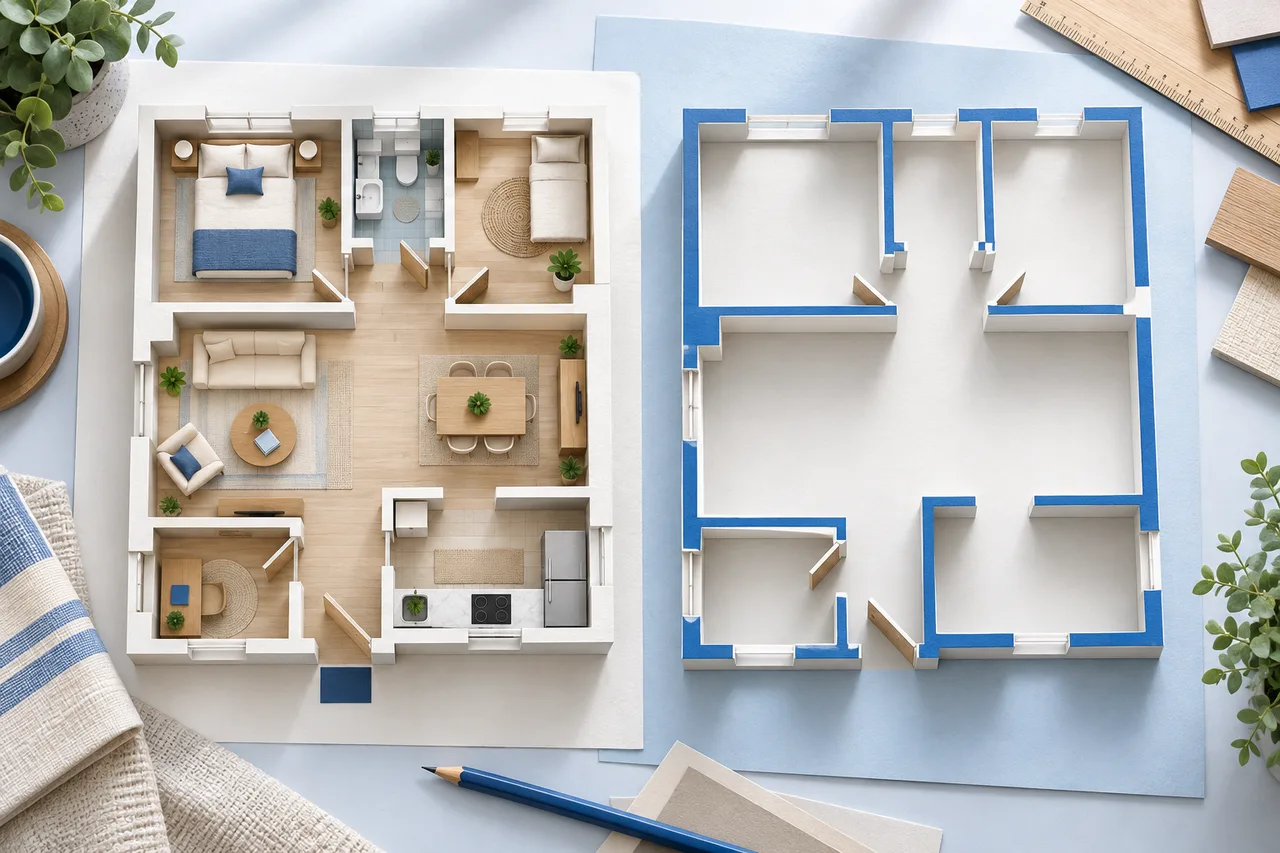
Les symboles de mobilier aident à comprendre une pièce, mais peuvent rendre l’extraction automatique des murs plus ambiguë. Le contour sombre d’un canapé, le bord d’une table ou les motifs d’un lit peuvent ressembler à une petite enceinte. Une copie destinée à l’importation et centrée sur les murs peut réduire cette ambiguïté sans modifier le dessin original.
La meilleure méthode dépend de la présence de calques modifiables ou d’une simple image aplatie. Conservez une référence annotée à côté de la copie nettoyée pour préserver les dimensions et le contexte des pièces.
Utiliser les calques lorsqu’ils existent
Si le logiciel de dessin d’origine sépare les calques de mobilier, d’annotations et de murs, masquez les calques inutiles avant d’exporter une copie. Vérifiez que les portes et les limites des murs n’ont pas été regroupées dans un calque masqué. Les noms des calques aident, mais c’est le résultat visible qui compte.
Exportez un niveau à la fois. Préservez tout le contour extérieur et une marge suffisante pour voir chaque angle. Supprimer le mobilier ne doit pas faire disparaître un mur derrière un équipement intégré ou une cloison à côté d’un placard.
Retoucher prudemment une image aplatie
Un JPG ou un PNG peut réunir tous les traits dans une seule image. Effacer le mobilier devient alors une retouche locale. Retirez uniquement les formes que vous identifiez avec certitude et comparez la zone à l’original avant de valider.
Supposons que le symbole d’un lit touche une cloison. Effacer un grand rectangle autour du lit pourrait supprimer une partie de ce mur. Une zone blanche apparemment plus propre créerait alors un problème de mur manquant. Zoomez et préservez la véritable limite, ou recherchez une meilleure source plutôt que de deviner.
Garder les ouvertures et les éléments fixes identifiables
Les arcs de débattement des portes, symboles de fenêtres, escaliers et équipements fixes ne sont pas équivalents au mobilier mobile. Même si le convertisseur ne les reconstitue pas comme objets complets, ils restent des références utiles pour examiner le résultat.
N’effacez pas automatiquement chaque ligne courbe. Une courbe peut représenter du mobilier, le débattement d’une porte ou un mur courbe. Consultez la légende et le contexte environnant. Lorsque la signification reste incertaine, conservez une référence annotée distincte pour une vérification humaine.
Comparer la détection, pas seulement l’apparence
Convertissez l’original et la copie centrée sur les murs si vous souhaitez comprendre l’effet du nettoyage. Comparez les emprises des murs en 2D, pas uniquement l’esthétique de la vue 3D. Vérifiez que les fausses cloisons ont disparu et que les vrais murs sont restés intacts.
Un dessin dépouillé peut encore contenir de gros noms de pièces, des chaînes de cotes ou des hachures qui rejoignent le masque des murs. Retirer le mobilier est une étape de préparation, pas une garantie d’interprétation correcte des traits restants.
Conserver une paire de fichiers explicite
Choisissez des noms distinguant la référence de la copie importée, comme ground-floor-original.pdf et ground-floor-walls.png. Gardez avec eux la mesure connue utilisée pour l’échelle. Si un collègue a besoin des noms des pièces ou du contexte du mobilier, partagez l’original annoté avec le modèle.
La liste de préparation avant importation couvre les autres vérifications. Une fois les murs adaptés, le planificateur d’aménagement de pièce peut vous aider à explorer de nouvelles dispositions de mobilier sous forme d’emprises mesurées distinctes.