Ein Grundriss-Dashboard für Home Assistant: klar, nutzbar und datensparsam
Bereiten Sie ein verständliches Grundrissbild vor, platzieren Sie Entitäten gezielt und prüfen Sie kleine Bildschirme, Datenschutz und Wartbarkeit.
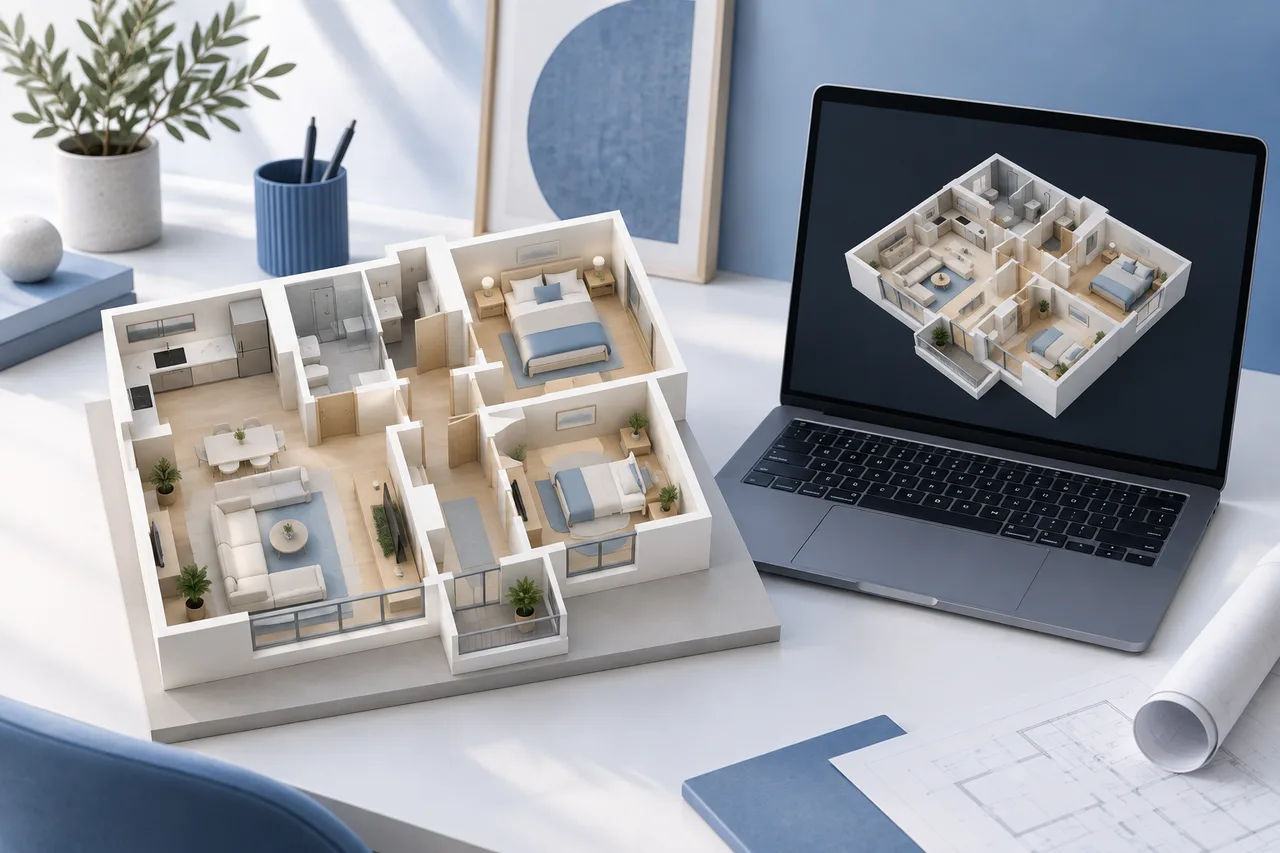
Ein Grundriss kann eine Haussteuerung leichter verständlich machen. Statt sich den Unterschied zwischen ähnlich benannten Lampen zu merken, sieht man einen Bezug zum betreffenden Raum. Das Bild wird zur Orientierung für gewöhnliche Aufgaben. Sein Nutzen hängt jedoch nicht von möglichst realistischen Materialien ab. Eine schlichte, erkennbare Anordnung kann bessere Bedienung ermöglichen als eine dramatische Perspektive mit verdeckten Zimmern und winzigen Beschriftungen.
Beginnen Sie mit wenigen Tätigkeiten und wählen Sie die Darstellung danach. Dieser Leitfaden beschreibt einen bildbasierten Weg. Die Werkzeuge dieser Website verbinden sich nicht direkt mit Home Assistant, entdecken keine Geräte und synchronisieren kein Gebäudemodell mit Entitätszuständen. Sie bereiten einen Plan getrennt vor und richten das Dashboard anschließend in Ihrer eigenen Installation ein. Deren Konfiguration, Berechtigungen und Pflege bleiben eigenständige Aufgaben.
Was ein 3D-Grundriss hier tatsächlich bedeutet
Mit einem Home-Assistant-Grundriss in 3D kann ein gerendertes Hintergrundbild, ein drehbares Modell oder einfach eine hausähnliche Bedienoberfläche gemeint sein. Das sind unterschiedliche Projekte. Die offizielle Dokumentation der Picture-Elements-Karte beschreibt Elemente auf einem zweidimensionalen Bild. Die Standardkarte ist keine native räumliche Echtzeitszene, auch wenn das verwendete Bild aus einem 3D-Modell stammt.
Ein gerendertes Bild bleibt trotzdem eine mögliche Orientierung. Die Grafik erklärt Räume, darüberliegende Elemente stellen Informationen dar. Eine im Ursprungsmodell verschobene Wand verschiebt die Dashboardpositionen nicht automatisch mit. Aufwendigere externe Ansätze benötigen eine eigene Prüfung von Wartung und Kompatibilität. Sie sind kein notwendiger Anfang, wenn die erste Aufgabe darin besteht, eine Wohnzimmerleuchte oder einen Raumwert verständlich zu finden.
Drei konkrete Aufgaben für die erste Version wählen
Ein möglicher Anfang ist: Wohnzimmerlicht erkennen, Kücheninformation lesen und Details einer Schlafzimmerleuchte finden. Beschreiben Sie, wer diese Tätigkeiten ausführt und auf welchem Gerät. Eine Wandtafel im Vorbeigehen unterscheidet sich von einem nah gehaltenen Telefon. Fügen Sie keine sicherheitsrelevante oder folgenreiche Steuerung allein deshalb hinzu, weil auf dem Bild noch eine freie Stelle vorhanden ist.
Entscheiden Sie, welche Information räumlichen Bezug benötigt und welche besser in einer normalen Liste steht. Ein Zimmer mit vielen Geräten muss nicht sämtliche Elemente auf der kleinen Grundrissfläche tragen. Ein Überblick mit wenigen wichtigen Punkten und einer gesonderten Raumansicht kann verständlicher sein. Die Bedienung soll nicht voraussetzen, dass jeder Nutzer zuerst ein detailliertes Möbelmodell betrachtet oder die technische Namensgebung kennt.
Eine vereinfachte Gebäudereferenz vorbereiten
Starten Sie mit einem Plan, dessen Raumpositionen Sie verstehen. Entfernen Sie Maßketten, dekorative Titel und unnötige technische Notizen aus der Dashboardkopie. Die gemessene Originalquelle bleibt getrennt erhalten. Ein öffentlich oder gemeinsam verwendetes Bild muss nicht alle Abmessungen und privaten Details des Hauses offenlegen. Wählen Sie außerdem eine Orientierung, die bei späteren Überarbeitungen möglichst bestehen bleibt.
Der Grundrisseditor kann einen einfachen Aufbau unterstützen. Aus einer geeigneten vorhandenen Zeichnung liefert der 3D-Konverter eine ungefähre Wandvorschau. Beide erzeugen keine Home-Assistant-Entitäten und legen kein Geräteverhalten fest. Verwenden Sie vertraute Raumnamen und erläutern Sie mehrdeutige Abkürzungen. Die Sprache eines technischen Plans ist nicht automatisch die richtige Beschriftung für eine Familienoberfläche.
Draufsicht und flache Perspektive vergleichen
Eine Draufsicht macht die Platzierung vorhersehbar und zeigt jeden Raum. Eine leichte Perspektive kann Wände erkennbarer machen, hohe Wände können aber wichtige Bereiche verdecken. Prüfen Sie beide mit denselben drei Aufgaben. Ist der kleinste Raum noch erkennbar? Bleibt die Küche sichtbar? Benötigt eine Person eine lange Erklärung, um eine dargestellte Zone zuzuordnen?
Eine schöne Dachform ist wenig hilfreich, wenn sie Platz für Bedienelemente kostet. Beginnen Sie gegebenenfalls mit einer neutralen Grafik und verbessern Sie später deren Erscheinung. Halten Sie Bildgrenzen und Raumlagen stabil, damit ein optisches Update nicht alle Positionen neu verlangt. Ein Dashboard ist eine Gebrauchskarte und muss nicht die eindrucksvollste Darstellung des Hauses sein.
Ruhige Stellen für Symbole und Text freihalten
Starke Bodenmuster und dichte Einrichtung konkurrieren mit kleinen Anzeigen. Verwenden Sie Möbel nur, wenn sie beim Erkennen helfen. Ein Lichtsymbol auf einem dekorativen Tisch kann als Tischlampe verstanden werden, obwohl es die Deckenbeleuchtung meint. Stellen Sie das Element eindeutiger an einen Raumnamen oder geben Sie ihm eine verständliche Bezeichnung. Die Kenntnis des Erstellers darf nicht als Wissen aller Nutzer vorausgesetzt werden.
Der Raumplaner unterstützt die Überlegung, welche Einrichtung die Raumfunktion erklärt. Für die Dashboardfassung werden ablenkende Details wieder entfernt. Halten Sie Bedeutungen zwischen Ansichten konsistent und verlassen Sie sich nicht nur auf Farbe. Kleine Bildschirme, Umgebungslicht und verschiedene Wahrnehmungsbedingungen können einen nur farblich vermittelten Unterschied unklar machen.
Prozentpositionen an einem einfachen Beispiel verstehen
Angenommen, der Hintergrund ist 1200 Pixel breit und achthundert Pixel hoch. Ein gewünschter Symbolmittelpunkt bei horizontal dreihundert und vertikal zweihundertvierzig Pixeln entspricht fünfundzwanzig Prozent von links und dreißig Prozent von oben. Die Rechnung lautet jeweils Position geteilt durch Bildausdehnung mal hundert. Das ist eine Platzierungsübung und keine Vorgabe für ein reales Gerät.
Die dokumentierten Prozentpositionen und die standardmäßige Zentrierung beziehen sich hier auf den Elementmittelpunkt. Kontrollieren Sie die tatsächliche Darstellung dennoch im Dashboard. Führen Sie eine kleine Tabelle mit Raum, Entität, beabsichtigter Information und Position. Sie erklärt später, warum ein Symbol dort liegt, und erleichtert das Erkennen eines Fehlers, wenn ein Hintergrund verändert wurde und ein Element nun im Nachbarraum erscheint.
Mit einer kleinen Beispielkarte beginnen
Das folgende Beispiel zeigt eine dokumentierte Bildkarte mit einem Zustandsymbol. Bild und Entität müssen durch passende Ressourcen Ihrer Installation ersetzt werden. Der verwendete Entitätsname ist ein Platzhalter. Die Konfiguration richtet kein Gerät ein, erzeugt keine Integration und enthält keine Zugangsdaten. Sie ist auch keine Aufforderung, ein vorhandenes Gerät entsprechend umzubenennen.
type: picture-elements
image: /local/house-dashboard.png
elements:
  - type: state-icon
    entity: light.living_room
    style:
      left: 25%
      top: 30%
Ergänzen Sie weitere Elemente einzeln, damit Fehler zugeordnet werden können. Bei Aktionen folgt die Konfiguration der aktuellen offiziellen Dokumentation. Entscheiden Sie bewusst, ob eine Berührung Informationen zeigen oder einen Zustand ändern soll, und erklären Sie dies den Nutzern. Das Bild allein verrät die Konsequenz nicht. Ein freies Symbolfeld ist kein Grund, einen einfachen Grundrissversuch unbemerkt auf Schlösser, Alarm oder andere sensible Vorgänge auszuweiten.
Die Bildablage vor dem Upload prüfen
Der lokale Pfad im Beispiel hat eine wichtige Datenschutzfolge. Die offizielle HTTP-Dokumentation zur Dateibereitstellung erklärt, dass Dateien aus dem entsprechenden statischen Verzeichnis unter dem lokalen URL-Pfad nicht durch Home-Assistant-Anmeldung geschützt sind. Ein anmeldepflichtiges Dashboard macht somit nicht automatisch jedes verwendete Hintergrundbild privat. Prüfen Sie die tatsächliche Bereitstellung Ihrer Installation.
Verwenden Sie eine vereinfachte Fassung ohne Adresse, Zugangscodes oder sensible Sicherheitsdetails. Ein schwer zu erratender Dateiname ist keine Zugriffskontrolle. Benötigt das Bild einen eingeschränkten Zugang, wählen und prüfen Sie einen dafür geeigneten geschützten Weg. Für erste Gestaltungsversuche kann ein erfundener Grundriss genügen, bevor die echte private Vorlage in einer geklärten Umgebung verwendet wird.
Konten und geteilte Bildschirmbilder schützen
Zugangsdaten und Tokens gehören nicht in YAML-Beispiele, Bilddateien oder öffentliche Fehlersuche. Entfernen Sie Kontonamen und unnötige persönliche Angaben aus geteilten Ansichten. Ein Hausgrundriss kann mehr über einen Haushalt offenlegen als eine einfache Liste von Lichtschaltern. Wer bei Kontrast oder Symbolposition hilft, benötigt üblicherweise nicht die vollständige reale Wohnung mit technischen Zugangsinformationen.
Die Sicherheitshinweise von Home Assistant empfehlen starke eindeutige Passwörter, Mehrfaktorabsicherung und aktuelle Software. Folgen Sie bei Fernzugriff den unterstützten Hinweisen für die eigene Installation. Teilen Sie für Designgespräche besser eine anonymisierte Grafik mit erfundenen Namen. Die tatsächliche Gerätekonfiguration bleibt getrennt von dieser Demonstration und wird nicht unnötig in Screenshots veröffentlicht.
Den kleinsten Bildschirm zuerst testen
Ein vollständiges Haus wirkt auf einem großen Monitor verständlich und kann auf dem Telefon unbrauchbar werden. Beim Verkleinern schrumpft auch die Fläche um jedes Element. Prozentpositionierung garantiert weder lesbaren Text noch angenehme Bedienung. Führen Sie die gewählten Aufgaben ohne Zoomen auf dem kleinsten vorgesehenen Gerät aus und suchen Sie nach Überlagerungen, unklaren Räumen und Text über Wandkanten.
Testen Sie bei tatsächlichem Umgebungslicht. Wenn die gesamte Wohnung nicht funktioniert, erstellen Sie einen schlichteren Überblick und gesonderte Raumbereiche. Eine gewöhnliche Bedienliste bleibt als Alternative verfügbar. Niemand sollte das System nur dann nutzen können, wenn er räumliche Diagramme leicht interpretiert. Ein schöner Hintergrund hat weniger Wert als ein zuverlässiger Zugang zu den alltäglichen Aufgaben.
Zustand von dekorativem Licht trennen
Ein dauerhaft eingezeichnetes Leuchten im Hintergrund darf nicht den Eindruck eines aktuellen Gerätezustands vermitteln. Die laufende Information kommt aus der Entität; das Bild erklärt den Ort. Denken Sie auch über nicht verfügbare, geänderte oder entfernte Entitäten nach. Ein alter Name und ein neues Zimmerbild können sonst eine falsche Beziehung nahelegen, obwohl die Grafik weiterhin ordentlich aussieht.
Bitten Sie eine zweite Person zu erklären, welches Gerät ein Symbol meint und welche Folge eine Berührung haben wird. Notieren Sie Missverständnisse und ändern Sie zunächst eine Sache. Wiederholen Sie die Aufgabe anschließend. Das liefert bessere Hinweise als eine allgemeine Frage, ob das Dashboard gefällt. Die beabsichtigte Funktion muss ohne Wissen über die ursprüngliche Einrichtung verständlich werden.
Namen und Aufgaben vor weiterer Ausstattung ordnen
Familien können denselben Raum Büro, kleines Zimmer oder Gästezimmer nennen. Wählen Sie eine vertraute sichtbare Bezeichnung und halten Sie ihre technische Zuordnung nachvollziehbar. Viele ähnliche Namen erschweren auch dem Administrator die Pflege. Wenn sich die Zimmernutzung ändert, prüfen Sie den Zusammenhang, statt einfach ein weiteres Symbol neben das alte zu setzen und beide unkommentiert zu belassen.
Definieren Sie einen kleinen Abnahmetest: Raum finden, Information lesen und Berührungsfunktion erklären. Prüfen Sie auch einen abgelenkten Blick im Vorbeigehen. Benötigt jemand dafür die detaillierte Sofagestaltung, wird der Hintergrund vereinfacht. Bewahren Sie eine funktionierende schlichte Fassung, bevor mehrere Farben, Namen und Positionen gleichzeitig geändert werden. So bleibt die Wirkung einer Überarbeitung erkennbar.
Den alternativen Bedienweg wirklich gleichwertig halten
Wenn Sie eine Liste als Alternative anbieten, prüfen Sie deren wichtige Tätigkeiten ebenfalls. Es hilft wenig, auf eine Ausweichansicht zu verweisen, in der gerade die benötigte Funktion fehlt. Die Alternative wird bei Geräteänderungen mitgepflegt und nicht als einmalige Ergänzung vergessen. Entscheidend ist die Möglichkeit, eine gewöhnliche Aufgabe zuverlässig auszuführen, auch wenn jemand das räumliche Bild nicht gut lesen kann oder der vorgesehene Bildschirm gerade ungünstige Lichtverhältnisse hat.
Fragen Sie außerdem, ob die Gestaltung unnötiges Vorwissen verlangt. Ein Fachbegriff kann für den Administrator präzise und für den Haushalt unverständlich sein. Schreiben Sie neben Ihrer technischen Zuordnung eine benutzerbezogene Beschreibung auf. Das bedeutet nicht, technische Details zu verlieren, sondern eine verständliche Ebene darüberzulegen. Eine klare Benennung reduziert den Bedarf, auf gut Glück das vermeintlich nächste Symbol anzutippen, wenn mehrere Geräte im selben Raum dargestellt werden und ihre Rollen unterschiedlich sind.
Zuständigkeit für spätere Änderungen vereinbaren
Halten Sie fest, wer Änderungen an Hintergrund und Zuordnung kontrolliert. Wird ein Gerät ersetzt oder ein Zimmer anders genutzt, sollte nicht nur der sichtbare Name geändert werden. Die Platzierung und der Zweck müssen weiterhin stimmen. Eine kurze gemeinsame Prüfung der ursprünglichen drei Aufgaben kann nach solchen Änderungen mehr aussagen als die bloße Feststellung, dass die Seite noch lädt. Dabei werden keine neuen Funktionen oder Integrationen unterstellt; getestet wird die tatsächlich eingerichtete und von der Familie verwendete Oberfläche.
Bei einer veröffentlichten Demonstration sollte zudem klar sein, ob das gezeigte Haus erfunden oder anonymisiert ist. Ein Designbeispiel braucht weder einen echten Standort noch die vollständige Gerätebenennung eines privaten Haushalts.
Bild und Konfiguration gemeinsam pflegen
Sichern Sie bearbeitbare Bildquelle, exportierten Hintergrund und Platzierungsliste zusammen. Datum und kurze Änderung erklären den Stand. Der Leitfaden zum Grundrissprojekt beschreibt eine nützliche Versionsgewohnheit. Für das Dashboard notieren Sie außerdem geprüfte Geräte und Aufgaben. Ein umbenanntes oder geteiltes Zimmer verlangt eine Prüfung der zugehörigen Elemente, nicht nur eine neue Illustration.
Ein gelungenes Grundriss-Dashboard muss sich nicht wie ein Spiel verhalten. Es soll Haushaltsfunktionen verständlich anbieten, private Information angemessen behandeln und wartbar bleiben. Beginnen Sie mit einem Bild und wenigen klaren Entitäten. Mehr Aufwand lohnt sich dann, wenn er ein tatsächlich beobachtetes Problem löst und nicht nur zusätzliche technische Möglichkeiten auf eine bereits schwer lesbare Ansicht legt.