Un plan de maison pour Home Assistant : préparer un tableau de bord lisible
Préparez une image de maison pour Home Assistant, placez les entités avec des coordonnées et vérifiez lisibilité, confidentialité et maintenance.
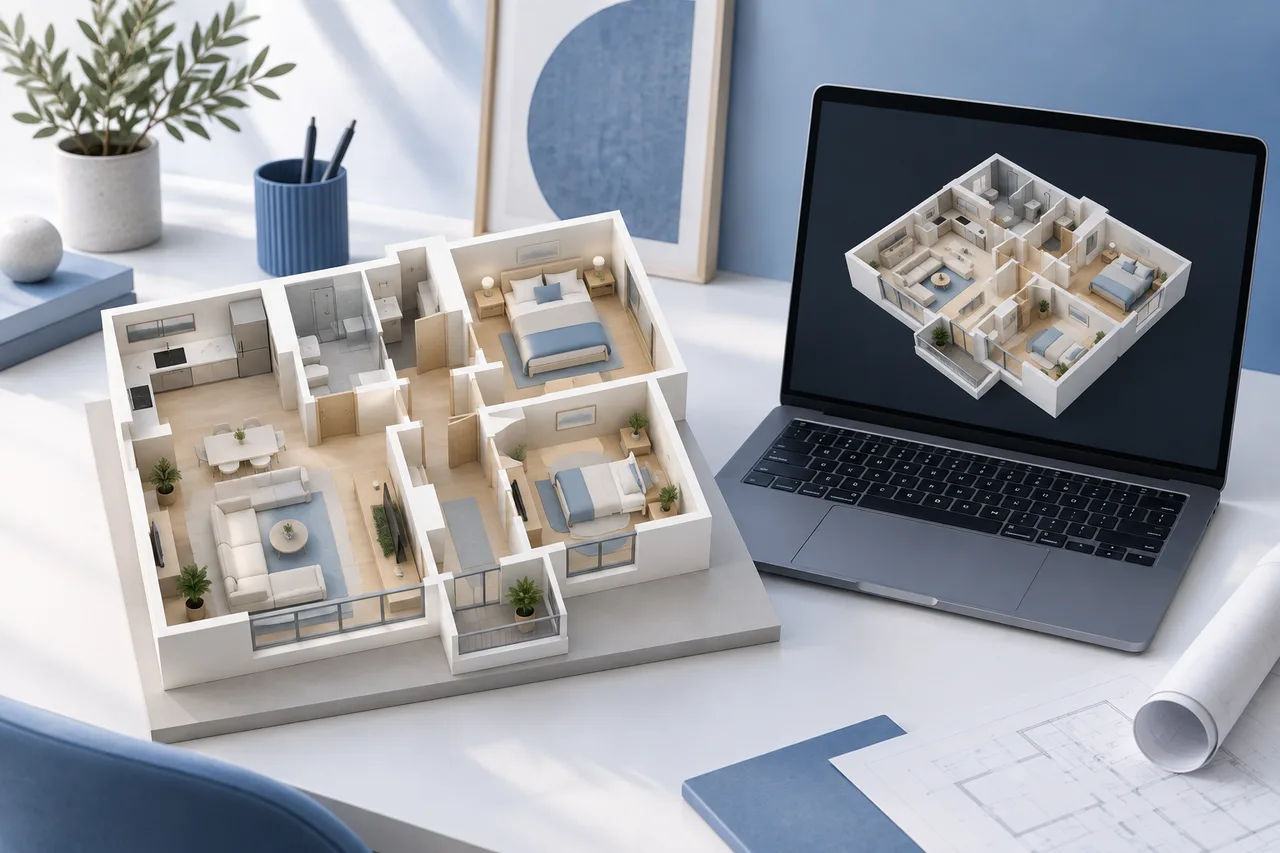
Un plan de maison peut rendre la domotique plus compréhensible. Au lieu de mémoriser à quelle pièce correspond un nom de lampe, l'utilisateur voit une information près de l'espace concerné. La représentation devient une carte d'actions quotidiennes, à condition que les commandes restent faciles à trouver.
Le meilleur point de départ est souvent une image simple. Une perspective spectaculaire peut cacher une pièce et laisser trop peu de place aux icônes. Ce guide décrit une méthode fondée sur une image et des éléments Home Assistant. 3dhousemaker ne découvre pas vos appareils et ne synchronise pas une maquette avec leurs états. La préparation graphique et la configuration de votre installation restent deux travaux distincts.
Comprendre le sens de plan 3D dans ce contexte
La demande peut viser un fond rendu, un modèle interactif ou un tableau ressemblant à la maison. Ce ne sont pas les mêmes projets. La carte standard picture-elements utilise une image bidimensionnelle sur laquelle sont placés des éléments ; elle n'est pas une scène 3D native en temps réel.
La documentation officielle picture-elements présente les icônes, textes et autres éléments positionnés par coordonnées. Une vue rendue peut servir de fond, comme un diagramme composé avec soin. Déplacer une cloison dans le modèle d'origine ne déplace pas automatiquement les commandes. Les solutions tierces plus complexes demandent leur propre vérification de maintenance et de compatibilité.
Choisir trois actions ordinaires
Pour la première version, retenez par exemple une lampe du séjour, la température de la cuisine et l'accès aux détails d'une lampe de chambre. Évitez d'étendre immédiatement l'expérience aux commandes sensibles ou aux modifications complexes d'automatisation. Une base réduite permet de comprendre l'effet de chaque changement.
Précisez qui utilisera l'écran et où : tablette murale observée debout ou téléphone tenu de près. Décidez quelles informations gagnent réellement à être placées sur un plan. Une pièce contenant beaucoup d'entités peut nécessiter une page dédiée et une liste de commandes alternative. Le tableau ne doit pas exiger d'admirer la maquette avant de trouver une lumière.
Simplifier la copie du plan
Partez d'une distribution dont vous comprenez les pièces. Retirez chaînes de cotes, titres décoratifs et annotations sans rapport de la copie destinée au tableau. Gardez le document mesuré séparément. Un fond graphique n'a pas besoin de révéler toutes les dimensions privées du logement.
Le créateur de plan aide à préparer une distribution simple. Pour une source adaptée, le convertisseur de plan en 3D produit un aperçu approximatif de murs. Aucun de ces parcours ne crée les entités Home Assistant. Choisissez une orientation stable et des noms familiers aux occupants. Tourner le fond plus tard oblige à revoir tous les placements superposés.
Comparer vue de dessus et légère perspective
La vue de dessus donne une zone visible à chaque pièce et simplifie le placement. Une perspective peu inclinée peut rendre les murs reconnaissables, mais leur hauteur peut cacher les endroits où les informations doivent apparaître. Comparez les deux avec les trois actions choisies.
La cuisine reste-t-elle visible ? La plus petite pièce contient-elle assez de place ? Un utilisateur identifie-t-il l'espace sans analyser le mobilier ? Commencez éventuellement avec un fond neutre puis enrichissez-le. Conservez les limites de l'image et les positions des pièces pour qu'une retouche visuelle ne devienne pas une reconstruction complète du tableau.
Réserver des zones calmes aux informations
Un sol très texturé rend un petit libellé difficile à lire. Réduisez le mobilier, surtout dans les pièces contenant plusieurs commandes utiles. Le planificateur d'aménagement peut aider à choisir les objets qui expliquent la pièce ; retirez ensuite ceux qui concurrencent l'information.
Une icône placée sur une lampe décorative peut laisser croire qu'elle commande cet objet alors qu'elle agit sur le plafonnier. Préférez un emplacement et un nom sans ambiguïté. La spatialisation doit faciliter la reconnaissance, pas introduire une autre convention à apprendre. Les occupants doivent pouvoir comprendre le résultat même s'ils n'ont pas préparé le dessin.
Calculer les positions en pourcentage
Prenons un fond de 1200 pixels de large et 800 pixels de haut. Le centre choisi pour une icône se trouve à x = 300 et y = 240. Les proportions sont 300÷ 1200 × 100=25% depuis la gauche et 240÷ 800 × 100=30% depuis le haut. Le calcul permet de retrouver la position à partir d'une référence connue.
Le style documenté utilise un centrage par défaut de l'élément autour de sa position. L'exemple décrit donc le centre, pas son coin supérieur gauche. Vérifiez visuellement le résultat dans votre carte. Gardez un tableau avec pièce, entité, information et coordonnées. Si l'image change, il expliquera les placements plutôt que de laisser une suite de pourcentages sans contexte.
Commencer avec une carte illustrative minimale
L'exemple suivant montre uniquement une icône d'état et sa position. Remplacez l'image et l'entité par des ressources adaptées à votre installation. Il ne crée aucun appareil, ne configure aucune intégration et ne contient pas d'identifiant secret. Vérifiez le nom réel de l'entité sans renommer un équipement uniquement pour copier le texte.
type: picture-elements
image: /local/house-dashboard.png
elements:
  - type: state-icon
    entity: light.living_room
    style:
      left: 25%
      top: 30%
Ajoutez ensuite un élément à la fois. Pour les actions au toucher, utilisez l'aide officielle actuelle et décidez si l'interaction doit afficher des informations ou changer un état. Expliquez le choix aux autres utilisateurs. Une image ne permet pas à elle seule de deviner ce que fera une pression. Garder une première carte modeste facilite le diagnostic d'une erreur.
Vérifier où le fond est hébergé
Le chemin /local/ de l'exemple possède une implication importante. La documentation HTTP de Home Assistant précise que les fichiers servis depuis le dossier www ne sont pas protégés par l'authentification Home Assistant. Une personne pouvant atteindre l'URL et la connaissant peut accéder au fichier.
Ne placez donc pas un plan privé détaillé à cet endroit simplement parce que le tableau demande une connexion. Préparez une version sans adresse, codes, emplacement d'alarme ou détails sensibles. Vérifiez le mode d'hébergement et l'accès distant envisagé. Un nom de fichier difficile à deviner n'est pas un contrôle d'accès. Si le fond doit rester restreint, choisissez une méthode protégée et confirmez son comportement.
Protéger l'installation et les captures
Gardez mots de passe et jetons hors des exemples YAML, images et captures diffusées pour demander de l'aide. Masquez aussi comptes et informations personnelles sans utilité. Un plan peut révéler davantage sur un foyer qu'un écran de commande classique. Utilisez une maquette anonyme pour discuter d'esthétique ou de placement.
La documentation de sécurisation Home Assistant recommande notamment mots de passe uniques et robustes, authentification multifacteur et mises à jour. Suivez les solutions d'accès distant prises en charge lorsque cet accès est nécessaire. Une question de lisibilité n'exige généralement pas de partager le plan réel ou la configuration privée des appareils.
Tester le plus petit écran en premier
Une maison complète lisible sur ordinateur peut devenir inutilisable sur téléphone. Les pourcentages conservent la position relative, pas une taille de texte ou une interaction confortable. Essayez les trois actions sans zoom sur le plus petit écran prévu. Cherchez chevauchements, libellés sur les murs et pièces devenues indiscernables.
Vérifiez également les ambiances claires et sombres. Si l'ensemble ne fonctionne plus, gardez une vue générale simple et des vues par pièce. Maintenez une liste de commandes en alternative. Un occupant doit pouvoir utiliser le système même si la représentation spatiale lui est peu familière ou difficile à voir. Le plan doit apporter une aide, pas devenir le seul chemin compréhensible pour son créateur.
Prévoir les états inattendus
Une entité peut devenir indisponible, être renommée ou disparaître. Le fond ne doit pas laisser croire qu'une lumière est actuellement allumée parce qu'un halo est peint en permanence dans l'image. L'information courante doit venir de l'entité, pas d'un effet décoratif.
Demandez à une autre personne quel appareil elle associe à chaque icône et ce qu'elle attend du toucher. Les différences révèlent des ambiguïtés difficiles à voir lorsqu'on a créé la carte. Pour une commande ayant une conséquence importante, définissez une interaction et une revue adaptées. N'étendez pas un essai de plan aux portes ou alarmes simplement parce qu'une icône supplémentaire tient à l'écran.
Définir un petit test d'acceptation
Faites trouver le séjour, identifier la commande et expliquer l'état affiché. Notez les incompréhensions dans des mots ordinaires. Changez une seule décision et recommencez : nom, contraste ou placement. Cette démarche est plus utile qu'un jugement général sur la beauté de la vue.
Ajoutez une situation de regard rapide, par exemple une personne entrant avec un sac. Si elle doit étudier le canapé pour reconnaître la pièce, simplifiez le fond. Les noms de pièces, l'orientation et la cohérence des commandes méritent davantage de place que les détails décoratifs. Un second regard permet aussi de vérifier que la compréhension ne dépend pas d'une connaissance technique de l'installation.
Séparer information et action dans la revue
Pour chaque élément, demandez à l'utilisateur ce qu'il lit et ce qu'il pense pouvoir faire. Une température est une information ; une icône de lampe peut aussi suggérer une action. Si les deux se ressemblent trop, la personne peut toucher un élément sans comprendre son effet. Préparez une petite légende ou des noms plus explicites quand cela facilite la lecture.
Cette discussion n'oblige pas à ajouter davantage de commandes. Elle peut au contraire conduire à retirer des éléments du plan pour les placer dans une liste classique. Un tableau de bord gagne en cohérence quand il présente peu d'actions bien comprises plutôt que toutes les possibilités de l'installation.
Préparer la prochaine modification
Gardez une copie du fond avant toute retouche et identifiez les éléments dont les coordonnées devront être revues. Une cloison déplacée dans l'illustration peut modifier plusieurs zones visuelles, même si les appareils réels n'ont pas changé. Comparez l'ancien et le nouveau fond avec le tableau de placement.
Demandez enfin si la modification sert une tâche observée. Agrandir une pièce dans l'image uniquement pour y faire tenir plus d'icônes peut dégrader la reconnaissance de la maison. Une vue dédiée à cette pièce est parfois plus claire. La représentation doit rester un repère stable pour les occupants, avec des choix documentés et faciles à reprendre.
Garder le fond et les commandes synchronisés
Rangez source graphique, export et tableau de coordonnées ensemble. Datez les versions et notez le changement principal. Si une pièce est renommée ou divisée, revoyez les entités et les libellés, pas seulement le dessin. Le guide de suivi d'un projet de plan propose ce principe de référence conservée et de journal de modifications.
Pour le tableau domotique, ajoutez les tailles d'écran et les tâches examinées. Une bonne interface n'a pas besoin de ressembler à un jeu. Elle rend les usages compréhensibles, protège les informations privées et reste maintenable. Commencez avec quelques entités claires et n'ajoutez de complexité que lorsqu'elle résout un problème réel.