Pianta di casa per Home Assistant: creare una dashboard leggibile
Prepara uno sfondo per Home Assistant, posiziona le entità con coordinate e controlla leggibilità, privacy e manutenzione della dashboard.
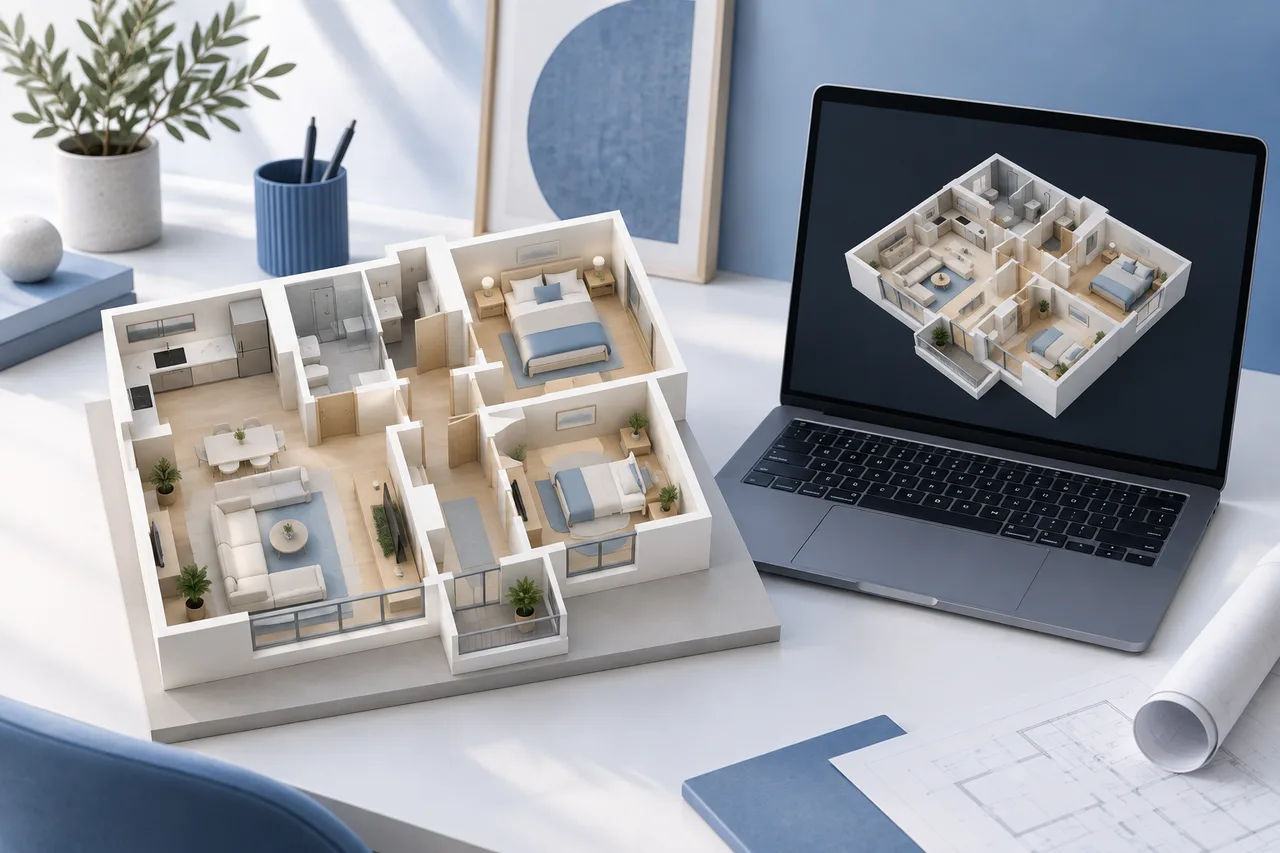
Una pianta può rendere i comandi domestici più intuitivi. Invece di ricordare quale stanza corrisponda a un nome di lampada, l'utente trova l'informazione vicino all'ambiente. La rappresentazione diventa una mappa pratica, purché non richieda di studiare un modello complesso per accendere una luce.
Partite da un'immagine semplice. Una prospettiva spettacolare può nascondere stanze e togliere spazio alle icone. La guida descrive un percorso con sfondo ed elementi di Home Assistant. 3dhousemaker non scopre dispositivi, non crea integrazioni e non sincronizza direttamente la geometria con gli stati. Preparate la pianta a parte, poi configurate e mantenete la dashboard nella vostra installazione.
Capire cosa significa pianta 3D
La richiesta può indicare un'immagine renderizzata, un modello interattivo o un pannello simile alla casa. Sono progetti diversi. La scheda standard picture-elements usa uno sfondo bidimensionale con elementi sovrapposti; non è una scena 3D nativa in tempo reale. Il livello grafico e quello delle entità hanno funzioni distinte.
La documentazione ufficiale picture-elements descrive il posizionamento di icone e altri elementi su un'immagine. Un rendering può servire come diagramma. Cambiare una parete nel modello non riposiziona automaticamente i controlli. Soluzioni di terze parti più elaborate richiedono verifiche proprie di compatibilità e manutenzione.
Definire tre compiti iniziali
Per una prima versione scegliete poche azioni: trovare una luce del soggiorno, leggere la temperatura della cucina e aprire i dettagli di una lampada della camera. Tenete fuori dall'esperimento iniziale i comandi sensibili e le automazioni complesse. Un perimetro piccolo rende comprensibile il comportamento.
Scrivete chi guarda lo schermo e da dove: tablet sul muro oppure telefono. Non ogni entità trae beneficio dal contesto spaziale. Una stanza ricca di dispositivi può avere una vista dedicata e un elenco alternativo. La dashboard deve consentire l'attività, non obbligare a riconoscere un oggetto decorativo prima di trovare il comando.
Preparare una copia pulita della casa
Usate una distribuzione conosciuta e togliete quote, titoli decorativi e annotazioni inutili dalla copia della dashboard. Conservate il riferimento misurato separatamente. Lo sfondo non deve rivelare ogni misura privata soltanto perché il programma di disegno le contiene. La semplificazione è utile anche alla leggibilità.
Il creatore di planimetrie aiuta a disegnare una base; il convertitore in 3D può offrire un'anteprima di pareti da una fonte adatta. Non configurano entità o dispositivi. Usate orientamento stabile e nomi familiari. Ruotare lo sfondo dopo aver posizionato i comandi richiede la revisione di ogni sovrapposizione.
Confrontare vista superiore e obliqua
Dall'alto ogni stanza ha un'area visibile e il posizionamento è prevedibile. Una prospettiva lieve può rendere riconoscibili i muri, ma parti alte possono coprire le zone dei controlli. Confrontate le due viste usando gli stessi tre compiti, anziché scegliere quella più ricca di materiali.
La cucina si vede? La stanza più piccola ha spazio per l'informazione? Si comprende il locale senza leggere dettagli dell'arredo? Potete iniziare con un fondo neutro e rifinirlo più avanti. Conservate limiti dell'immagine e posizioni degli ambienti, così una modifica visiva non impone la ricostruzione completa del pannello.
Lasciare zone tranquille per icone e testi
Un pavimento molto decorato rende difficile leggere un'etichetta piccola. Riducete mobili e texture dove devono comparire informazioni. Il planner degli arredi aiuta a scegliere ciò che rende riconoscibile una stanza; togliete poi gli oggetti che competono con i comandi. L'obiettivo è una mappa, non una pubblicità immobiliare.
Un'icona posta su una lampada da tavolo può far pensare che controlli quella, anche se rappresenta il plafone. Usate posizione e nome inequivocabili. Gli occupanti non dovrebbero dover conoscere le scelte dell'autore per capire il dispositivo. La riconoscibilità quotidiana vale più del dettaglio dell'asset.
Calcolare le coordinate percentuali
Supponiamo uno sfondo largo 1200 pixel e alto 800. Il centro scelto è x = 300 e y = 240. Le posizioni sono 25% da sinistra e 30% dall'alto, ottenute con 300÷ 1200 × 100 e 240÷ 800 × 100. La percentuale lega il punto alla dimensione dell'immagine anziché a un unico schermo.
Lo stile documentato centra per impostazione predefinita l'elemento sulla posizione. L'esempio descrive quindi il centro, non l'angolo superiore sinistro. Controllate il risultato visivamente nella scheda. Conservate una tabella con stanza, entità, informazione e coordinate per capire il posizionamento anche dopo una revisione dello sfondo.
Partire da una scheda illustrativa minima
L'esempio contiene soltanto un'icona di stato e le sue coordinate. Sostituite immagine ed entità con risorse della vostra installazione. Non crea un dispositivo e non contiene credenziali. Il nome è un segnaposto, non un invito a rinominare un apparecchio esistente per farlo coincidere con il testo.
type: picture-elements
image: /local/house-dashboard.png
elements:
  - type: state-icon
    entity: light.living_room
    style:
      left: 25%
      top: 30%
Aggiungete un elemento alla volta. Per le azioni al tocco seguite l'aiuto corrente e decidete se debbano aprire informazioni o cambiare stato. Spiegate la scelta agli altri utenti. L'immagine non dice da sola che cosa succederà. Una base piccola permette di individuare la causa di un problema prima di aggiungere molti comportamenti.
Verificare l'hosting dello sfondo
Il percorso /local/ ha una conseguenza di riservatezza. La documentazione HTTP di Home Assistant specifica che i file serviti dalla cartella www non sono protetti dall'autenticazione di Home Assistant. Chi può raggiungere l'URL e lo conosce può accedere alla risorsa.
Non pubblicate lì un piano privato dettagliato presumendo che il login del pannello lo protegga. Usate una copia senza indirizzi, codici, allarmi o particolari sensibili. Controllate il metodo di hosting e l'accesso remoto previsto. Un nome difficile da indovinare non è un controllo di accesso. Se serve restrizione, scegliete un metodo protetto e verificatene il funzionamento.
Proteggere installazione e schermate
Non inserite token o password in YAML, immagini e screenshot condivisi per assistenza. Togliete nomi di account e dati non necessari. Un disegno domestico può rivelare più informazioni di una normale schermata con interruttori. Per discutere grafica usate un mockup anonimo con locali ed entità fittizi.
La guida ufficiale alla sicurezza raccomanda password robuste e uniche, autenticazione multifattore e aggiornamenti. Usate il percorso remoto supportato quando necessario. Chi aiuta con contrasto e posizione raramente ha bisogno della casa reale o della configurazione privata. Mantenete queste risorse separate dalla dimostrazione.
Provare per primo lo schermo piccolo
Una casa completa chiara sul desktop può risultare poco utilizzabile sul telefono. Le percentuali conservano posizione relativa, non leggibilità o comodità di interazione. Provate i compiti senza zoom e cercate icone sovrapposte, testi sui muri e ambienti ormai troppo piccoli.
Controllate condizioni chiare e scure. Se l'insieme non funziona, create panoramica semplice e viste per stanza. Mantenete un elenco standard come alternativa per chi trova difficile la mappa. Un'interfaccia domestica non dovrebbe essere comprensibile soltanto alla persona che l'ha costruita o a chi conosce ogni dispositivo per nome.
Prevedere informazioni mancanti
Un'entità può essere rinominata, rimossa o non disponibile. Una luce dipinta nello sfondo non deve farla sembrare accesa. Lo stato attuale viene dall'entità e deve essere distinto dall'effetto grafico permanente. Lo stesso criterio aiuta a evitare segnali contraddittori durante un problema tecnico.
Chiedete a una seconda persona quale dispositivo attribuisce a ogni icona e cosa si aspetta al tocco. Le interpretazioni differenti rivelano ambiguità invisibili all'autore. Un comando con conseguenze importanti richiede un'interazione e una revisione adeguate. Non estendete la prova ad allarmi o porte solo perché un'icona aggiuntiva trova spazio.
Valutare attività, non soltanto estetica
Fate trovare il soggiorno, identificare il controllo e spiegare ciò che mostra. Annotate gli equivoci in linguaggio ordinario, poi cambiate una scelta e ripetete. Nome, contrasto e posizione possono avere effetti differenti. Un voto generico sulla bellezza non indica la correzione utile.
Provate anche uno sguardo rapido entrando con una borsa. Se serve studiare il divano per riconoscere la stanza, alleggerite lo sfondo. Orientamento e nomi meritano più spazio della decorazione. Questa piccola verifica è ripetibile e può guidare la versione successiva senza pretendere una valutazione formale di ogni esigenza.
Distinguere informazione e comando
Una temperatura viene letta; un'icona di luce può suggerire un'azione. Chiedete separatamente che cosa l'utente vede e che cosa pensa di poter fare. Se i due tipi si assomigliano troppo, modificate etichetta o organizzazione. Non aggiungete comandi soltanto per riempire uno spazio disponibile nella stanza.
Talvolta la scelta più chiara è spostare alcune entità in un elenco tradizionale. La pianta dovrebbe rappresentare ciò che beneficia della posizione. Un sistema ricco di possibilità non richiede che tutte compaiano insieme. Meno elementi riconoscibili possono migliorare il controllo quotidiano più di un modello graficamente completo.
Preparare le modifiche future
Conservate copia dello sfondo prima di ritoccarlo e identificate quali coordinate saranno da rivedere. Una parete spostata nell'immagine può cambiare diverse aree visive anche se gli apparecchi reali restano fermi. Il disegno deve continuare a corrispondere alla funzione dei comandi.
Chiedete se ogni modifica serve un bisogno osservato. Allargare artificialmente una stanza per inserirvi più icone può peggiorare il riconoscimento della casa. Una vista dedicata può essere migliore. Confrontate l'immagine con la tabella di posizionamento invece di ricollocare gli elementi soltanto a occhio.
Conservare un riferimento per ogni controllo
Nella tabella di posizionamento aggiungete il motivo della presenza dell'entità. Una luce può essere utile perché si dimentica accesa, una temperatura perché aiuta una routine. Questo piccolo dato evita che la dashboard cresca soltanto per accumulo. Quando una funzione non serve più, si può rimuoverla dal piano senza dover cambiare la rappresentazione dell'intero impianto.
Annotate anche quale informazione viene letta nell'uso normale. Se un'etichetta è comprensibile solo aprendone i dettagli, valutate un nome più chiaro o una diversa organizzazione. Il piano deve aiutare chi usa la casa ogni giorno, non soltanto chi conosce gli identificatori tecnici. Le informazioni decorative non dovrebbero competere con stato e azione.
Ripetere la prova dopo un cambio di schermo
Un nuovo tablet, una diversa orientazione o una finestra più stretta possono rendere insufficienti scelte prima accettabili. Ripetete i tre compiti iniziali senza presumere che le percentuali risolvano anche dimensione del testo e spazio per il tocco. Conservare il piccolo test permette di valutare il cambiamento in modo coerente.
Se serve semplificare, salvate la versione precedente e cambiate un elemento alla volta. Non è necessario ricostruire subito tutto il progetto. A volte un'etichetta diversa o una vista di stanza risponde meglio del tentativo di mantenere ogni controllo sulla panoramica. La revisione deve seguire l'attività osservata, lasciando una via alternativa chiara per le funzioni essenziali.
Mantenere sfondo ed entità coerenti
Archiviate sorgente, export e coordinate con data e nota. Se un locale viene diviso, rivedete entità e nomi insieme all'immagine. Il flusso di progetto della pianta propone riferimento conservato e breve registro. Per una dashboard annotate anche schermi e compiti provati.
Il pannello non deve comportarsi come un gioco. Deve rendere comprensibili i controlli, rispettare la riservatezza e restare mantenibile. Iniziate con un'immagine e poche entità chiare. La complessità ha senso quando risolve una difficoltà reale degli occupanti, non quando aumenta soltanto l'effetto della dimostrazione.