Outils gratuits d’aménagement : choisir selon la tâche
Un processus utile d’aménagement commence souvent par une question précise : quelle est la taille de la pièce, où placer le bureau ou comment les murs se…
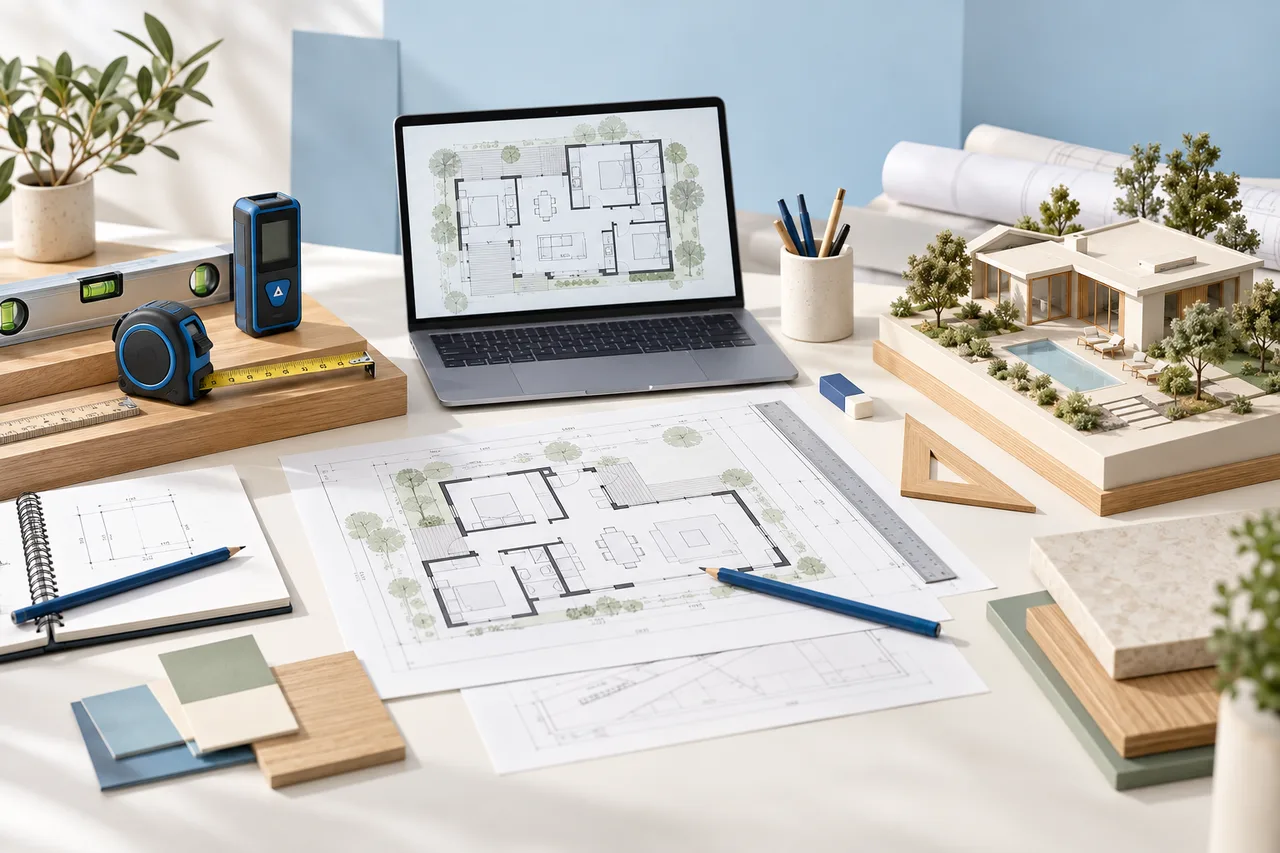
Un processus utile d’aménagement commence souvent par une question précise : quelle est la taille de la pièce, où placer le bureau ou comment les murs se relient-ils ? Il n’est pas nécessaire de commencer chaque question par un modèle 3D complet et meublé.
Les outils gratuits de cet aperçu couvrent le dessin, l’aménagement, la mesure et une conversion expérimentale des murs. Choisissez celui qui correspond aux informations déjà disponibles, puis gardez ensemble le résultat et ses hypothèses.
Commencer par un dessin mesuré avec le créateur de plans
Utilisez le créateur de plans si vous connaissez les dimensions et souhaitez dessiner les murs manuellement. Saisissez l’enveloppe, ajoutez des segments de mur et utilisez des emprises de mobilier pour explorer l’espace.
Enregistrez un projet JSON pour reprendre les modifications. Exportez en SVG ou PNG si le destinataire doit simplement voir le plan. L’éditeur actuel est un outil d’aménagement avec un historique d’annulation limité, pas une archive permanente de projets en ligne.
Choisir le planificateur pour les variantes de mobilier
Le planificateur d’aménagement de pièce se concentre sur le mobilier dans une enveloppe mesurée. Déplacez, pivotez et redimensionnez les emprises pour comparer des options avant de déplacer les objets réels.
Les avertissements de chevauchement repèrent certains conflits évidents, mais ne certifient ni l’accès, ni les dégagements de porte, ni la conformité locale. Vérifiez le fonctionnement réel des chaises, tiroirs et portes.
Utiliser le créateur sur fond bleu pour présenter clairement
Le créateur de plans sur fond bleu reprend le processus de dessin avec une présentation bleue. Il peut aider à distinguer un concept propre d’un croquis informel.
L’apparence bleue ne transforme pas un concept en document de construction. Décrivez clairement les faits mesurés, les hypothèses et les changements proposés lorsque vous partagez l’exportation.
Calculer séparément surface et échelle d’image
Le calculateur de surface de pièce traite un rectangle ou une enveloppe rectangulaire avec découpe rectangulaire. Il affiche la surface en mètres carrés et pieds carrés. Vérifiez que la géométrie correspond à la pièce avant de vous fier au résultat.
Le calculateur d’échelle utilise une distance réelle connue et sa longueur en pixels. Il peut ensuite estimer une autre distance dans cette même image. Il ne retrouve pas une échelle inconnue sans référence fiable et ne corrige pas une photographie déformée par la perspective.
Convertir un plan existant lisible en aperçu des murs
Utilisez le convertisseur de plans en 3D si vous disposez déjà d’un dessin JPG, PNG ou PDF. Il extrait les formes susceptibles d’être des murs et leur donne une hauteur pour inspection.
Comparez le résultat à la source. Les contours du mobilier et les annotations peuvent être confondus avec des murs ; portes et fenêtres ne sont pas automatiquement reconstruites comme objets architecturaux. Une entrée claire améliore le départ sans supprimer la nécessité de vérifier.
Combiner les outils autour d’une décision
Par exemple, calculez la surface, dessinez une base mesurée puis comparez deux aménagements de mobilier. Si vous avez aussi un dessin existant, utilisez l’aperçu de ses murs en 3D pour discuter des relations entre pièces. Enregistrez séparément chaque révision importante.
Le résultat le plus utile est celui que vous pouvez expliquer : ce qui a été mesuré, supposé et reste à vérifier. Consultez le processus complet d’un projet pour une séquence pratique.