Den Maßstab eines Grundrisses festlegen
Der Maßstab verbindet Abstände im Grundrissbild mit realen Längen. Ohne diese Beziehung kann eine 3D-Vorschau proportioniert wirken, während ihre Meterwerte…
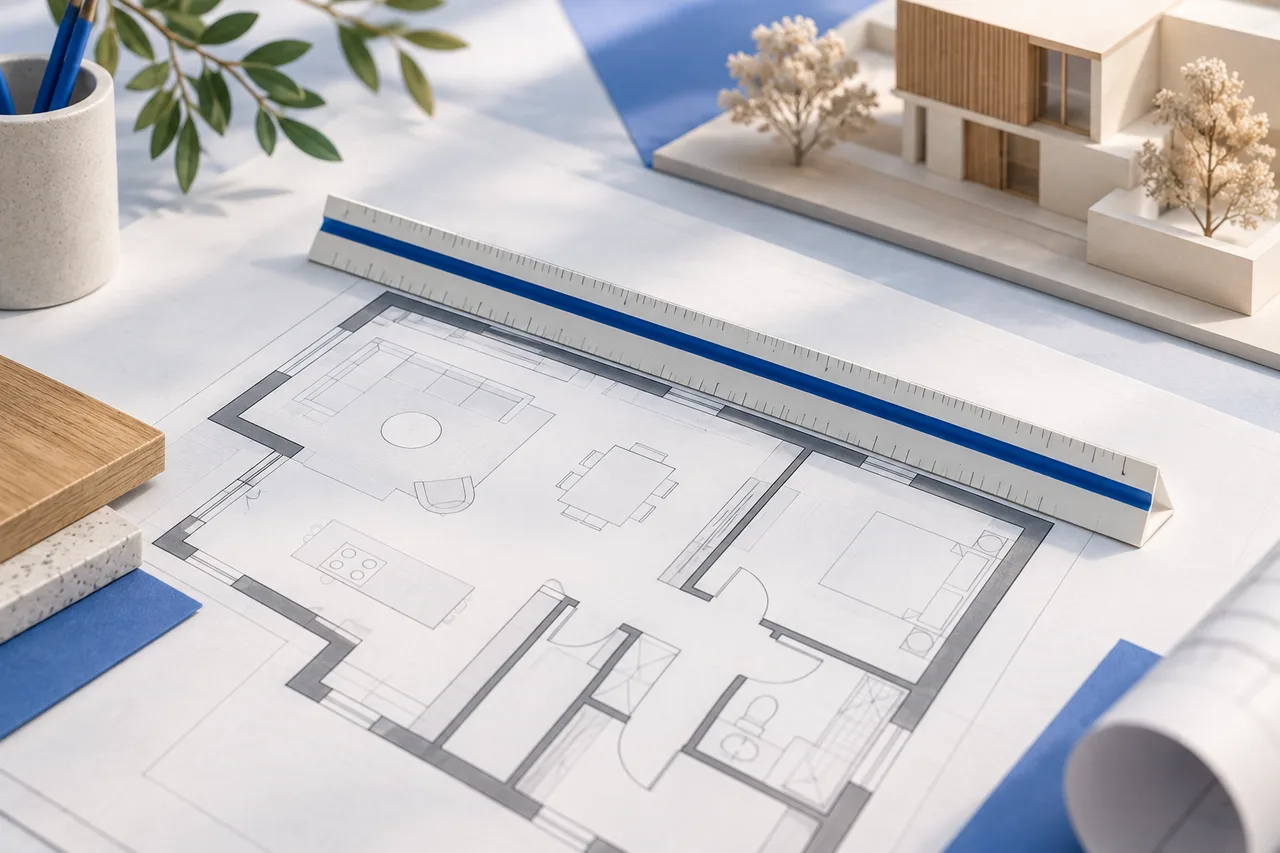
Der Maßstab verbindet Abstände im Grundrissbild mit realen Längen. Ohne diese Beziehung kann eine 3D-Vorschau proportioniert wirken, während ihre Meterwerte lediglich Annahmen sind. Die Kalibrierung beginnt mit einem verifizierten Maß und eindeutig definierten Endpunkten.
Verwenden Sie dasselbe unveränderte Bild für die Referenz und alle späteren Pixelmessungen. Eine Größenänderung verändert die Pixelanzahl pro Meter.
Ein eindeutig identifizierbares Maß wählen
Eine Maßbeschriftung ist nur nützlich, wenn klar ist, worauf sie sich bezieht. Prüfen Sie die Maßhilfslinien und bestimmen Sie, ob zwischen inneren Wandflächen, Außenflächen oder anderen Bezugspunkten gemessen wird. Verwenden Sie keine benachbarte parallele Linie, nur weil sie leichter anzuklicken ist.
Bevorzugen Sie eine deutlich markierte, ausreichend lange Referenz. Liegt jeder Endpunkt einige Pixel daneben, ist der proportionale Fehler über eine lange Strecke kleiner als über eine sehr kurze. Bestätigen Sie das Ergebnis nach Möglichkeit anhand eines zweiten Maßes.
Meter pro Pixel berechnen
Teilen Sie die reale Länge durch die Pixellänge. Misst ein 3-m-Abschnitt 300 Pixel, entspricht jedes Pixel 0,01 m. Ein anderer Abschnitt von 450 Pixeln entspricht in diesem Bild dann 4,5 m.
Der Maßstabsrechner übernimmt diese Rechnung und akzeptiert Meter oder Fuß. Messen Sie in Bildkoordinaten statt in Anzeigepixeln: Der Browserzoom kann die Darstellung am Bildschirm verändern, ohne das zugrunde liegende Bild zu ändern.
Den Bildmaßstab in die Spannweite des Betrachters umrechnen
Der 3D-Konverter verwendet die längste vollständige Bildkante als Spannweitenreferenz. Multiplizieren Sie diese Pixelabmessung mit Metern pro Pixel, um die passende Spannweite zu bestimmen. Bei einem 1.400 Pixel breiten Bild und 0,01 m pro Pixel entspricht die gesamte Breite 14 m.
Darin sind die Ränder enthalten. Ein 12 m breites Gebäude kann innerhalb einer 14-m-Bildspannweite liegen, weil der Zuschnitt auf beiden Seiten Freiraum umfasst. Würden Sie für die gesamte Bildkante 12 m eingeben, würde das Modell gegenüber dem verifizierten Maß verkleinert.
Verzerrung prüfen
Ein einzelner Maßstab setzt voraus, dass die Zeichnung gleichmäßig vergrößert oder verkleinert wurde. Ein schräg aufgenommenes Foto kann eine Kante kürzer erscheinen lassen als eine andere. Auch horizontales Strecken erzeugt unterschiedliche Maßstäbe in verschiedenen Richtungen.
Messen Sie ein zweites bekanntes Maß, möglichst in einer anderen Richtung. Ergibt sich ein deutlich anderes Verhältnis, untersuchen Sie das Bild vor der Verwendung des Ergebnisses. Möglicherweise sind Perspektivkorrektur oder ein neuer Export erforderlich. Unvereinbare Maßstäbe zu mitteln beseitigt nicht das zugrunde liegende Problem.
Horizontale und vertikale Annahmen trennen
Die Maßstabseinstellung legt die Größe der Grundfläche fest. Sie bestimmt weder Wandhöhe noch Deckenlage oder Dachgeometrie. Geben Sie eine verifizierte Höhe ein, sofern vorhanden, und kennzeichnen Sie einen Standardwert als Annahme.
Dokumentieren Sie vor dem Modellexport das Bezugsmaß, die Bildversion, den berechneten Maßstab und die gewählte Höhe. Diese Angaben erleichtern die Interpretation in anderen Anwendungen und verhindern, dass spätere Leser eine ungefähre Vorschau für ein vermessenes Bestandsmodell halten.