Die Wandhöhe für ein 3D-Konzeptmodell wählen
Die Wandhöhe verändert die vertikale Wirkung eines Grundrissmodells. Sie verändert weder die horizontale Grundfläche noch sagt sie etwas über den…
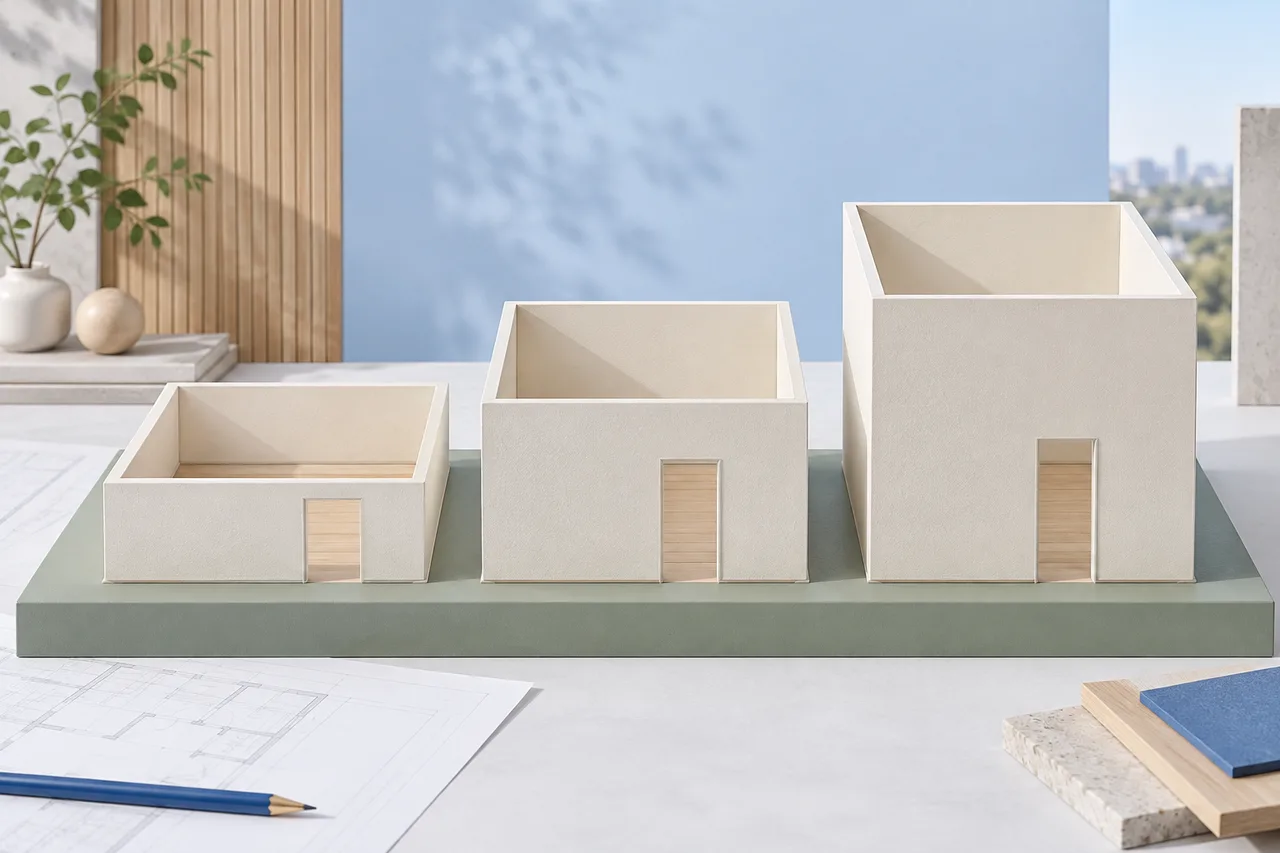
Die Wandhöhe verändert die vertikale Wirkung eines Grundrissmodells. Sie verändert weder die horizontale Grundfläche noch sagt sie etwas über den verborgenen Aufbau einer realen Wand aus. Behandeln Sie die Höhensteuerung nach Prüfung des Grundrissmaßstabs als separate Maßentscheidung.
Im Konverter wird jede erkannte Wandgrundfläche auf die gewählte Höhe extrudiert. Das Ergebnis dient dem visuellen Vergleich, enthält aber nicht automatisch Decken, Dachschrägen, Stürze oder Fensteröffnungen.
Nach Möglichkeit mit einem bekannten Maß beginnen
Verwenden Sie eine gemessene oder dokumentierte Wandhöhe, die zum Zweck passt. Die lichte Raumhöhe und die Gesamthöhe einer tragenden Wand sind nicht immer identisch. Geben Sie klar an, welche davon Sie darstellen.
Ist keine verlässliche Messung vorhanden, verwenden Sie einen Erkundungswert und dokumentieren ihn als Annahme. Eine präzise Zahl im Eingabefeld bedeutet nicht, dass die Höhe aus dem hochgeladenen Bild ermittelt wurde. Eine typische Grundrissansicht liefert diese vertikale Information meist nicht allein.
Vor der Beurteilung der Proportionen den Maßstab prüfen
Ein Raum kann ungewöhnlich hoch wirken, weil seine Grundfläche zu klein und nicht seine Höhe zu groß ist. Prüfen Sie die Bildspannweite anhand eines bekannten horizontalen Maßes, bevor Sie die Höhe für ein plausibleres Erscheinungsbild ändern.
Eine 2,8 m hohe Extrusion auf einer irrtümlich halb so groß skalierten Grundfläche wirkt beispielsweise im Verhältnis zu den Räumen erheblich höher. Die Höhe so lange zu reduzieren, bis das Bild ausgewogen aussieht, würde einen zweiten Fehler hinzufügen statt den ersten zu korrigieren.
Ansichten bei gleicher Höhe vergleichen
Beim Vergleich zweier Grundrissvarianten sollten Sie die Wandhöhe konstant halten, sofern nicht die Höhe selbst Gegenstand des Vergleichs ist. Andernfalls kann eine veränderte Offenheit auf der vertikalen Einstellung statt auf der Raumaufteilung beruhen.
Vergleichen Sie Wandpositionen in der Draufsicht. Nutzen Sie eine schräge Ansicht, um die räumliche Einfassung zu verstehen. Eine Innenwand kann aus einem Kamerawinkel eine andere Wand verdecken. Drehen Sie deshalb das Modell, bevor Sie einen Abschnitt für fehlend halten.
Wissen, was eine gleichmäßige Extrusion auslässt
Verschiedene Räume können unterschiedliche Deckenhöhen haben. Ein Dachgeschoss kann schräge Flächen besitzen. Unter einer Öffnung kann eine nur teilweise hohe Wand liegen. Eine gleichmäßige Wandextrusion bildet diese Situationen nicht ab, selbst wenn ihre Gesamthöhe stimmt.
Die aktuelle Vorschau weist allen erkannten Wänden dieselbe Höhe zu. Dokumentieren Sie komplexe vertikale Verhältnisse in den Quellnotizen oder einem geeigneteren Modellierungsablauf. Leiten Sie aus der oben offenen Vorschau keine Dachform ab.
Annahmen in Exportdateien mitführen
Die GLB- und OBJ-Exporte des Konverters verwenden die aktuelle Höhe und Spannweite. STL wird als verkleinertes Wandmodell im Maßstab 1:100 mit Millimeterkoordinaten vorbereitet. Prüfen Sie diese Konventionen vor dem Import in andere Anwendungen oder Slicer.
Halten Sie die gewählte Höhe im Dateinamen oder in Projektnotizen fest. Speichern Sie bei späteren Änderungen eine neue Version, statt unterschiedlich skalierte Modelle mit nicht unterscheidbaren Namen abzulegen. Lesen Sie zur horizontalen Prüfung den Beitrag zur Maßstabskalibrierung.