Bildgröße ist nicht Raumgröße: Pixel, Maßstab und Messungen
Eine 2.000 Pixel breite Zeichnung verrät allein nicht, wie viele Meter breit das Gebäude ist. Bildgröße beschreibt digitale Abtastwerte; Gebäudeabmessungen…
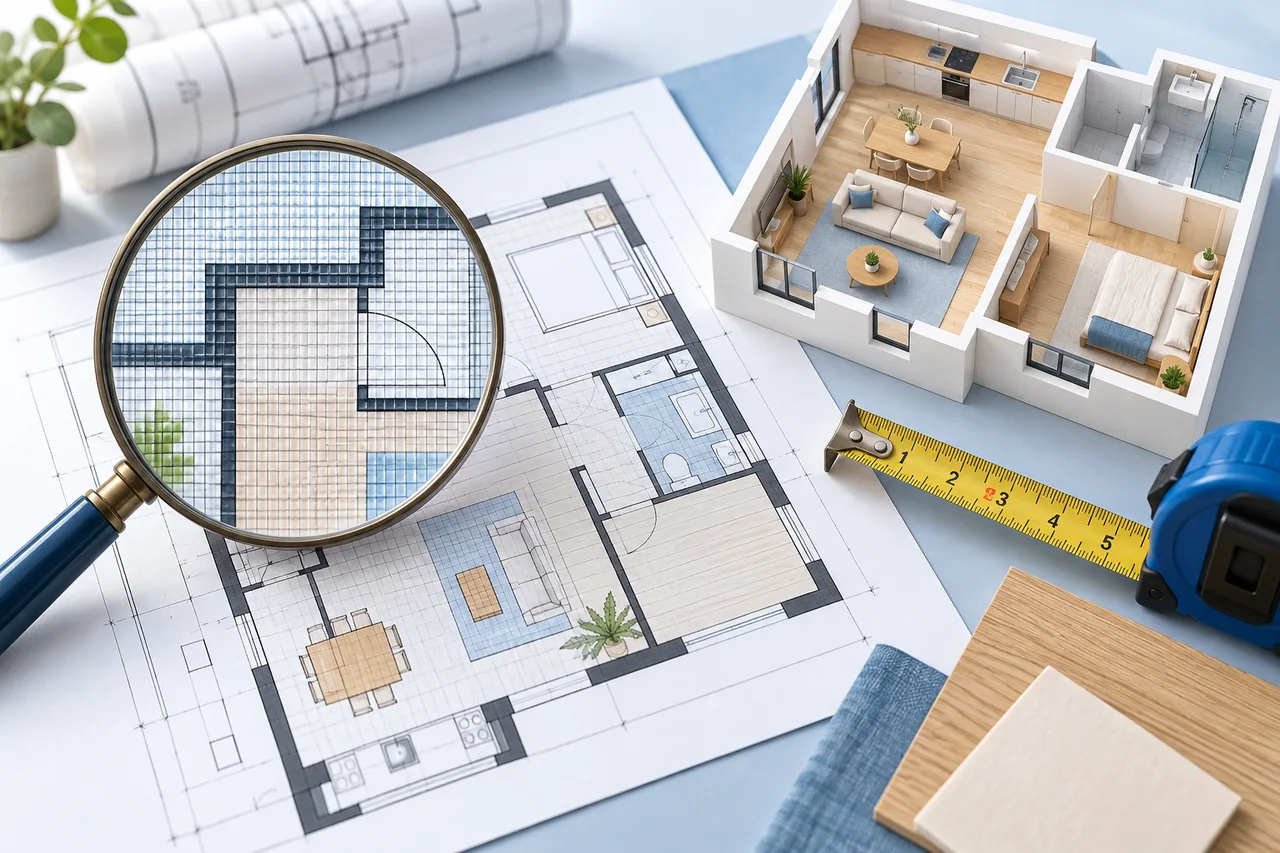
Eine 2.000 Pixel breite Zeichnung verrät allein nicht, wie viele Meter breit das Gebäude ist. Bildgröße beschreibt digitale Abtastwerte; Gebäudeabmessungen beschreiben den dadurch dargestellten realen Raum. Sie benötigen eine zuverlässige Beziehung zwischen beiden.
Diese Unterscheidung ist beim Messen aus Screenshots, Skalieren von Plänen oder Wählen der horizontalen Spannweite eines konvertierten 3D-Modells wichtig.
Pixel beschreiben das Bild
Derselbe Grundriss kann mit 1.000 oder 2.000 Pixeln Breite exportiert werden, ohne das vorgesehene Gebäude zu verändern. Der größere Export erhält möglicherweise mehr Liniendetails, stellt aber kein größeres Haus dar.
Ebenso fügt das Vergrößern eines unscharfen Bildes Pixel hinzu, ohne fehlende Zeichnungsinformationen wiederherzustellen. Lesbarkeit und Messmaßstab hängen zusammen, sind aber nicht austauschbar.
Eine bekannte Entfernung als Referenz nutzen
Angenommen, eine eindeutig identifizierte 4-Meter-Wand umfasst im Bild 800 Pixel. Das Verhältnis beträgt 4 geteilt durch 800, also 0,005 Meter pro Pixel. Eine zweite Strecke von 300 Pixeln im selben unverzerrten Bild würde 1,5 Metern entsprechen.
Beide Messungen müssen aus derselben Bildversion stammen. Ändern Sie die Bildgröße zwischen Referenz- und Zielmessung, gilt das ursprüngliche Verhältnis nicht mehr. Der Maßstabsrechner hilft bei der Rechnung; die richtigen Punkte müssen Sie auswählen.
Weiße Ränder und Zuschnitt berücksichtigen
Die vollständige Bildbreite kann ein Beschriftungsfeld oder einen breiten Rand enthalten. Wird die Bildspannweite gleich der äußeren Gebäudebreite gesetzt, erscheint das Gebäude im Modell dann zu klein.
Belegt das Gebäude nur einen Teil des Bildes, entspricht seine reale Breite nicht automatisch der realen Spannweite des gesamten Bildes. Schneiden Sie sorgfältig zu oder berechnen Sie das Verhältnis aus einer bekannten Referenz und der vollständigen Pixelausdehnung.
Nicht allein auf eine gedruckte Maßstabsangabe vertrauen
Eine Angabe wie 1:100 beschreibt das vorgesehene Verhältnis zwischen Zeichnung und Realität bei einer bestimmten Ausgabegröße. Ein Screenshot oder skalierter Ausdruck kann dieses Verhältnis verändern. Prüfen Sie ein eingetragenes Maß oder eine andere zuverlässige Referenz, statt die weitere Gültigkeit der Angabe anzunehmen.
Beim Drucken können Seitenskalierung und „An Seite anpassen“ die Größe weiter verändern. Bewahren Sie das Quelldokument auf und verifizieren Sie die Ausgabe, wenn physisches Messen am Ausdruck wichtig ist.
Auf verzerrte Fotografien achten
Ein schräg aufgenommenes Foto kann über die Seite hinweg unterschiedliche Maßstäbe erzeugen. Ein einzelnes Pixel-Meter-Verhältnis korrigiert diese perspektivische Verzerrung nicht. Ein Scan oder direkter Dokumentexport ist, sofern verfügbar, der bessere Ausgangspunkt.
Auch ein gerade wirkendes Bild verdient eine Gegenprüfung. Vergleichen Sie eine zweite bekannte Strecke in einem anderen Planbereich. Weichen die Verhältnisse deutlich ab, untersuchen Sie die Quelle, bevor Sie abgeleitete Maße als zuverlässig behandeln.
Bewahren Sie das Bezugsmaß beim Projekt auf. Lesen Sie vor dem Einstellen der Modellspannweite Den Grundrissmaßstab kalibrieren und behandeln Sie ungeprüfte Vorschauen als nicht maßstäblich.