Murs manquants après conversion 3D : les points à vérifier
Un mur absent d’un modèle converti signifie généralement que l’extraction n’a pas conservé la forme correspondante dans l’image d’entrée. Augmenter la…
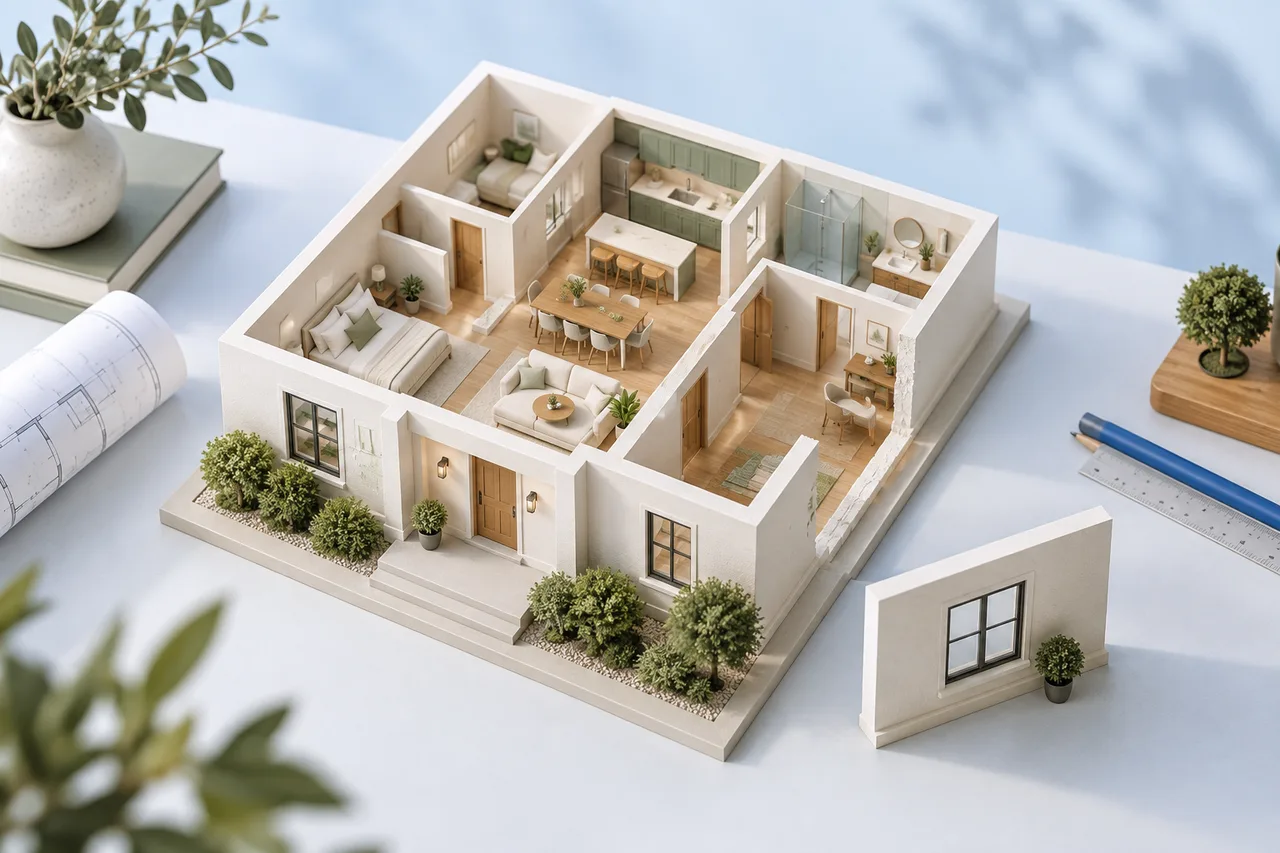
Un mur absent d’un modèle converti signifie généralement que l’extraction n’a pas conservé la forme correspondante dans l’image d’entrée. Augmenter la hauteur des murs 3D ne le rétablit pas : la hauteur modifie l’extrusion des polygones déjà présents.
Avant de modifier la source, comparez l’image originale à l’emprise détectée en 2D. Vous distinguerez ainsi un problème de reconnaissance d’un problème d’affichage et pourrez agir sur le bon élément.
Vérifier le mur dans la vue 2D
Repérez la position du mur dans la source et examinez la superposition. Si son emprise est présente mais peu visible en 3D, faites pivoter le modèle et utilisez la vue de dessus. Un mur voisin peut masquer un segment plus court sous un certain angle. Vérifiez également que la zone apparemment manquante n’est pas une ouverture de porte volontaire.
Si l’emprise est absente en 2D, examinez l’entrée avec un zoom approprié. Le mur est-il gris clair, très fin, partiellement effacé ou traversé par un autre symbole ? Le convertisseur actuel utilise le traitement d’image, pas une compréhension complète des objets architecturaux.
Comparer les traits forts et faibles
Une cloison pâle peut disparaître lorsque le dessin est transformé en masque. À l’inverse, une ligne de cote épaisse peut subsister et ressembler à un mur. Augmenter le contraste peut améliorer une zone tout en en dégradant une autre ; comparez donc un mur fin, un mur épais et une ouverture après chaque réglage.
Par exemple, un scan peut montrer clairement le contour extérieur alors qu’une cloison intérieure pâle se confond presque avec le papier. Assombrir toute la page peut aussi accentuer les taches du papier. Une exportation plus propre depuis le document original constitue souvent un meilleur départ que l’application répétée de filtres plus puissants.
Examiner les angles et les intersections
Des lignes proches peuvent fusionner, de petits segments peuvent être filtrés et des limites interrompues peuvent produire des contours inattendus. Examinez les intersections où des annotations ou du mobilier touchent les traits des murs. Un petit espace dans un scan peut être un défaut, mais aussi une ouverture prévue.
Ne comblez pas un espace par supposition. Comparez une autre révision du dessin ou une mesure vérifiée si vous ne pouvez pas déterminer la bonne interprétation. Le nettoyage vise à clarifier la géométrie connue, pas à inventer une géométrie qui produit un modèle séduisant.
Effectuer une seule modification contrôlée
Enregistrez une copie destinée à l’importation, modifiez un seul aspect, puis relancez la conversion. Vous pouvez retirer du mobilier, renforcer une ligne pâle en suivant des indices visibles ou exporter à une résolution plus nette. Conservez les fichiers avant et après pour identifier la retouche qui a modifié le résultat.
Évitez de changer simultanément le recadrage, le contraste, la résolution et les annotations. Si le résultat s’améliore, vous ne saurez pas quelle modification a compté. S’il se dégrade, il sera plus difficile de retrouver une version utile.
Signaler les zones non résolues
Un modèle contenant la plupart des murs reste incomplet si une limite importante manque. Signalez le segment incertain lorsque vous le partagez. Une conversion réussie ne valide pas l’emprise, et un modèle ne doit pas servir à décider si un mur réel peut être supprimé.
Retournez au convertisseur après avoir préparé une source plus nette, ou suivez le guide de nettoyage des scans pour vérifier l’entrée plus méthodiquement.