Choisir la hauteur des murs d’un modèle conceptuel 3D
La hauteur des murs modifie l’apparence verticale d’un modèle de plan. Elle ne change pas son emprise horizontale et ne renseigne pas sur la structure…
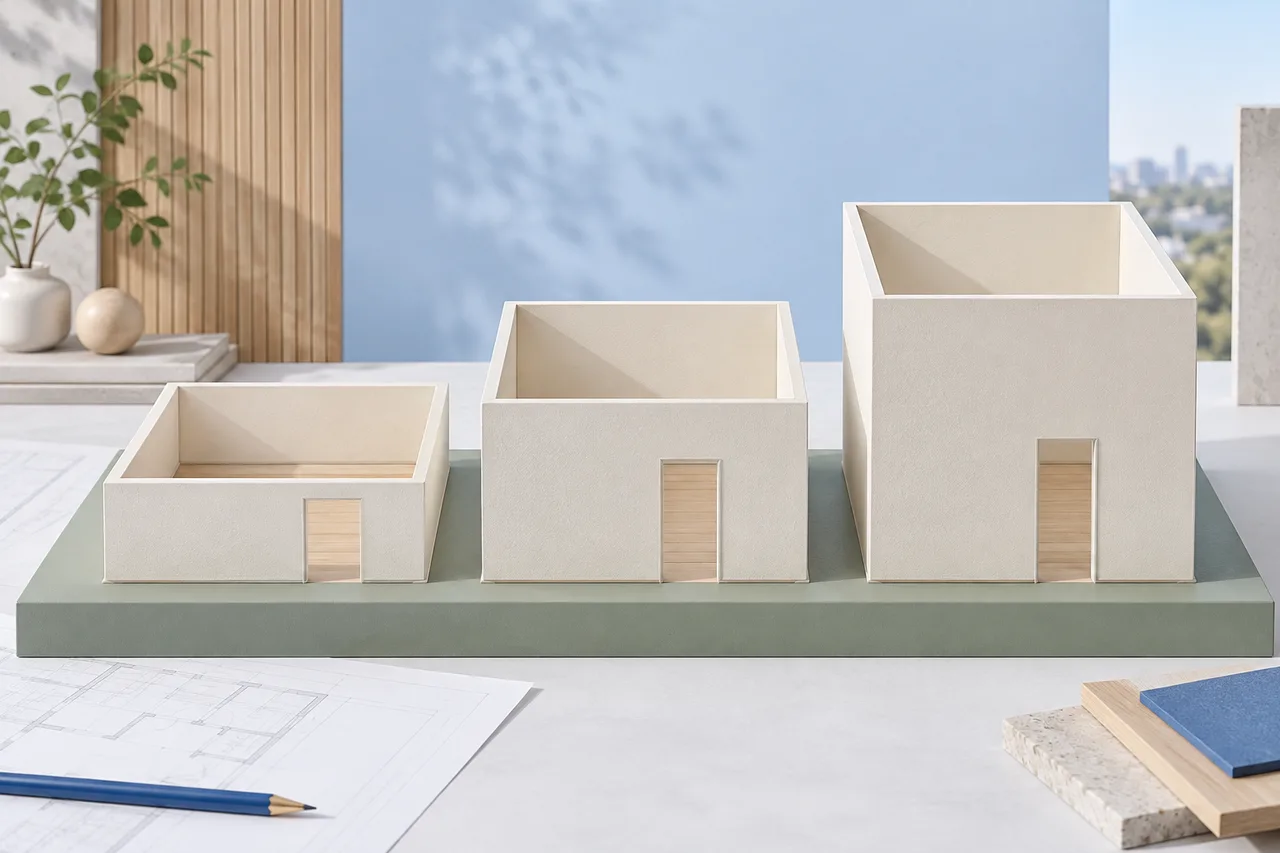
La hauteur des murs modifie l’apparence verticale d’un modèle de plan. Elle ne change pas son emprise horizontale et ne renseigne pas sur la structure cachée à l’intérieur d’un mur réel. Traitez le réglage de hauteur comme une décision de mesure distincte après avoir vérifié l’échelle du plan.
Dans le convertisseur, chaque emprise de mur détectée est extrudée à la hauteur choisie. Le résultat est utile pour comparer visuellement des espaces, mais n’inclut pas automatiquement les plafonds, les pentes de toiture, les linteaux ou les ouvertures de fenêtres.
Partir d’une mesure connue si possible
Utilisez une hauteur de mur mesurée ou documentée adaptée à votre objectif. La hauteur libre sous plafond d’une pièce et la hauteur totale d’un mur porteur ne sont pas toujours identiques. Précisez laquelle vous représentez.
Sans mesure fiable, utilisez une valeur d’exploration et indiquez qu’elle est supposée. Un nombre précis dans le réglage ne signifie pas que la hauteur a été extraite de l’image importée. Un plan classique ne fournit généralement pas à lui seul cette information verticale.
Vérifier l’échelle avant de juger les proportions
Une pièce peut sembler anormalement haute parce que son emprise est trop petite, et non parce que la hauteur est excessive. Vérifiez la portée de l’image à l’aide d’une dimension horizontale connue avant d’ajuster la hauteur pour rendre le modèle plus plausible.
Par exemple, une extrusion de 2,8 m au-dessus d’une emprise réduite par erreur à la moitié de sa taille réelle paraîtra beaucoup plus haute par rapport aux pièces. Réduire la hauteur jusqu’à équilibrer l’image introduirait une seconde erreur au lieu de corriger la première.
Comparer les vues à hauteur constante
Lorsque vous comparez deux variantes d’aménagement, gardez la même hauteur de murs, sauf si la hauteur est précisément le sujet étudié. Sinon, une différence d’impression d’ouverture peut venir du réglage vertical plutôt que de l’organisation des pièces.
Utilisez la vue de dessus pour comparer la position des murs. Utilisez une vue oblique pour comprendre l’effet d’enclosure. Une cloison intérieure peut masquer un autre mur sous un certain angle ; faites donc pivoter le modèle avant de conclure qu’un segment manque.
Comprendre les limites d’une extrusion uniforme
Les pièces peuvent présenter différentes hauteurs de plafond. Des combles peuvent comporter des surfaces inclinées. Une ouverture peut surmonter un muret. Une extrusion uniforme ne représente pas ces situations, même lorsque sa hauteur globale est correcte.
L’aperçu actuel applique une seule hauteur aux murs détectés. Conservez les conditions verticales complexes dans vos notes sources ou dans un processus de modélisation plus adapté. Ne déduisez pas la forme du toit de l’apparence de l’aperçu ouvert sur le dessus.
Reporter l’hypothèse dans les fichiers exportés
Les exportations GLB et OBJ du convertisseur utilisent la hauteur et la portée actuelles. Le STL est préparé comme modèle réduit des murs à l’échelle 1:100, avec des coordonnées en millimètres. Vérifiez ces conventions avant l’importation dans une autre application ou un logiciel de découpe.
Conservez la hauteur choisie dans le nom du fichier exporté ou dans les notes du projet. Si vous la modifiez, enregistrez une nouvelle version plutôt que deux modèles d’échelles différentes portant des noms indiscernables. Consultez l’étalonnage de l’échelle pour les vérifications horizontales correspondantes.