Planos de viviendas en Blender y 3ds Max: modelado, unidades y entrega
Prepara modelos de vivienda con controles de unidades, geometría y exportación. Un ejemplo de 8 × 6 m ayuda a separar precisión, mobiliario y presentación.
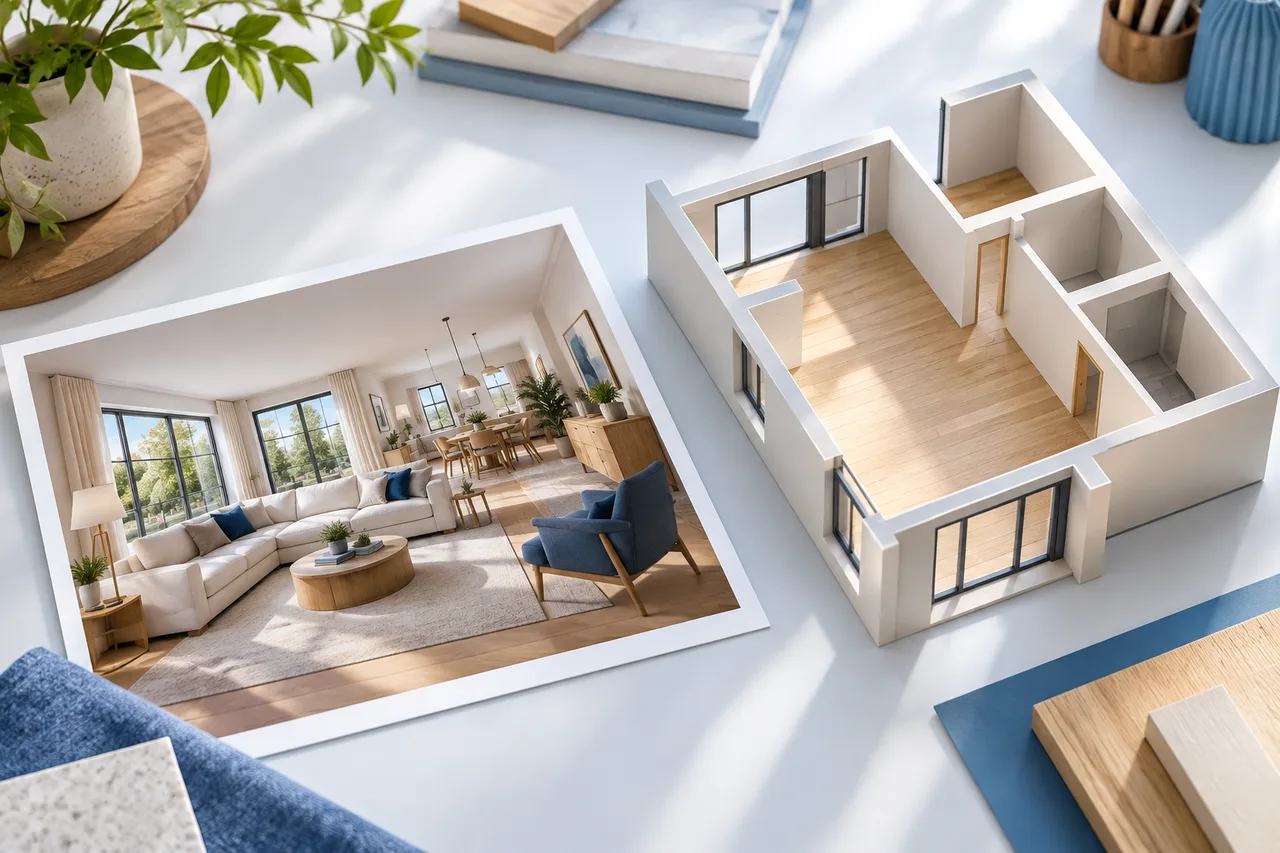
Blender y 3ds Max permiten trabajar con geometría, materiales y cámaras, pero un plano de vivienda no se vuelve fiable por abrirse en un programa de modelado. La fiabilidad depende de las unidades, la referencia utilizada, la organización y las comprobaciones. Un render puede resultar convincente aunque el ancho de la casa sea incorrecto o falten partes esenciales.
Para modelar una vivienda con criterio, separa dos trabajos: reconstruir o proponer el espacio y preparar su representación. Esta guía propone un proceso común para ambos entornos, con un ejemplo dimensional sencillo. No supone que cualquier formato conserve todos sus datos ni presenta el modelo como documentación constructiva aprobada.
Aclara qué se va a entregar
Define si necesitas una imagen, una planta legible, una escena editable o un archivo geométrico para otra aplicación. Son entregables distintos. Una imagen final no permite necesariamente modificar habitaciones; una malla puede conservar volúmenes y perder materiales o nombres. El archivo nativo puede depender de recursos que no acompañan a una exportación.
Pide también el uso previsto. Una conversación sobre distribución necesita claridad; una presentación comercial exige revisar qué elementos son propuestas; una transferencia técnica requiere acordar unidades y estructura de archivos. Ninguno de esos usos autoriza a llamar al modelo proyecto de obra, BIM o levantamiento certificado sin la información y responsabilidades correspondientes.
Conserva la referencia y sus dudas
Guarda una copia intacta del plano, dibujo o modelo recibido. Registra su procedencia, unidades, versión y fecha. Distingue cotas medidas, dimensiones escritas y elementos interpretados. Si la fuente es una fotografía con perspectiva o una imagen deformada, indica esa limitación antes de comenzar a trazar.
Elige varias dimensiones que permitan controlar el resultado, no solo una longitud total. Identifica muros, huecos y alturas que falten. Una lista de preguntas pendientes es más útil que cerrar la geometría con medidas inventadas. Mantenerla junto al archivo evita que los supuestos desaparezcan cuando la escena se vuelve visualmente sofisticada.
Decide las unidades antes de importar
Consulta la documentación oficial sobre unidades de escena en Blender y sobre unidades en 3ds Max. Lo importante es comprender la convención que utiliza tu archivo y cómo se interpreta al entrar en el programa, no copiar una configuración sin saber qué representa.
Anota la unidad de trabajo y comprueba una medida conocida después de importar. Si el origen utiliza milímetros y el destino interpreta los valores como metros, el resultado puede abrir correctamente y ser completamente desproporcionado. La cámara no es una herramienta fiable para detectar ese error.
No ajustes por intuición varios objetos de manera independiente. Podrías obtener una escena agradable con proporciones incoherentes entre la casa y los muebles. Resuelve primero la unidad o el factor de escala que explica el problema.
Un control numérico para una envolvente de 8 × 6 m
Imagina una referencia que debe medir 8 × 6 m. Su área rectangular bruta es 48 m². Si la importación muestra un ancho de 8.000 m, puede haberse interpretado una cantidad en milímetros como metros. La diferencia corresponde a un factor de 1.000, no a una preferencia estética.
Una vez corregida la interpretación, comprueba la profundidad. Si el ancho pasa a 8 m, pero la otra dimensión es 5,7 m en vez de 6 m, el ajuste uniforme no explica la discrepancia. Revisa la referencia, los extremos medidos y la posible deformación de la fuente antes de modificar ejes por separado.
Guarda el resultado de ambas comprobaciones. Otro colaborador debería poder abrir el archivo y repetirlas. La calculadora de escala puede ayudar a organizar cálculos desde una referencia conocida, aunque no certifica la calidad del documento de partida.
Utiliza un origen que facilite la coordinación
Coloca la geometría cerca de una referencia comprensible y mantén una orientación consistente. Documenta una esquina o un eje de trabajo que puedas reconocer en el plano. Esto ayuda a comparar revisiones y a ubicar elementos que se reciben de otras aplicaciones.
Si el archivo está destinado a un proceso que necesita coordenadas específicas, acuerda cómo se conservarán antes de moverlo. No elimines información de ubicación por comodidad sin documentar la transformación. Para una escena conceptual sencilla, una referencia local clara puede resultar suficiente, pero esa elección debe ser explícita.
Nombra los elementos según su función. Separar envolvente, divisiones, huecos, muebles y referencias evita que una edición de materiales cambie accidentalmente geometría que ya se había revisado.
Decide entre trazar y reutilizar geometría
Si la información vectorial es limpia y comprensible, puede servir como referencia para reconstruir el modelo. Si contiene segmentos duplicados, capas confusas o formas sin significado claro, quizá resulte más controlable trazar solo lo necesario. Importar más información no siempre reduce el trabajo.
Cuando el punto de partida es una imagen clara, el conversor de planos a 3D puede producir una geometría inicial de regiones de muro. Revisa esa salida como un punto de partida, no como una interpretación completa del edificio. No presupongas que reconoce puertas, ventanas, habitaciones o sistemas constructivos con el significado que necesitas.
Conserva visible la fuente durante los controles, pero separada de los objetos editables para no confundir una línea dibujada en la imagen con una arista real del modelo.
Construye la envolvente por partes manejables
Empieza por perímetro, divisiones principales y alturas. En nuestro ejemplo, una altura provisional de muro de 2,8 m es un supuesto independiente de las dimensiones 8 × 6 m. No procede de la escala horizontal ni constituye una altura residencial universal.
Comprueba cierres e intersecciones antes de avanzar. Un espesor aparente en la perspectiva puede esconder caras duplicadas o superficies superpuestas. Evita añadir complejidad para disimular un encuentro que todavía no entiendes. Rehacer una pequeña zona de geometría clara suele resultar más útil que acumular correcciones sobre una base inconsistente.
Si estudias distintas distribuciones, conserva versiones diferenciadas. Un cambio de tabique debe poder rastrearse hasta su objetivo y no mezclarse con una modificación de cámara o de acabado.
Inspecciona las superficies antes de aplicar materiales
Revisa orientación de caras, uniones y partes faltantes con una representación neutra. Comprueba el modelo desde arriba y desde varias perspectivas sencillas. Las texturas intensas y las sombras pueden ocultar problemas que reaparecen al exportar.
Un modelo que parece cerrado no es necesariamente apto para impresión 3D. Ese uso exige comprobar propiedades de la geometría adecuadas al proceso y al equipo. Tampoco una malla ordenada se convierte automáticamente en un modelo BIM: son información y objetivos diferentes.
Mantén el alcance de las comprobaciones por escrito. Puedes haber revisado el perímetro y las habitaciones sin haber comprobado cada detalle de un objeto importado. Explicar ese alcance evita presentar una revisión parcial como validación del conjunto.
Puertas, ventanas y escaleras necesitan datos propios
Registra posiciones y dimensiones de huecos, alturas de antepecho y referencias verticales cuando sean relevantes. Una puerta no es únicamente un rectángulo visual: su apertura afecta a muebles y recorridos. Una escalera requiere coordinación entre niveles y revisión especializada; no debe darse por resuelta mediante un objeto de biblioteca.
Si faltan medidas, representa claramente la hipótesis. No rellenes la escena con elementos detallados que sugieran una precisión inexistente. El nivel de detalle debería responder a la decisión que se está estudiando y a la calidad de la información disponible.
Añade mobiliario con medidas contrastadas
Un sofá de 2 m no debe entrar en la escena como un objeto de 20 m. Comprueba sus dimensiones y la unidad del archivo de origen antes de reducirlo a ojo. Haz lo mismo con camas, armarios y mesas, especialmente si proceden de bibliotecas diferentes.
Representa las zonas de uso cuando ayuden a decidir: sillas desplazadas, puertas abiertas y acceso a almacenaje. Si la tarea es comparar distribuciones, el planificador de habitaciones permite estudiar alternativas sencillas antes de desarrollar una escena más elaborada. Mantén los mismos muebles y dimensiones para que la comparación sea honesta.
Usa materiales y cámaras para explicar
Aplica acabados cuando ayuden a distinguir elementos o comunicar una propuesta. No presentes como existente un acabado que es una elección imaginaria. Conserva una vista sencilla junto al render, de modo que quien revisa pueda entender la geometría sin depender de texturas o iluminación.
Elige cámaras que muestren las relaciones importantes y evita perspectivas extremas que agranden visualmente habitaciones. Una vista superior y otra oblicua suelen responder a preguntas distintas. Ninguna imagen, por bien iluminada que esté, demuestra por sí sola iluminación natural, aislamiento o idoneidad constructiva.
Prueba la exportación en el destino real
La documentación de importación y exportación de Blender es un punto de consulta para formatos y procesos disponibles. Comprueba además qué admite la aplicación receptora y qué configuración estás utilizando. Un formato compartido no garantiza conservar materiales, objetos editables o datos asociados.
Exporta una parte pequeña, ábrela en el destino y mide de nuevo las dimensiones conocidas. Revisa orientación, caras y objetos perdidos. No anuncies una salida DWG nativa o una compatibilidad específica si no se ha verificado en el proceso real. La prueba debe representar el trabajo que necesitas continuar, no limitarse a que el archivo abra.
Comprueba que la organización sobrevive a una revisión
Antes de cerrar la escena, imagina una solicitud concreta: mover una puerta sin cambiar el perímetro. Debes poder localizar el elemento, editarlo y volver a comprobar las dimensiones importantes. Si la operación obliga a seleccionar geometría mezclada con muebles y materiales, revisa la organización antes de aumentar el detalle.
Haz también una copia de prueba sin texturas externas. Comprueba si la envolvente y sus huecos siguen siendo comprensibles. Esa versión permite distinguir una pérdida visual de un fallo geométrico y resulta útil cuando otra persona recibe el archivo en un entorno diferente.
Si varias revisiones circulan al mismo tiempo, incluye un resumen de cambios con cada entrega. Diferencia la modificación espacial de un ajuste de presentación. Una cámara nueva puede cambiar mucho la percepción sin haber cambiado la vivienda; el registro evita que se interprete como una mejora real de superficie o circulación.
Entrega un archivo que pueda revisarse
Incluye la fuente editable acordada, recursos necesarios, exportaciones y una planta legible. Añade unidades, versión, referencias medidas, hipótesis y cuestiones sin resolver. La guía de conversión de 2D a 3D permite revisar el paso previo si la geometría procede de un dibujo extraído.
Antes de entregar, abre la carpeta como si no hubieras participado en el trabajo. Comprueba si se entiende cuál es la versión actual y qué decisión representa cada vista. Un modelo de vivienda en Blender o 3ds Max resulta útil cuando otra persona puede repetir sus controles y continuar el proceso, no solo admirar su imagen final.