Einen Konzept-Blueprint online erstellen
Ein online erstellter Blueprint ist besonders nützlich, wenn er eine eindeutige Idee erklärt. Entscheiden Sie, ob die Zeichnung eine Raumaufteilung, einen…
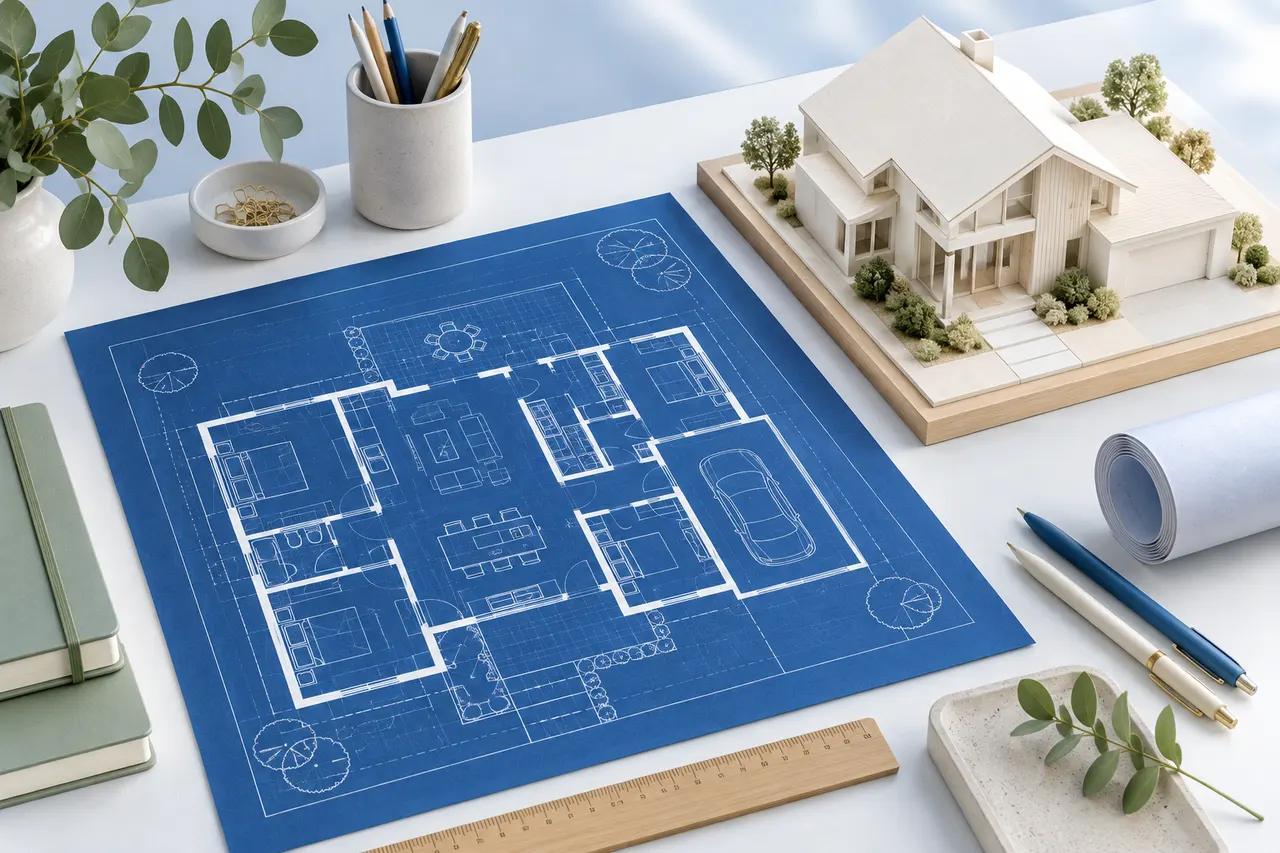
Ein online erstellter Blueprint ist besonders nützlich, wenn er eine eindeutige Idee erklärt. Entscheiden Sie, ob die Zeichnung eine Raumaufteilung, einen ersten Gebäudeumriss oder eine Diskussion über Trennwände unterstützen soll. Dieser Zweck bestimmt, welche Details auf das Blatt gehören und welche ergänzende Notizen benötigen.
Der Blueprint-Zeichner erstellt einen Konzeptgrundriss mit blauem Hintergrund. Sein Erscheinungsbild macht das Ergebnis weder zu einer zertifizierten Zeichnung noch zu vollständigen Bauunterlagen.
Vor dem Zeichnen die Grundlagen sammeln
Notieren Sie Einheiten, Gesamtabmessungen und Positionen wichtiger Öffnungen. Halten Sie eine grobe Messskizze neben dem Editor bereit. Unterscheiden Sie Messwerte von Annahmen, damit Sie beides nicht versehentlich mit derselben Sicherheit darstellen.
Verwenden Sie bei einem bestehenden Raum konsistente Innenwandbezugspunkte. Dokumentieren Sie bei einem größeren Gebäudeumriss, welche Grenze dargestellt wird. Der Begriff Blueprint nimmt Ihnen diese Messentscheidung nicht ab.
Die Geometrie in klarer Reihenfolge aufbauen
Zeichnen Sie zuerst die Außenbegrenzung und danach innere Unterteilungen. Nutzen Sie Koordinatenfelder, wenn das Klickraster nicht zu einem gemessenen Punkt passt. Prüfen Sie die angezeigte Länge jedes Abschnitts, bevor Sie weitere Details ergänzen.
Stellen Sie Öffnungen durch bewusste Lücken zwischen Wandabschnitten dar. Der Editor enthält keine vollständigen Tür- und Fensterbauteile. Notieren Sie Schwenkrichtung und Höheninformationen daher separat. Vermeiden Sie unerklärte Lücken, bei denen Empfänger einen Bearbeitungsfehler vermuten könnten.
Möbel zur Erklärung statt zur Dekoration nutzen
Fügen Sie einige Möbelgrundflächen hinzu, wenn sie die beabsichtigte Raumnutzung verdeutlichen. Geben Sie tatsächliche Maße ein, wenn die Anordnung von einem bestimmten Gegenstand abhängt. Zu viele Symbole können die Grenzen und Beschriftungen verdecken, die jemand prüfen soll.
Das Blueprint-Thema ist eine Darstellungsentscheidung. Behalten Sie beim Vergleich mit einem Export auf weißem Hintergrund dieselbe Geometrie bei, statt den Grundriss allein für ein attraktiveres Bild zu verändern.
Den Export für die Empfänger wählen
SVG erhält skalierbare Zeichnungselemente und eignet sich für kompatible Vektorabläufe. PNG ist praktisch als Bildanhang oder für Dokumente. Speichern Sie außerdem die Projekt-JSON, wenn Sie die Zeichnung später in diesem Werkzeug bearbeiten möchten.
Kein Bildexport garantiert nach dem Einfügen in ein anderes Dokument einen physischen Druckmaßstab. Ist der Maßstab auf Papier wichtig, kontrollieren Sie Dokumentgröße und Druckeinstellungen und prüfen Sie ein bekanntes Maß am Ausdruck.
Das Blatt zusammen mit seiner Erklärung prüfen
Prüfen Sie, ob wichtige Wandlängen lesbar sind und der Plan nicht abgeschnitten ist. Nennen Sie Einheiten, Zweck, Annahmen und Versionsnamen in der Nachricht oder im Begleitdokument. Eine klare Erklärung verhindert, dass die optische Qualität Informationen suggeriert, die die Zeichnung nicht enthält.
Klären Sie bei einer Bauentscheidung, welche zusätzlichen Zeichnungen und fachlichen Beiträge erforderlich sind. Für ein Konzeptgespräch halten Sie die Datei einfach und nachvollziehbar. Lesen Sie Blueprint und Grundriss im Vergleich, wenn das gewünschte Ergebnis noch unklar ist.