Ein Grundrissmodell für den STL-Export vorbereiten
Ein Grundriss-zu-STL-Ablauf verwandelt eine Zeichnung in Netzoberflächen, die ein Slicer prüfen kann. Die Schwierigkeit liegt nicht in der Dateiendung.…
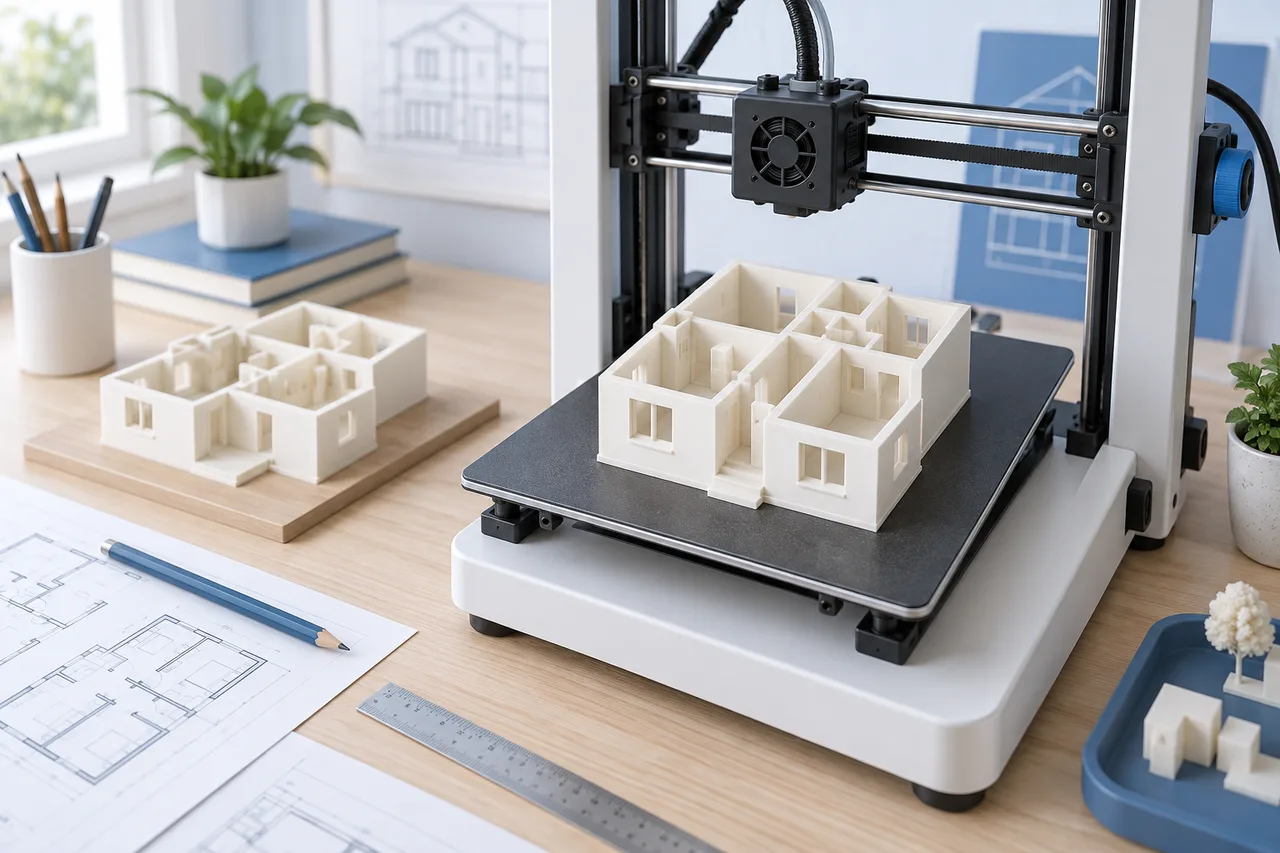
Ein Grundriss-zu-STL-Ablauf verwandelt eine Zeichnung in Netzoberflächen, die ein Slicer prüfen kann. Die Schwierigkeit liegt nicht in der Dateiendung. Entscheidend sind korrekt erkannte Wände, eine bekannte Miniaturgröße und mit dem gewählten Verfahren herstellbare Teile.
3D House Maker exportiert erkannte Wände als binäre STL im Miniaturmaßstab 1:100 mit als Millimeter vorgesehenen Koordinaten. Der Export ist ein Ausgangsnetz zur Prüfung, kein garantiert druckbares Architekturmodell.
Zuerst die Quelle vorbereiten und prüfen
Laden Sie einen klaren Grundriss eines Geschosses hoch, möglichst ohne kräftige Möbelumrisse oder fremde Notizen. Vergleichen Sie nach der Konvertierung die Wandüberlagerung mit der Originalzeichnung. Entfernen oder korrigieren Sie Probleme nach Möglichkeit an der Quelle und verarbeiten Sie erneut.
Ein isoliertes Rechteck, das ursprünglich einen Esstisch darstellte, kann zu einer Wandeinfassung werden. Gelangt dieser Fehler in die STL, kann der Slicer nicht ableiten, dass das Objekt eigentlich ein Möbelstück sein sollte.
Die Originalabmessungen bestimmen
Legen Sie die Modellspannweite anhand einer zuverlässigen Messung fest und bestätigen Sie die Bedeutung der Bildgrenzen. Trennen Sie Wandhöhe und horizontalen Maßstab. Ist die Quelle unvermessen, bezeichnen Sie die Miniatur nicht als genaues maßstäbliches Modell.
Eine verifizierte Spannweite von 12 Metern sollte bei 1:100 beispielsweise 120 Millimeter ergeben. Eine Wandhöhe von 2,8 Metern wird zu 28 Millimetern. Diese Zahlen veranschaulichen das Exportverhältnis und sind keine aus Ihrem Plan abgeleiteten Maße.
Exportieren und importierte Größe prüfen
Wählen Sie nach Prüfung der 3D-Vorschau STL. Importieren Sie die Datei in den Slicer und kontrollieren Sie Gesamtbreite, -tiefe und -höhe. STL besitzt keine universelle eingebettete Einheitendeklaration; das Zielprogramm muss die Koordinaten wie vorgesehen interpretieren.
Bei falscher Größe lösen Sie zuerst das Einheiten- oder Maßstabsproblem, bevor Sie einzelne Wände ändern. Dokumentieren Sie jede Skalierung im Slicer, damit das physische Modell später mit der Quelle verglichen werden kann.
Getrennte und überlappende Oberflächen untersuchen
Der Konverter extrudiert erkannte Wandpolygone. Separate Wandnetze können sich schneiden, kleine erkannte Markierungen zu losen Teilen werden. Prüfen Sie die Schichtvorschau des Slicers statt nur die schattierte Modellansicht.
Achten Sie auf fehlende Abschnitte, unerwartet dünne Merkmale, überlappende Flächen und unverbundene Objekte. Zum Verbinden oder Reparieren kann ein Mesh-Editor nötig sein. Der aktuelle Export enthält keine speziell entworfene Druckbasis; ergänzen Sie diese bei Bedarf in Ihrem Modellierungsablauf.
Druckbare Details bewusst wählen
Eine am Bildschirm sichtbare winzige Lücke kann im kleinen physischen Modell verschwinden. Die Grenzen hängen von Drucker, Material, Orientierung und Einstellungen ab. Prüfen Sie die Hinweise Ihrer eigenen Ausrüstung und testen Sie bei Unsicherheit einen kleinen Abschnitt.
Bewahren Sie den Originalexport auf, bevor Sie Wände verdicken oder Ecken vereinfachen. Solche Änderungen können eine Präsentationsminiatur leichter herstellbar machen, verändern aber ihre geometrische Treue.
Lesen Sie anschließend Ein Hausmodell in 3D drucken. Für andere Zwecke vergleichen Sie vor dem Export GLB, OBJ und STL.