Ein Hausmodell als GLB für einen 3D-Betrachter exportieren
GLB eignet sich, wenn Sie ein einfaches 3D-Wandmodell aus dem Browser in einen kompatiblen Betrachter oder ein Modellierungsprogramm übertragen möchten. Die…
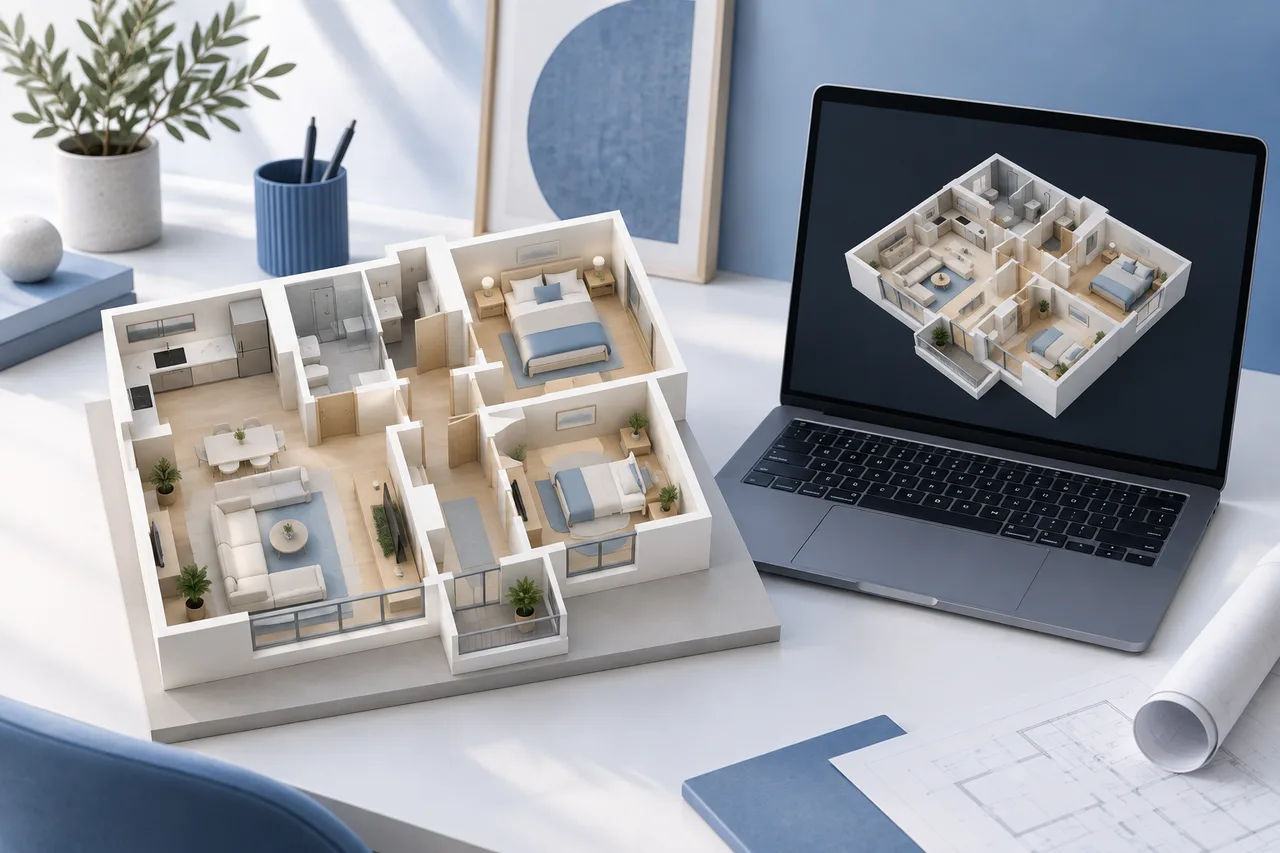
GLB eignet sich, wenn Sie ein einfaches 3D-Wandmodell aus dem Browser in einen kompatiblen Betrachter oder ein Modellierungsprogramm übertragen möchten. Die Modelldaten bleiben in einer Binärdatei gebündelt, was die Übergabe einer Vorschau praktischer macht als einen einzelnen Screenshot.
In 3D House Maker exportiert GLB die aus Ihrem Grundrissbild erkannten Wandnetze mit einfachem Material. Es enthält weder möblierte Innenräume noch automatisch rekonstruierte Öffnungen oder ein vollständiges Building Information Model.
Mit einer geprüften Konvertierung beginnen
Wählen Sie einen klaren Grundriss eines Geschosses und führen Sie die Konvertierung aus. Vergleichen Sie die erkannte Wandüberlagerung mit dem Original. Prüfen Sie Außenkontur, Innenwände und schmale Lücken, bevor Sie Zeit in den Export investieren.
Die GLB erhält die bei der Konvertierung erzeugte Geometrie. Wurde eine Beschriftung oder ein Möbelumriss zur Wand, bewahrt ein anderes Exportformat auch diesen Fehler. Ein saubereres Quellbild kann die sinnvollste Korrektur sein.
Den Modellmaßstab vor dem Download einstellen
Die exportierte GLB verwendet meterbasierte Koordinaten. Bestimmen Sie die horizontale Spannweite anhand eines bekannten realen Maßes und legen Sie die Wandhöhe separat fest. Ein Standardwert bleibt eine Annahme, bis er durch eine Messung ersetzt wird.
Weiße Ränder sind relevant: Eine Bildkante mit Rand entspricht nicht zwingend der äußeren Hausbreite. Verwenden Sie einen Zuschnitt mit bekanntem Umfang oder prüfen Sie die Beziehung zwischen Bezugsmaß und vollständigem Bild.
Die GLB in der Zielanwendung öffnen
Importieren Sie die heruntergeladene Datei in Ihr GLB-kompatibles Werkzeug. Bestätigen Sie zunächst die Darstellung und vergleichen Sie dann ein bekanntes Maß sowie die vertikale Orientierung. Betrachter verwenden unterschiedliche Standardkameras, Hintergründe und Beleuchtungen.
Wirkt ein Modell dunkel oder ungewöhnlich klein, benötigt es möglicherweise eine Kamera- oder Lichtanpassung. Halten Sie aber nicht jede Abweichung für kosmetisch. Prüfen Sie vor dem Teilen tatsächliche Grenzen und Netzinhalt.
Den Empfängern den Inhalt erklären
Senden Sie eine kurze Notiz mit Quellversion, Maßstabsreferenz, gewählter Wandhöhe und ungelösten Erkennungsproblemen. Geben Sie an, dass die Datei eine Wandvorschau statt einer vollständigen Architekturspezifikation enthält.
Bewahren Sie ein Referenzbild neben dem Modell auf. So kann jemand erkennen, ob eine überraschende Form aus Zeichnung, Erkennung oder Betrachtungssoftware stammt. Behandeln Sie eine attraktive schattierte Ansicht nicht als Nachweis der Messgenauigkeit.
Eine bearbeitbare Quelle für spätere Änderungen bewahren
Die Geometrie-JSON des Konverters dokumentiert erkannte Polygone und zugehörige Informationen. Bewahren Sie sie mit Upload und GLB auf. Ist umfangreiche manuelle Modellierung geplant, speichern Sie nach dem Import ein Projekt im nativen Format der Modellierungsanwendung.
GLB-Austausch und Quellenbearbeitung erfüllen verschiedene Bedürfnisse. Eine nützliche Übergabe erhält sowohl das leicht betrachtbare Modell als auch genügend Kontext für eine verantwortliche Überarbeitung.
Testen Sie den Grundrisskonverter oder vergleichen Sie vor der Downloadwahl GLB mit OBJ und STL.