Häufige Grundrissfehler und wie Sie sie erkennen
Viele Grundrissfehler entstehen durch das Vermischen von Annahmen und Messungen. Eine Zeichnung kann ordentlich aussehen, obwohl Raumgrößen,…
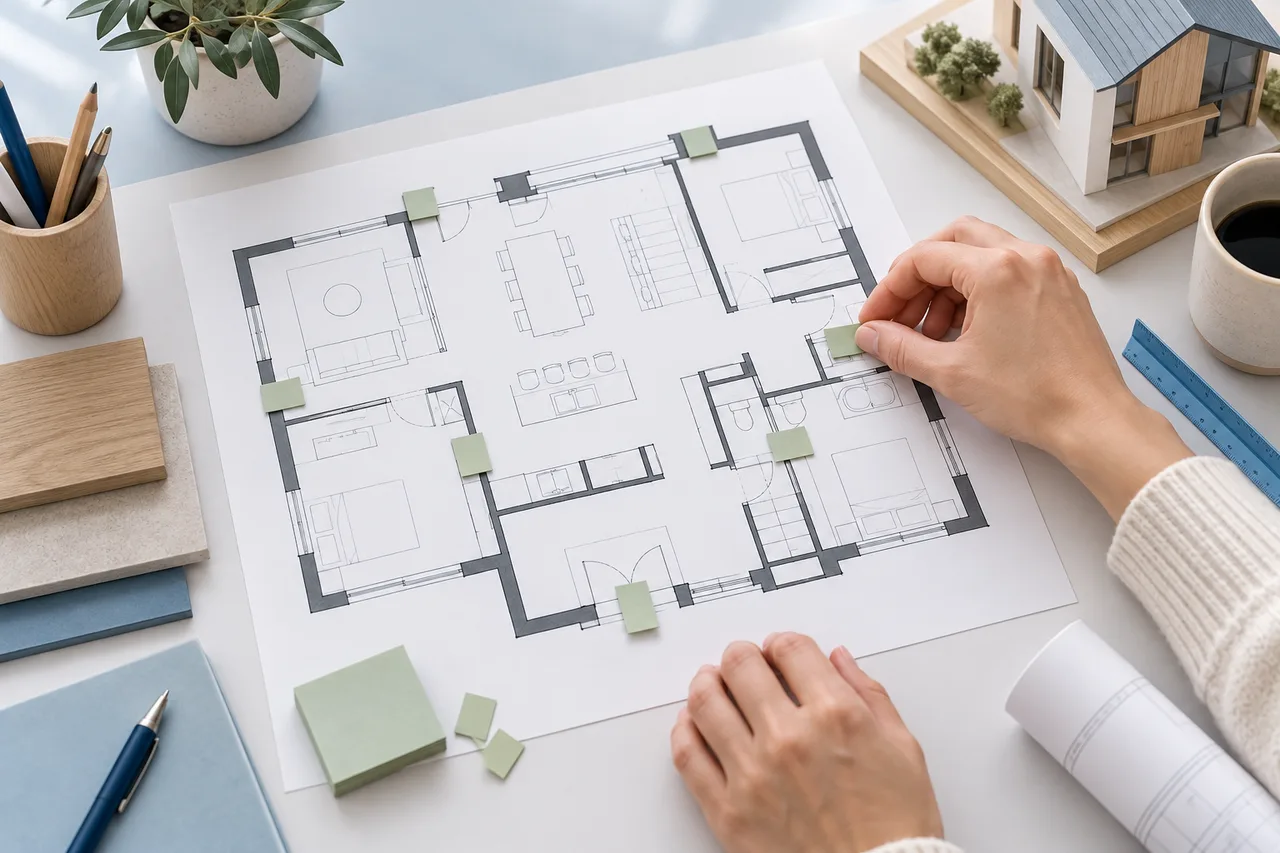
Viele Grundrissfehler entstehen durch das Vermischen von Annahmen und Messungen. Eine Zeichnung kann ordentlich aussehen, obwohl Raumgrößen, Möbelgrundflächen oder Öffnungspositionen widersprüchlich sind. Eine kurze Eingabeprüfung verhindert häufig mehr Probleme als zusätzliche Darstellungsdetails.
Verwenden Sie die folgenden Prüfungen für handgezeichnete Konzepte und digitale Pläne.
Einheiten oder Grenzen vermischen
Eine Zahl in der falschen Einheit kann den gesamten Grundriss verzerren. Bestätigen Sie, ob das Werkzeug Meter oder Fuß erwartet und ob Flächen in Quadrateinheiten ausgedrückt werden. Halten Sie die Einheit in den Quellnotizen sichtbar.
Prüfen Sie auch die Messgrenze. Ein Innenraummaß und ein äußeres Gebäudemaß sind nicht austauschbar. Ihre Anwendung auf dieselbe Bezugslinie kann später schwer erklärbare Abweichungen erzeugen.
Allgemeinen Möbelgrößen vertrauen
Ein Bett- oder Sofasymbol ist keine verifizierte Produktgrundfläche. Ersetzen Sie Ausgangsmaße durch die tatsächliche äußere Größe einschließlich relevanter Vorsprünge. Beziehen Sie Nutzungsraum für Türen, Schubladen und bewegliche Teile in die Prüfung ein.
Ein Plan ohne Rechtecküberlappungen kann trotzdem schwer nutzbar sein. Der Raumplaner hilft beim Positionsvergleich, modelliert aber nicht automatisch jede Bewegungsfläche oder Tätigkeit.
Bildränder beim Skalieren ignorieren
Im Konverter stellt die Spannweite die gesamte längste Bildkante dar. Belegt ein Gebäude nur einen Teil dieser Kante, ergibt die Eingabe der Gebäudebreite als Gesamtspannweite einen falschen Maßstab. Bestimmen Sie die vollständige Spannweite anhand eines bekannten Maßes und des Pixelverhältnisses.
Ein Zuschnitt oder eine Größenänderung nach der Kalibrierung erfordert eine neue Prüfung. Speichern Sie die genaue Bildversion des exportierten Modells.
Eine attraktive Vorschau als Verifizierung behandeln
Ein 3D-Bild kann fehlende Wände, falsche Trennwände oder falsche Höhen verbergen. Vergleichen Sie die erkannte 2D-Grundfläche mit der Quelle, bevor Sie das Modell aus schrägem Blickwinkel beurteilen. Drehen Sie es, wenn eine Wand nur verdeckt sein könnte.
Erzeugte redaktionelle Illustrationen belegen nicht, dass eine bestimmte Eingabe ein ähnliches Ergebnis liefert. Trennen Sie konzeptionelle Bilder von tatsächlichen Produktaufnahmen.
Nur ein Bild speichern
PNG- und SVG-Exporte dienen der Kommunikation; die Projekt-JSON ist dagegen zum erneuten Öffnen im Zeichner vorgesehen. Speichern Sie bei erwarteten Änderungen beides. Konverter-Geometrie-JSON ist ein anderes Format und darf nicht mit einem bearbeitbaren Zeichnungsprojekt verwechselt werden.
Verwenden Sie Dateinamen, die Ausgangsversion und Alternativen identifizieren. Ein wenig Dateiorganisation erleichtert Entscheidungsvergleiche erheblich und verhindert versehentliche Arbeit an veralteten Plänen.
Prüfen Sie vor dem Teilen Einheiten, Grenzen, Möbelmaße, Öffnungen, Maßstab und Dateiversion. Die Checkliste für den Zeichner macht daraus einen praktischen Abschlussdurchgang.