Einen Grundriss als SVG exportieren: Was Sie prüfen sollten
SVG ist ein Vektorbildformat. Eine Grundriss-SVG speichert Formen und Text statt nur eines Rasters farbiger Pixel. Sie eignet sich daher zum Skalieren einer…
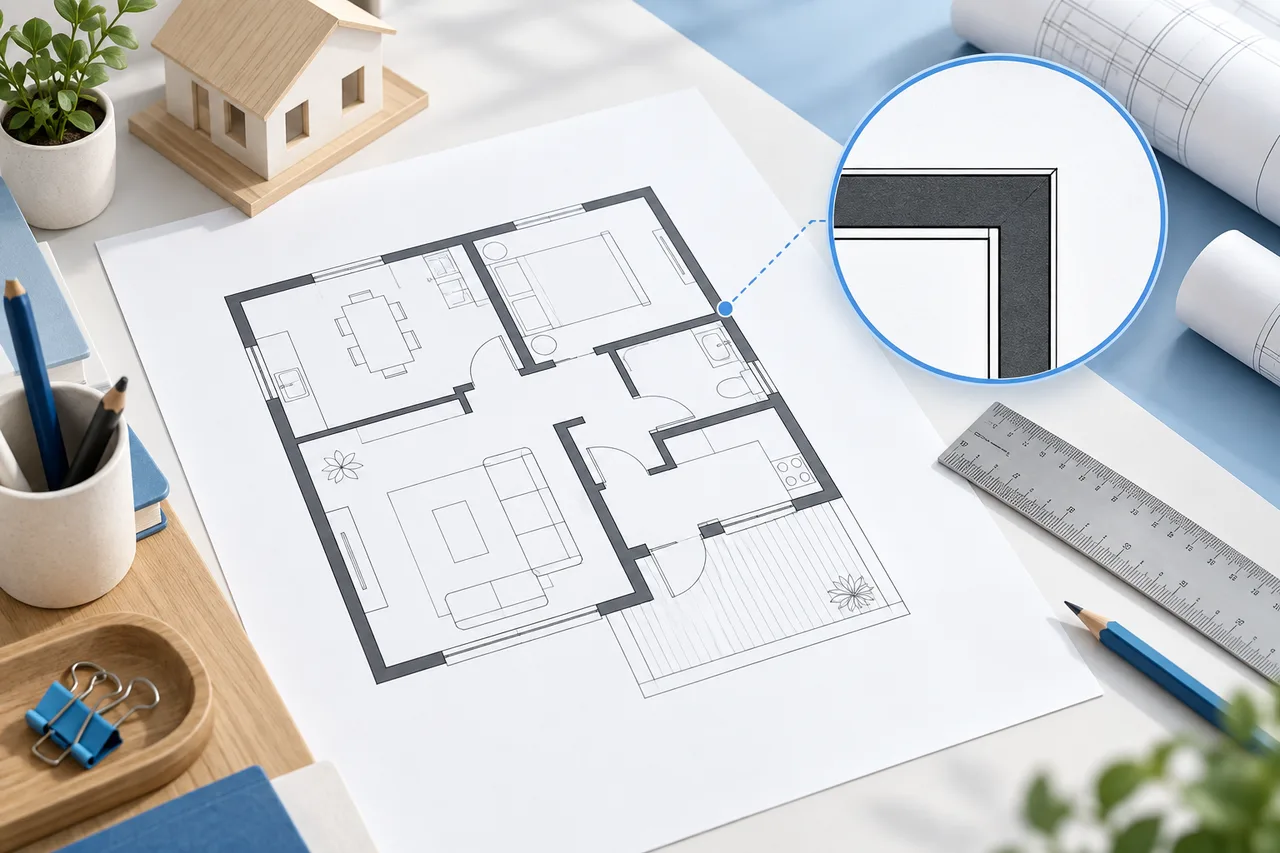
SVG ist ein Vektorbildformat. Eine Grundriss-SVG speichert Formen und Text statt nur eines Rasters farbiger Pixel. Sie eignet sich daher zum Skalieren einer Zeichnung oder zum Öffnen in kompatibler Vektorsoftware.
Grundrisszeichner und Blueprint-Zeichner exportieren die sichtbare 2D-Zeichnung als SVG. Dies ist ein Präsentationsexport, kein vollständiges architektonisches CAD-Dokument.
Den sichtbaren Plan vorbereiten
Prüfen Sie vor dem Export Wandpositionen, Möbelmaße, Beschriftungen und Zeichenbegrenzung. Kehren Sie zum 2D-Tab zurück, da der SVG-Export diese Ansicht und nicht die interaktive 3D-Wandszene abbildet.
Der Export enthält die aktuelle visuelle Gestaltung. Verwenden Sie den Grundrisszeichner für einen hellen Hintergrund oder den Blueprint-Zeichner für ein blaues Konzeptblatt.
Verstehen, was erhalten bleibt
Die SVG enthält sichtbare Wandlinien, Möbelrechtecke, Beschriftungen und Hintergrund. In einem kompatiblen Betrachter kann sie beim Skalieren scharf bleiben. Die bearbeitbare Projektstruktur des Zeichners wird separat in JSON gespeichert.
Eine in einer anderen Anwendung bearbeitete SVG ist nicht automatisch eine im Zeichner wiederöffnende Projektdatei. Bewahren Sie JSON auf, wenn Sie hier zu denselben Wand- und Möbelobjekten zurückkehren möchten.
Die empfangende Anwendung prüfen
Anwendungen können Schriftarten, Abmessungen und Vektorfunktionen unterschiedlich behandeln. Öffnen Sie die exportierte Datei in der tatsächlich verwendeten Software und prüfen Sie Beschriftungen und Grenzen. Eine Miniaturansicht belegt nicht den korrekten Import aller Elemente.
Benötigen Empfänger ein bestimmtes CAD-Format oder eine Ebenenstruktur, erfüllt SVG diese Anforderung möglicherweise nicht. Bestätigen Sie das erwartete Ergebnis, bevor Sie Zeit in eine ungeeignete Datei investieren.
Den Druckmaßstab separat prüfen
Vektorskalierbarkeit erhält nicht automatisch einen physischen Druckmaßstab. Das Einfügen der SVG in ein Dokument, Größenänderungen oder „An Seite anpassen“ können das Verhältnis zwischen Papier- und Modellabstand verändern.
Verwenden Sie beschriftete Maße als Referenzen und prüfen Sie bei maßstabsrelevantem Druck eine bekannte Länge unter kontrollierten Einstellungen. Bewahren Sie Einheiten und Zeichnungszweck beim exportierten Blatt auf.
Eine bearbeitbare Quelle behalten
Speichern Sie eine Projekt-JSON mit demselben Versionsnamen wie die SVG, beispielsweise wohnzimmer-variante-b.json und wohnzimmer-variante-b.svg. Das Paar unterscheidet die bearbeitbare Quelle vom Kommunikationsbild.
Für einen einfachen Bildanhang kann PNG praktischer sein. Für spätere Änderungen in diesem Werkzeug ist JSON unverzichtbar. Der Beitrag Grundrissprojekte speichern erklärt die unterschiedlichen Dateirollen.