Criador gratuito de desenhos técnicos
Um fundo azul e traços claros podem facilitar a apresentação de uma disposição simples. Este criador utiliza os mesmos objetos editáveis do criador de…
Comece pela ferramenta ↓Clique em dois pontos para desenhar uma parede. Ajusta a 0,25 m.
As edições permanecem neste separador. Guarde um projeto antes de sair. A espessura das paredes nesta pré-visualização conceptual é 0,15 m.
Crie um desenho conceptual claro com aspeto de desenho técnico azul
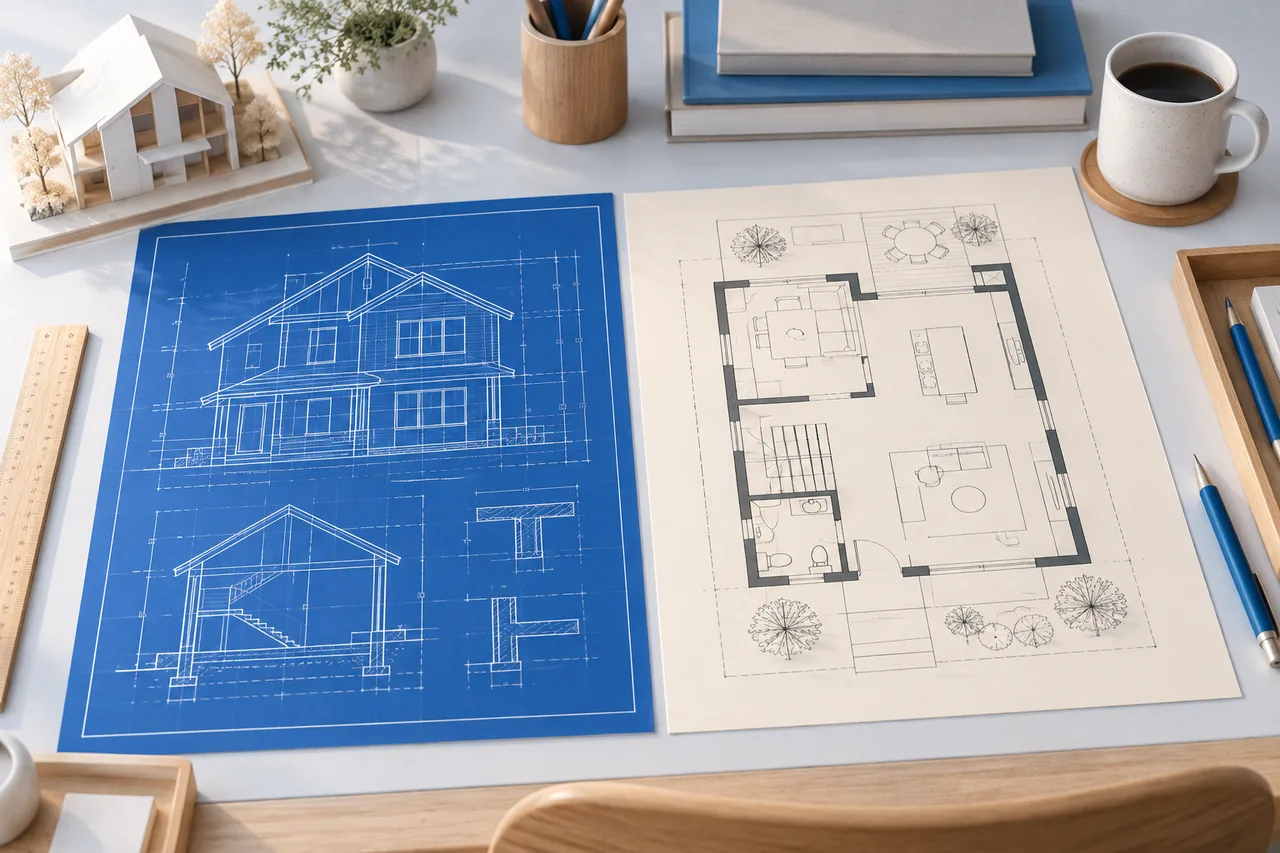
Um fundo azul e traços claros podem facilitar a apresentação de uma disposição simples. Este criador utiliza os mesmos objetos editáveis do criador de plantas, com uma superfície azul adequada a partilhar conceitos. Desenhe segmentos medidos de parede, acrescente superfícies de mobiliário e exporte a planta visível.
A palavra blueprint descreve aqui o tratamento visual. Esta ferramenta não cria um conjunto completo de desenhos para licenciamento, especificações de construção, pormenores estruturais ou um projeto de edifício certificado.
Decida o que a folha precisa de explicar
Escolha um piso ou uma disposição de divisão. Misturar vários desenhos sem relação numa pequena área dificulta verificar medidas e compreender o projeto. Mantenha uma finalidade específica: discutir divisórias, comparar mobiliário ou registar um primeiro conceito medido.
Comece com uma envolvente em metros e acrescente as paredes relevantes para essa discussão. Exclua pormenores incertos do desenho de aspeto preciso e descreva-os separadamente. O acabamento visual não deve esconder uma medida em falta.
Desenhe a estrutura das paredes
Escolha Desenhar paredes e clique em dois pontos. A grelha ajusta a 0,25 m, enquanto os campos de coordenadas permitem definir diretamente um segmento. Cada parede apresenta o comprimento. Utilize segmentos separados para uma abertura quando adequado, pois o editor não oferece objetos arquitetónicos de portas e janelas.
O retângulo inicial pode ser apagado para criar outro contorno. Selecionar uma parede fora do modo de desenho permite eliminá-la. Anular oferece uma sequência limitada de alterações recentes no separador atual.
Num conceito retangular com 6 m de largura e 4 m de profundidade, a envolvente tem 24 m². Esse valor descreve o retângulo, não necessariamente a área líquida entre faces reais das paredes. Uma planta com recessos ou paredes espessas exige decisões adicionais de medição.
Acrescente apenas mobiliário que ajude a explicar
O mobiliário pode comunicar o uso pretendido, mas um desenho sobrecarregado é mais difícil de rever. Comece pelas peças fixas maiores e utilize dimensões reais dos produtos. Os objetos disponíveis são retângulos simplificados, não modelos de fabricantes.
Arraste, rode ou edite coordenadas para comparar posições. Reveja avisos de sobreposição, mas examine também percursos e espaço de abertura das portas. Verificações de colisão retangular não determinam se uma disposição é confortável ou conforme.
Exporte uma imagem e conserve o projeto editável
Descarregue SVG para um desenho redimensionável. Descarregue PNG para uma imagem rasterizada simples. Ambas as exportações provêm da vista 2D e incluem linhas, etiquetas e formas de mobiliário visíveis. Não incluem um bloco de título arquitetónico completo nem escala de impressão garantida.
Guarde também o JSON do projeto. Conserva a planta editável para reabrir nesta ferramenta. Uma imagem exportada é conveniente para partilhar, mas não substitui o ficheiro de projeto quando se esperam revisões.
Verifique o desenho antes de partilhar
Reveja a planta ao tamanho em que o destinatário a verá. Confirme que os comprimentos são legíveis e as áreas importantes não estão escondidas por etiquetas sobrepostas. Uma imagem azul que funciona no ecrã pode consumir muita tinta; uma exportação de fundo branco do criador de plantas pode ser mais prática numa discussão impressa.
Inclua unidades e finalidade na mensagem de acompanhamento. Explique que dimensões foram medidas, presumidas e o que falta verificar. Não chame pronto para construção a um conceito só por parecer um desenho técnico tradicional.
Perguntas sobre criação de desenhos técnicos
É diferente de uma planta?
Uma planta descreve a organização horizontal de espaços. Blueprint refere-se tradicionalmente a um método de reprodução e é hoje usado informalmente para desenhos técnicos. Esta ferramenta cria um conceito de planta com estilo visual azul.
Posso alterar o desenho depois de o descarregar?
Reabra o JSON guardado para continuar a editar aqui. SVG também pode ser aberto em ferramentas vetoriais compatíveis, mas alterações externas não são automaticamente importadas para este formato de projeto.
Posso utilizá-lo num pedido de licenciamento?
Não suponha que cumpre requisitos de apresentação. Desenhos para aprovação podem exigir escalas, anotações, pormenores de apoio e intervenção profissional específicos. Utilize esta ferramenta para organizar o conceito antes de preparar a documentação necessária.
Posso mostrar as paredes em 3D?
Sim. A pré-visualização utiliza pressupostos fixos e ajuda a examinar a disposição. Não transforma o desenho num modelo completo de informação da construção.
Para aprofundar a distinção, leia desenhos técnicos e plantas.
Coloque a próxima ideia na planta.
Comece por dados medidos e conserve uma cópia do projeto.
Abrir ferramenta