تحويل الصورة إلى DXF: استخراج جدران المخطط
استخرج جدران مخطط JPG أو PNG أو PDF إلى DXF نصي. راجع الاكتشاف، واضبط المقياس بالمتر، وتعرّف على العناصر التي يتضمنها الملف قبل فتحه في CAD.
ابدأ بالأداة ↓مخطط إلى ثلاثي الأبعاد
 2D → 3D
شاهد ما وراء
مخططك.
ارفع مخططًا لتحويل جدرانه إلى ثلاثية الأبعاد،
أو جرّب تدوير المثال.
من مخططك الفعلي
هندسة جدران مستخرجة من الصورة.
مساحة يمكنك استكشافها
دوّر وكبّر وافحص كل زاوية.
أفكارك تبقى لك
معالجة خاصة على الخادم. دون خدمات ذكاء اصطناعي مدفوعة.
الصورة العادية لمخطط الطابق لا تحتوي بالضرورة على خطوط يمكن تعديلها في CAD. تستخرج هذه الأداة المجانية مناطق الجدران من JPG أو PNG أو PDF، ثم تصدّر حدودها في DXF نصي مفتوح. تساعد النتيجة على بدء التتبّع الرقمي، بشرط مراجعتها مع الأصل والتحقق من مقياس حقيقي قبل متابعة الرسم.
ابدأ بمصدر مستقيم وواضح
يفضل استخدام مسح ضوئي بخلفية فاتحة وجدران داكنة. اقتصّ عناوين اللوحة والرسومات الأخرى والهوامش الواسعة، دون قطع الحدود الخارجية. قد تغيّر الصور المائلة والظلال والأثاث المرسوم بالقرب من الجدار شكل المنطقة المكتشفة، فتظهر خطوط لا تمثل جدراناً أو تغيب أجزاء موجودة.
تقبل الخدمة المستضافة ملفات حتى 15 ميغابايت، وصوراً حتى 12 ميغابكسل. اختر الصفحة الصحيحة عند استخدام PDF متعدد الصفحات. يُرسل المصدر إلى خدمة المعالجة؛ أما عارض DXF فيقرأ ملف DXF موجوداً داخل المتصفح.
افهم علاقة الامتداد بالمقياس
يتحكم الامتداد العام في الجانب الأطول للصورة كاملة، بما في ذلك الهوامش. تُصدّر الإحداثيات بالمتر. إذا كانت مساحة المبنى تشغل جزءاً من الصورة، فلن يضبط إدخال طول المبنى المقياس تلقائياً لأن المساحة الفارغة تدخل في الحساب أيضاً.
اعتمد على مسافة مؤكدة بين نقطتين واضحتين، ثم قارنها بعد فتح النتيجة في CAD. لا تستنتج القياسات من الحجم المعتاد لسرير أو باب مرسوم؛ الرموز قد تكون تقريبية، وحتى الرسم الأصلي قد يكون قد تغيّر حجمه أثناء المسح.
مثال عملي: تجهيز شقة رقمياً
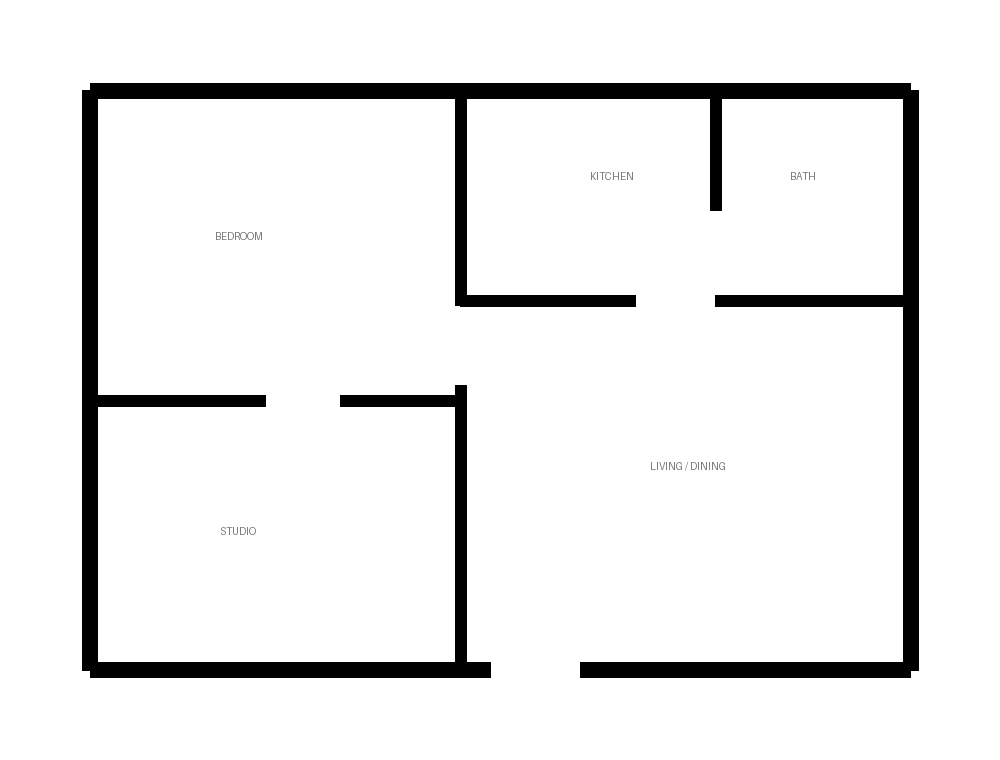
لنفترض أن لديك مخططاً ممسوحاً لشقة، وطول أحد حدودها الخارجية المعروف ثمانية أمتار. اقتصّ الصورة قريباً من منطقة المخطط، واختر الصفحة المطلوبة إذا كان المصدر PDF. نفّذ المعالجة وقارن تراكب الجدران بالممرات والزوايا والغرف.
اضبط الامتداد مع مراعاة الهوامش المتبقية، ثم نزّل DXF وافتحه في CAD. قِس الحد المعروف وتأكد من مطابقته لثمانية أمتار. إذا كانت القراءة مختلفة، راجع إعداد المقياس أو طريقة تفسير الوحدات قبل إضافة الأبعاد أو نسخ الخطوط إلى مشروع آخر.
افحص منطقة تحتوي أبواباً أو ممرات ضيقة أيضاً. يمكن أن تندمج حدود صغيرة عندما تكون الصورة مزدحمة. احتفظ بنسخة من أول تصدير حتى تعرف لاحقاً أي أجزاء كانت ناتجة عن الاكتشاف وأيها صححت يدوياً.
ماذا يتضمن ملف النتيجة؟
يحتوي DXF على مقاطع مستقيمة تحدد حواف مضلعات الجدران المكتشفة في طبقة WALLS. لا يعيد تلقائياً إنشاء الأبواب والنوافذ والنصوص والأبعاد والكتل والتهشير أو بنية طبقات المخطط الأصلي. كما لا يفسر وظيفة الجدار أو مادته.
يمكن استكشاف حجم الجدران عبر تحويل المخطط إلى 3D. وإذا احتجت DWG، اتبع مسار الصورة إلى DWG باستخدام برنامج يكتب هذه الصيغة.
احفظ المصدر ورقم صفحة PDF والقياس المرجعي بجانب الملف. التصدير قاعدة هندسية تحتاج مراجعة، وليس مخطط تنفيذ معتمداً أو بديلاً لقياسات الموقع.
ضع فكرتك التالية على المخطط.
ابدأ بمدخلات مقاسة واحتفظ بنسخة من مشروعك.
افتح الأداة