Nettoyer un plan numérisé avant la modélisation
Un plan numérisé peut mêler une géométrie utile à la texture du papier, à des taches, à de l’encre pâlie et à de légères rotations. Le nettoyer consiste à…
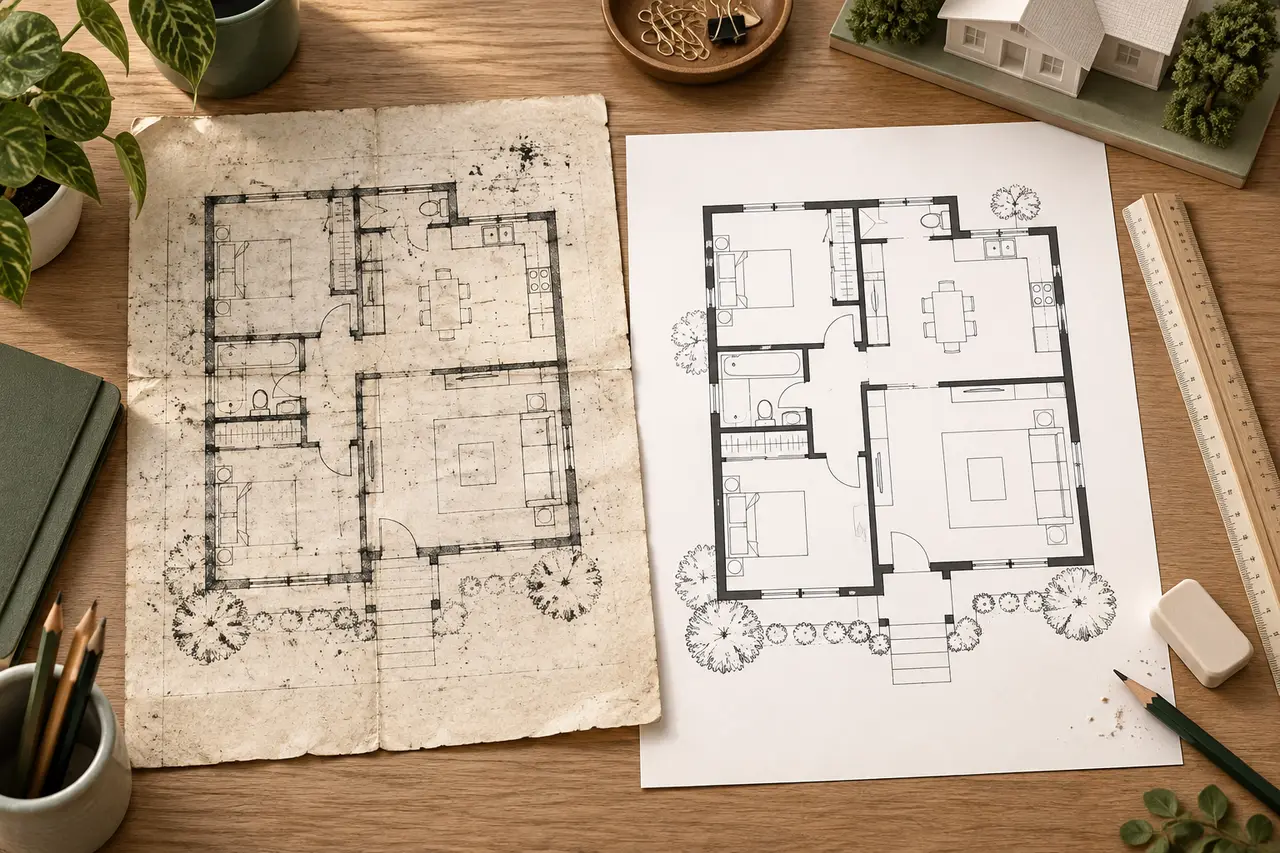
Un plan numérisé peut mêler une géométrie utile à la texture du papier, à des taches, à de l’encre pâlie et à de légères rotations. Le nettoyer consiste à rendre les véritables contours des murs plus faciles à distinguer tout en préservant les espaces et les relations du dessin d’origine.
Conservez le scan intact. Chaque retouche doit être réversible, et l’aperçu 3D final doit toujours être comparé à cette référence. L’illustration de cette page est conceptuelle ; elle ne démontre pas la précision de conversion d’un scan particulier.
Redresser avant de retoucher
Utilisez un long mur ou une bordure du dessin comme référence de redressement. Faites pivoter la copie de travail jusqu’à ce que cette référence soit horizontale. Ne supposez pas que tous les murs doivent être horizontaux ou verticaux : une aile volontairement oblique doit le rester.
Pour une photographie, une simple rotation peut ne pas corriger la perspective. Une page photographiée de côté peut présenter des échelles apparentes différentes aux bords opposés. Corrigez la perspective de la page dans un éditeur d’image si ses angles sont connus, ou réalisez une nouvelle prise de vue de face si cela est possible.
Recadrer sur le dessin utile
Retirez les bords de page, les ombres du scanner et les feuilles sans rapport. Laissez tous les murs extérieurs visibles. Vérifiez que le recadrage n’a pas supprimé une ligne extérieure épaisse ou l’extrémité d’un mur diagonal.
Séparez les différents plans de niveaux en fichiers individuels. Sinon, un détail d’escalier ou une coupe de mur placé à côté du plan principal peut devenir un groupe de formes hautes sans rapport dans l’aperçu.
Ajuster le contraste par petites étapes
Éclaircissez suffisamment le fond pour le distinguer de l’encre. Examinez ensuite les cloisons fines avant d’augmenter davantage le contraste. Un seuillage noir et blanc trop agressif peut effacer des cloisons pâlies et fermer les ouvertures de portes étroites.
Comparez trois zones après chaque réglage : le mur le plus pâle, le mur le plus épais et une petite ouverture. Si l’une s’améliore tandis qu’une autre perd des détails, utilisez un réglage plus doux ou retouchez une zone limitée plutôt que d’appliquer un filtre global plus fort.
Supprimer le bruit de façon sélective
Les grains de poussière éloignés de l’emprise sont souvent plus faciles à retirer que les marques touchant les murs. Évitez les filtres de flou généralisés qui adoucissent tous les contours. N’effacez pas une note manuscrite dont les traits chevauchent une limite importante sans vérifier l’original en dessous.
Lorsqu’une ligne manque réellement, n’inventez pas un mur à partir d’une supposition. Une réparation doit suivre les éléments visibles dans la source ou un autre dessin vérifié. Si la limite reste incertaine, signalez cette incertitude lorsque vous partagez l’aperçu.
Effectuer une comparaison contrôlée
Enregistrez la copie nettoyée sous un nouveau nom. Comparez-la à l’original avec le même zoom. Confirmez que les angles, les ouvertures et les rapports d’épaisseur des murs restent reconnaissables. Un test utile consiste à convertir les deux versions puis à comparer les polygones détectés en 2D, plutôt qu’à choisir uniquement le rendu 3D le plus séduisant.
L’extraction actuelle de 3D House Maker convient surtout aux plans lisibles composés principalement d’angles droits. Le nettoyage peut réduire les éléments parasites, mais ne garantit pas la bonne interprétation des murs courbes, des symboles ou des limites pâles.
Garder une trace des retouches
Notez le recadrage, la rotation, le réglage du contraste et les réparations manuelles. Conservez une mesure connue indépendamment de la résolution de l’image. Un scan nettoyé peut sembler précis même lorsque son échelle est inconnue.
Après l’importation, recherchez les murs manquants, les fausses cloisons et les ouvertures fermées. Si le résultat est incertain, utilisez l’aperçu pour identifier les points nécessitant un dessin plus clair plutôt que de le traiter comme un modèle architectural terminé. Poursuivez avec le processus de vérification de la conversion.